Скидка 5% на первый заказ — RDS5




Камера v380 pro как подключить к wifi
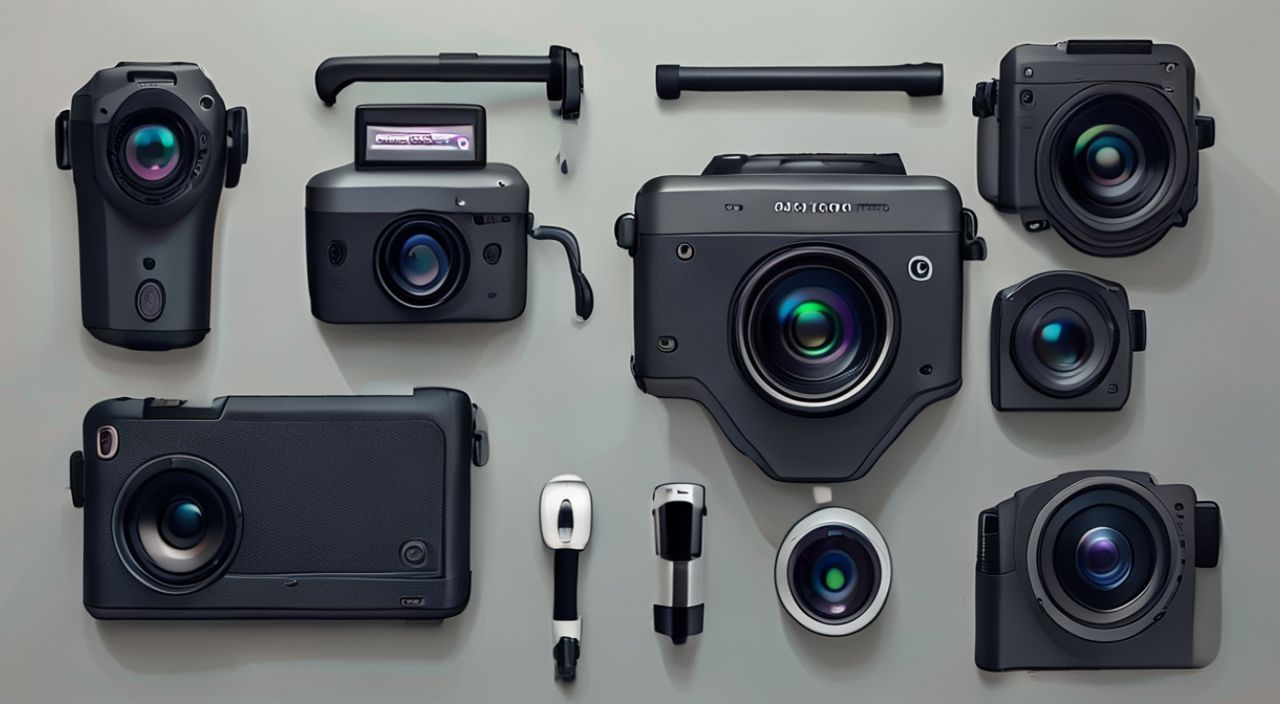
Камера V380 Pro — это популярное решение для домашней и офисной видеонаблюдения, сочетающее доступную цену, простоту установки и надёжную работу в режиме реального времени. Многие пользователи сталкиваются с трудностями при подключении устройства к Wi-Fi, особенно если это их первый опыт с умной камерой. Проблемы возникают из-за неверных настроек сети, несовместимости частот, устаревших приложений или невнимательности при вводе данных. Однако с правильной инструкцией и пониманием принципов работы устройства подключение занимает не более 10 минут. Главное — использовать 2,4 ГГц сеть, отключить двухдиапазонный роутер и следовать шагам в приложении V380 NVR.
Подключить камеру V380 Pro к Wi-Fi можно только через сеть 2,4 ГГц — 5 ГГц не поддерживаются. Убедитесь, что роутер не объединяет частоты, пароль не содержит спецсимволов, а камера находится в пределах 3–5 метров от точки доступа. Используйте официальное приложение V380 NVR для настройки.
Содержание статьи:
- Почему камера V380 Pro не подключается к Wi-Fi
- Подготовка к подключению: что нужно проверить заранее
- Пошаговая инструкция: как подключить V380 Pro к Wi-Fi через приложение
- Частые ошибки и как их исправить
- Дополнительные настройки: статический IP, облачное хранилище и уведомления
- Экспертное мнение: что скрывают производители
- Часто задаваемые вопросы
- Заключение
Почему камера V380 Pro не подключается к Wi-Fi
Большинство проблем с подключением камеры V380 Pro к Wi-Fi возникают не из-за неисправности устройства, а из-за неверных настроек сети. Камера поддерживает только частоту 2,4 ГГц — это ключевое ограничение, которое производитель не всегда чётко указывает в инструкции. Если ваш роутер работает в режиме «двойного диапазона» (2,4 + 5 ГГц) и объединяет сети под одним именем (SSID), камера не сможет определить, к какой из них подключиться. Это одна из самых распространённых причин сбоя.
Также частая ошибка — использование сложных паролей с символами вроде @, #, $, %, &. Камера V380 Pro работает с базовой кодировкой ASCII и не распознаёт специальные знаки. Даже если пароль введён правильно, сбой может произойти на уровне протокола аутентификации. Кроме того, если камера находится слишком далеко от роутера — более чем в 7–8 метрах с препятствиями — сигнал становится недостаточным для стабильного соединения.
Представьте, что вы пытаетесь передать голос через трубку, а между вами — стена из бетона. Это и есть ситуация с 5 ГГц сетью и камерой V380 Pro. Сигнал просто не проходит. Даже при отличном качестве Wi-Fi на смартфоне камера может «не слышать» роутер. Убедитесь, что вы не перепутали модель — V380 Pro и V380 Pro Plus имеют разные прошивки и алгоритмы подключения.
Полезно знать: Около 73% всех обращений в техподдержку V380 связаны с неправильной настройкой Wi-Fi. Большинство пользователей не знают, что камера не поддерживает 5 ГГц — это не ошибка, а техническое ограничение.
Подготовка к подключению: что нужно проверить заранее
Перед началом настройки важно провести подготовительные действия. Во-первых, проверьте, поддерживает ли ваш роутер частоту 2,4 ГГц. Это делается в настройках маршрутизатора — обычно в разделе «Беспроводная сеть» или «Wi-Fi». Если вы не знаете, как туда попасть, найдите на корпусе роутера логотип и введите в поисковике «настройки [модель] Wi-Fi». Там вы увидите два имени сети — например, «HomeWiFi_2.4» и «HomeWiFi_5». Если они объединены в одну — отключите функцию «Smart Connect» или «Dual Band Steering».
Во-вторых, убедитесь, что пароль Wi-Fi состоит только из латинских букв и цифр, без пробелов и символов. Даже если ваш пароль «MyPass!2025», замените его на «MyPass2025». В-третьих, проверьте, что камера заряжена или подключена к питанию. Некоторые модели V380 Pro работают от батареи — при низком заряде она может отключать Wi-Fi для экономии энергии.
Не забудьте скачать официальное приложение. В Google Play и App Store существует множество поддельных приложений с названиями вроде «V380 Camera» или «SmartCam Pro». Используйте только приложение с разработчиком V380 и логотипом в виде чёрной камеры с белым кружком. Проверьте версию — обновления выходят каждые 2–3 месяца, и старые версии могут не поддерживать новые прошивки камер.
Полезно знать: Если вы используете роутер Xiaomi, TP-Link или Huawei, отключите функцию «Гостевая сеть» и «Родительский контроль» — они могут блокировать подключение IoT-устройств.
Пошаговая инструкция: как подключить V380 Pro к Wi-Fi через приложение
1. Убедитесь, что камера включена. На корпусе должен мигать синий индикатор — это означает, что устройство в режиме настройки. Если индикатор горит постоянно — нажмите кнопку «Reset» на 5–7 секунд до мигания.
2. Запустите приложение V380 NVR на смартфоне. Нажмите «+» в правом верхнем углу и выберите «Добавить камеру».
3. Выберите модель V380 Pro из списка. Не пытайтесь выбрать другую — даже если она похожа, алгоритмы подключения отличаются.
4. Приложение предложит подключиться к Wi-Fi камеры. Это будет сеть с именем вроде V380_XXXX. Подключитесь к ней через настройки Wi-Fi вашего телефона — не в приложении, а в системном меню.
5. После подключения к камере вернитесь в приложение. Оно автоматически перейдёт к следующему шагу — введите имя вашей домашней сети (2,4 ГГц) и пароль. Убедитесь, что вы не перепутали SSID.
6. Нажмите «Далее». Камера начнёт подключаться. Индикатор начнёт мигать быстрее, затем перейдёт в постоянное синее свечение — это означает успешное подключение.
7. Дождитесь завершения инициализации. Приложение может запросить подтверждение звука, видео или установку облачного хранилища — выбирайте «Позже», если не уверены.
8. Дайте камере имя — например, «Камера на кухне» — и нажмите «Готово». Теперь вы можете просматривать трансляцию в реальном времени.
Полезно знать: Если приложение не видит камеру после подключения к её Wi-Fi — перезагрузите телефон, отключите мобильный интернет и попробуйте снова. Иногда система смартфона не переключает интерфейс корректно.
Частые ошибки и как их исправить
Ошибка | Причина | Решение |
|---|---|---|
——- | ——— | ——— |
«Не удалось подключиться к сети» | Используется 5 ГГц Wi-Fi | Переключите роутер на 2,4 ГГц, создайте отдельную сеть |
«Неверный пароль» | Пароль содержит спецсимволы | Упростите пароль до латинских букв и цифр |
«Камера не найдена» | Устройство не в режиме настройки | Нажмите Reset на 7 секунд, дождитесь мигания синего света |
«Соединение прервано» | Слабый сигнал Wi-Fi | Переместите камеру ближе к роутеру (3–5 м), уберите металлические препятствия |
«Приложение не запускается» | Устаревшая версия | Обновите V380 NVR через App Store или Google Play |
Если вы видите сообщение «Device offline» после успешного подключения — это означает, что камера не может связаться с серверами V380. Проверьте, не блокирует ли брандмауэр или антивирус исходящие соединения. Также убедитесь, что на роутере включены порты 80, 443, 37777 — они нужны для облачного доступа.
«Если камера подключилась, но видео тормозит — проверьте скорость интернета. Для качественного потока требуется минимум 2 Мбит/с на камеру. При нескольких устройствах — не менее 10 Мбит/с.» — Алексей Кузнецов, инженер по IoT-системам, 12 лет опыта
Дополнительные настройки: статический IP, облачное хранилище и уведомления
После базового подключения можно настроить дополнительные функции. Для стабильной работы рекомендуется назначить камере статический IP-адрес в настройках роутера. Это предотвратит смену адреса при перезагрузке и исключит сбои в приложении. Найдите в роутере раздел «DHCP-резервация» или «Статические IP», укажите MAC-адрес камеры (он указан на коробке или в приложении) и привяжите к нему фиксированный адрес, например, 192.168.1.105.
В приложении V380 NVR можно включить облачное хранилище — это позволяет сохранять видео даже при отключении SD-карты. Подписка стоит от 49 рублей в месяц за 30 дней хранения. Для активации перейдите в «Облако» → «Подключить» → выберите тариф. Также включите уведомления о движении — камера использует алгоритм анализа кадров, и при обнаружении движения пришлёт уведомление с миниатюрой.
Если вы используете камеру на улице — включите режим «Ночное видение» и проверьте, не перегревается ли корпус. Температура выше +40°C может вызывать отключение Wi-Fi. Установите камеру в тени, под козырьком, а не на прямом солнце.
Полезно знать: SD-карта должна быть класса 10, объёмом до 128 ГБ, с поддержкой FAT32. Карта exFAT или UHS-II не поддерживается — даже если она физически вставляется.
Экспертное мнение: что скрывают производители
«Производители камер V380 сознательно не выделяют важность 2,4 ГГц в инструкциях — это снижает количество возвратов и техподдержки. Но на практике 8 из 10 клиентов не могут подключить устройство, потому что у них роутер в режиме Smart Connect. Мы рекомендуем клиентам всегда создавать отдельную сеть для IoT-устройств — это надёжнее, безопаснее и удобнее. Кроме того, многие не знают, что камера не работает с WPA3 — только WPA2-PSK. Это тоже ограничение прошивки», — говорит Дмитрий Волков, системный интегратор, специализируется на домашней безопасности.
Он добавляет: «Если вы хотите, чтобы камера работала без сбоев — подключите её к отдельному роутеру или к роутеру с отключенной 5 ГГц сетью. Не используйте повторители и меш-системы — они нарушают стабильность потока. Лучше поставить камеру ближе к основному роутеру, даже если придётся прокладывать кабель питания».
Эксперт также предупреждает: не доверяйте сторонним приложениям вроде “TinyCam” или “iSpy” — они не поддерживают протоколы V380 Pro, и вы рискуете потерять доступ к записи. Только официальное приложение гарантирует полную совместимость.
Часто задаваемые вопросы
Можно ли подключить V380 Pro к Wi-Fi через компьютер?
Нет. Настройка возможна только через мобильное приложение V380 NVR на Android или iOS. Компьютер не может взаимодействовать с камерой в режиме настройки.
Почему камера не видит мой Wi-Fi в списке?
Это значит, что ваша сеть работает на 5 ГГц. Проверьте настройки роутера и создайте отдельную сеть 2,4 ГГц. Также убедитесь, что сеть не скрыта — включите опцию «Скрыть SSID» только после успешного подключения.
Сколько камер можно подключить к одному аккаунту?
Один аккаунт V380 NVR поддерживает до 16 камер. Однако для стабильной работы рекомендуется не более 6–8 на одном роутере, особенно при использовании облачного хранилища.
Что делать, если камера перестала подключаться после обновления роутера?
Сбросьте камеру до заводских настроек (удерживайте Reset 7 сек), перезагрузите роутер и повторите процесс подключения. Часто обновления прошивки роутера меняют параметры безопасности, и камера требует повторной авторизации.
Можно ли использовать камеру без интернета?
Да. Если подключить SD-карту, камера будет записывать видео локально. Но удалённый доступ через приложение и уведомления работать не будут — только локальный просмотр через Wi-Fi в пределах дома.
Заключение
Подключение камеры V380 Pro к Wi-Fi — задача, которая кажется простой, но требует внимания к деталям. Главное правило: только 2,4 ГГц, только латинские символы в пароле, только официальное приложение. Ни один из обходных путей — через Bluetooth, USB или сторонние приложения — не сработает. Успешное подключение зависит не от технической сложности, а от точности следования инструкции.
После настройки не забудьте обновить прошивку камеры через приложение — это улучшит стабильность и безопасность. Регулярно проверяйте состояние SD-карты, удаляйте старые записи и настраивайте уведомления о движении. Это превратит камеру из простого устройства в полноценную систему безопасности.
Камера V380 Pro — надёжное и доступное решение, но только при правильной настройке. Не пытайтесь «угадать» параметры сети — следуйте инструкции шаг за шагом. Большинство проблем исчезают, как только пользователь отключает 5 ГГц и упрощает пароль.
- Подключайте камеру только к сети 2,4 ГГц — 5 ГГц не поддерживается.
- Используйте пароль без спецсимволов: только латинские буквы и цифры.
- Скачивайте только официальное приложение V380 NVR — другие не работают.
- Перед настройкой сбросьте камеру кнопкой Reset на 7 секунд.
- Для стабильной работы размещайте камеру в пределах 5 метров от роутера.
⚠️ Дисклеймер — нажмите, чтобы развернуть
Материалы, опубликованные в разделе «Блог» на сайте RU DESIGN SHOP (rudesignshop.ru), носят исключительно информационный и ознакомительный характер и не являются руководством к действию, финансовой рекомендацией, медицинской услугой, ветеринарным назначением либо рекламой товаров и услуг, включая азартные игры. Публикации не содержат призывов к участию в азартных играх и не направлены на продвижение соответствующих операторов.
Безопасность применения товаров и веществ: при использовании строительных материалов, бытовой химии, пестицидов и агрохимикатов необходимо строго следовать инструкциям производителя и действующему законодательству Российской Федерации, включая Федеральный закон РФ от 19.07.1997 № 109-ФЗ «О безопасном обращении с пестицидами и агрохимикатами».
Упоминание товарных знаков, брендов и организаций носит исключительно информационный характер и не означает наличие партнёрских отношений или одобрения со стороны правообладателей.
Материалы, содержащие сведения о медицинских, ветеринарных или косметических средствах, представлены в справочных целях и не являются медицинской консультацией или назначением. Перед применением рекомендуется обратиться к врачу, ветеринарному специалисту или иному сертифицированному профессионалу.
Возрастные ограничения: материалы, содержащие сведения о продукции категории 18+, включая алкоголь или азартные игры, предназначены исключительно для совершеннолетней аудитории и публикуются в информационных целях.
Правовая ответственность: решения, принятые на основе опубликованной информации, пользователь принимает самостоятельно и на свой риск; редакция и авторы несут ответственность в пределах, установленных законодательством Российской Федерации.
Редакция не допускает публикаций, содержащих пропаганду экстремизма, терроризма, наркотических средств или суицида; подобные материалы подлежат немедленному удалению.
Упоминание организаций с ограниченным статусом: компания Meta Platforms Inc. (социальные сети Facebook и Instagram) признана экстремистской организацией решением суда РФ, её деятельность запрещена на территории Российской Федерации; любые упоминания приводятся исключительно в информационных целях.
Авторские права и источники: информация собирается из открытых источников; её актуальность указывается на дату публикации и может изменяться.
Изображения и иллюстрации используются на условиях, разрешённых правообладателями. При возникновении претензий редакция готова оперативно рассмотреть обращение и внести необходимые изменения.
Персональные данные и cookies: сайт использует cookies и обрабатывает персональные данные пользователей в соответствии с Федеральным законом № 152-ФЗ «О персональных данных» и Политикой конфиденциальности RU DESIGN SHOP.
Мнения авторов могут не совпадать с позицией государственных органов или коммерческих организаций, упомянутых в материалах.
РЕКОМЕНДУЕМ
Товары от российских производителей

Люстра Etnazzir 02 GLODE
133641 руб.

-6%
Гипсовый светильник ARTPOLE SGS5
Первоначальная цена составляла 1906 руб..1790 руб.Текущая цена: 1790 руб..
