Скидка 5% на первый заказ — RDS5




Как подключить камеру видеонаблюдения через телефон
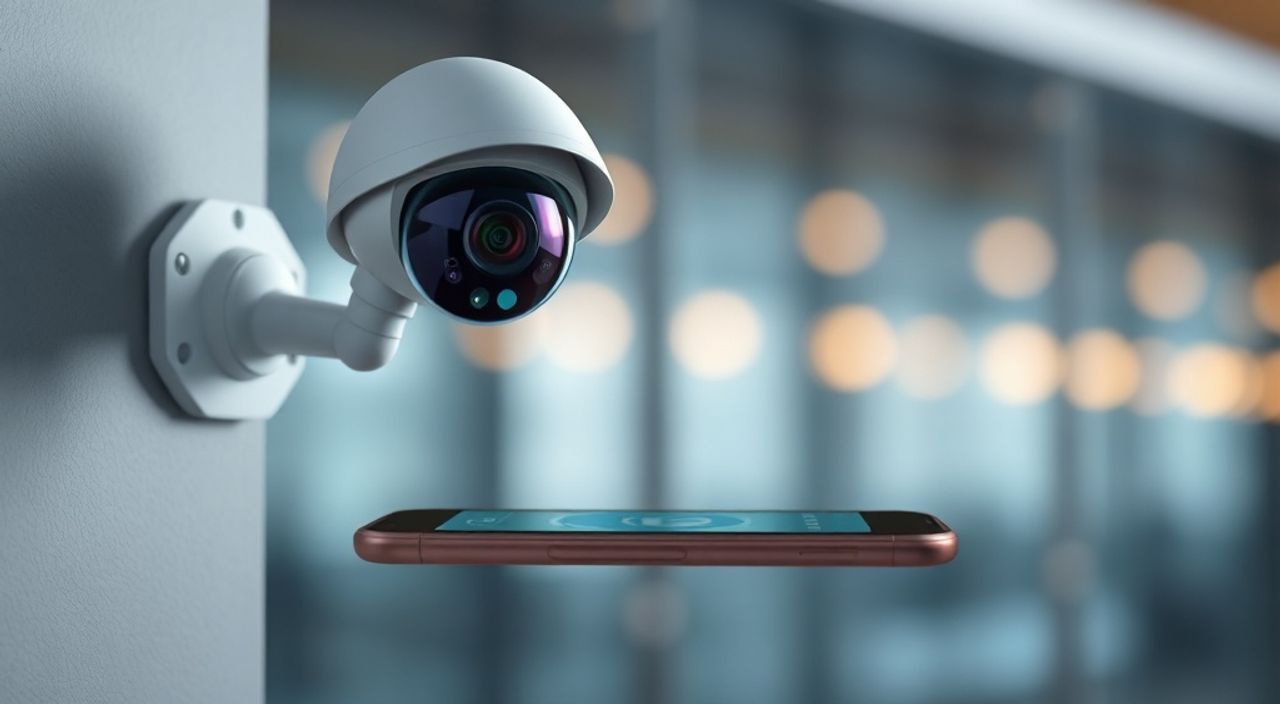
Современные системы видеонаблюдения позволяют контролировать дом, офис или дачу в реальном времени — даже когда вы далеко от дома. Подключение камеры через телефон стало стандартом: не нужно мониторить экраны на компьютере или тратить время на настройку сложных ПО. Достаточно скачать приложение, подключить устройство к Wi-Fi и получить доступ к видеопотоку с любого устройства. Главное — правильно выбрать камеру, настроить сеть и избежать типичных ошибок, которые блокируют подключение.
Подключить камеру видеонаблюдения через телефон можно за 10–15 минут, если использовать современные устройства с поддержкой Wi-Fi и облачных сервисов. Главное — выбрать камеру с совместимым приложением, правильно настроить сеть и включить удалённый доступ в настройках устройства.
Содержание статьи:
- Как выбрать камеру для подключения через телефон
- Подключение через мобильное приложение: пошаговая инструкция
- Настройка Wi-Fi и сети для стабильного подключения
- Облачные сервисы и локальное хранение: что выбрать
- Типичные ошибки и как их исправить
- Экспертное мнение: советы профессионала
- Вопросы и ответы
- Заключение
Как выбрать камеру для подключения через телефон
Перед тем как подключать камеру, важно выбрать правильную модель. Современные устройства делятся на три категории: IP-камеры с Wi-Fi, 4G-камеры и модели с проводным подключением. Для подключения через телефон подойдут только первые два типа. IP-камеры — наиболее популярны: они работают через домашнюю сеть и позволяют получать видео в HD и даже 4K разрешении. При выборе обратите внимание на наличие поддержки протоколов ONVIF или RTSP — это гарантирует совместимость с большинством приложений.
Важно, чтобы камера имела официальное мобильное приложение от производителя. Популярные бренды — Hikvision, Dahua, TP-Link, Xiaomi, YI, Reolink. Их приложения проходят регулярные обновления, поддерживают двухфакторную аутентификацию и интегрируются с умным домом. Не стоит покупать китайские «непонятные» камеры без названия бренда — они часто не обновляются, уязвимы к взломам и не работают с российскими сетями.
Полезно знать: Камеры с поддержкой облачного хранилища (например, YI Cloud или Hik-Connect) не требуют постоянного подключения к роутеру — видео сохраняется на серверах производителя и доступно даже при отключении электричества.
Также учитывайте функции: двусторонняя аудиосвязь, детекция движения, инфракрасная подсветка, защита от пыли и влаги (IP65 и выше). Если планируете установить камеру на улице — выбирайте модели с морозоустойчивостью до -25°C.
Подключение через мобильное приложение: пошаговая инструкция
Подключение камеры к телефону — это не сложный процесс, если следовать пошаговой инструкции. Большинство устройств работают по единому алгоритму.
- Установите приложение от производителя. Например, для камеры Hikvision — Hik-Connect, для Xiaomi — Mi Home, для TP-Link — Tapo.
- Включите камеру и дождитесь, пока она перейдёт в режим настройки (обычно мигает синий или красный индикатор).
- Откройте приложение и выберите «Добавить устройство» или «+».
- Выберите тип камеры из списка — приложение автоматически определит модель, если вы сканируете QR-код на корпусе.
- Подключите камеру к Wi-Fi: выберите сеть 2.4 ГГц (не 5 ГГц!), введите пароль. Убедитесь, что телефон подключён к той же сети.
- Дождитесь подтверждения подключения. Обычно это занимает 1–3 минуты.
- Назовите камеру (например, «Камера у входа») и настройте уведомления о движении.
После этого вы сможете просматривать видео в реальном времени, делать скриншоты, включать запись и вести диалог через микрофон камеры. Для доступа извне — например, из командировки — включите опцию «Удалённый доступ» в настройках устройства.
Полезно знать: Если приложение не находит камеру — перезагрузите роутер и убедитесь, что вы не используете гостевую сеть Wi-Fi. Гостевые сети часто блокируют локальное обнаружение устройств.
Настройка Wi-Fi и сети для стабильного подключения
Одна из главных причин сбоев — некорректная настройка Wi-Fi. Большинство камер работают только на частоте 2.4 ГГц. Даже если ваш роутер поддерживает 5 ГГц, камера может не подключиться — её радиомодуль не рассчитан на такую частоту. Убедитесь, что вы выбираете именно сеть 2.4 ГГц при настройке.
Также проверьте, не включён ли режим «AP Isolation» (изоляция точек доступа) в настройках роутера. Этот режим блокирует общение между устройствами в локальной сети — и камера не сможет передавать видео на ваш телефон. Отключите его, если он активен.
Если камера часто отключается, проверьте уровень сигнала. Для стабильной работы требуется минимум -65 дБм. Используйте приложения вроде Wi-Fi Analyzer, чтобы определить, насколько сильный сигнал в месте установки камеры. Если он слабый — добавьте Wi-Fi репитер или переместите роутер ближе.
«Часто пользователи жалуются, что камера работает дома, но не работает в командировке. Причина — не в интернете, а в том, что они забыли включить «Удалённый доступ» в настройках устройства. Это не включается автоматически.» — Алексей Морозов, инженер по системам безопасности, 12 лет опыта
Также убедитесь, что ваш роутер не блокирует порты, необходимые для потоковой передачи. Обычно это порты 80, 443, 554, 8000. Для большинства современных камер это не требуется — они используют облако, но для продвинутых моделей с P2P-соединением настройка портов может понадобиться.
Облачные сервисы и локальное хранение: что выбрать
Когда вы подключаете камеру через телефон, возникает вопрос: где хранить записи? Есть два основных варианта — облачное хранилище и локальное (на microSD-карту).
Параметр | Облачное хранилище | Локальное хранилище |
|---|---|---|
———- | ——————— | ———————- |
Стоимость | От 150 руб./мес. за 7 дней | Одноразово — от 300 руб. за карту 128 ГБ |
Доступ | Всегда онлайн, с любого устройства | Только если камера включена и карта не переполнена |
Безопасность | Шифрование, защита от взлома | Риск кражи/повреждения карты |
Автономность | Работает даже при отключении питания | Не работает при отключении электричества |
Конфиденциальность | Данные на серверах производителя | Данные только у вас |
Облачные сервисы удобны: вы получаете уведомления, можете смотреть прошлые записи даже если камера была отключена. Но это платная услуга. Локальное хранение — бесплатное, но требует физического доступа к камере для извлечения карты. Для дома с хорошим интернетом и низким риском взлома — идеально сочетать оба варианта: 7 дней в облаке + 30 дней на карте.
Полезно знать: Если вы используете камеру для наблюдения за ребёнком или пожилым человеком — выбирайте модели с функцией «постоянная запись». Облако может ограничивать хранение только событиями (движение, звук), а не непрерывным потоком.
Типичные ошибки и как их исправить
Даже опытные пользователи сталкиваются с типичными проблемами. Вот самые частые:
- Камера не находится в приложении. Проверьте, включён ли режим настройки (индикатор мигает). Перезагрузите камеру и телефон. Убедитесь, что вы подключены к 2.4 ГГц Wi-Fi.
- Приложение пишет «Нет подключения». Возможно, сервер производителя временно недоступен. Проверьте статус на официальном сайте или в соцсетях бренда. Иногда помогает смена DNS на 8.8.8.8 в настройках Wi-Fi телефона.
- Видео тормозит или прерывается. Проверьте скорость интернета. Для HD-потока нужна минимум 2 Мбит/с на камеру. Если у вас 4G — убедитесь, что сигнал не ниже -90 дБм.
- Не приходят уведомления. Проверьте разрешения в настройках телефона: у приложения должны быть разрешены уведомления, фоновая активность и доступ к сети. На Android — отключите «Экономию энергии» для приложения.
- Не могу подключиться извне. Убедитесь, что в приложении включена опция «Удалённый доступ». Некоторые модели требуют регистрации на сервере производителя — создайте аккаунт и привяжите камеру к нему.
Если ничего не помогает — сбросьте камеру к заводским настройкам (кнопка Reset на корпусе, удерживайте 10 секунд) и начните настройку заново.
Экспертное мнение: советы профессионала
«Я рекомендую всегда использовать двухфакторную аутентификацию, даже если камера кажется «небольшой». В 2024 году было зафиксировано более 12 000 случаев взлома домашних камер через слабые пароли. Не используйте «123456» или «admin». Создайте пароль из 12 символов с цифрами и символами.» — Елена Кузнецова, специалист по кибербезопасности, CEO компании «Сигнальные системы»
Также эксперт советует: не подключайте камеру к гостевой сети, даже если она «безопаснее». Гостевая сеть часто не позволяет устройствам взаимодействовать с приложением. Лучше создать отдельную VLAN-сеть для IoT-устройств — это и безопаснее, и стабильнее.
Если вы устанавливаете камеру на даче — выбирайте модели с поддержкой SIM-карты (4G). Они не зависят от интернета и работают даже при отключённом роутере. Например, Reolink Go или Hikvision DS-2CD2047G2-IZS.
Вопросы и ответы
Можно ли подключить камеру, которая была куплена год назад, к новому телефону?
Да, если вы помните учётную запись, привязанную к камере. Просто установите приложение на новый телефон, войдите в аккаунт — и все камеры автоматически появятся. Если аккаунт забыт — сбросьте камеру и настройте заново.
Почему камера не видит мой Wi-Fi, хотя он есть в списке?
Вероятно, вы подключены к сети 5 ГГц. Камеры почти все работают только с 2.4 ГГц. Переключитесь на эту сеть — она может называться иначе, например, «MyWiFi_2G».
Можно ли подключить камеру к телефону без Wi-Fi?
Да, если это 4G-камера с SIM-картой. Она будет использовать мобильный интернет. Для обычных IP-камер — нет, они требуют локальную сеть для первоначальной настройки.
Как проверить, не взломана ли камера?
Посмотрите список активных устройств в настройках роутера. Если вы видите неизвестные IP-адреса, подключённые к камере — смените пароль и обновите прошивку. Также включите двухфакторную аутентификацию в приложении.
Сколько трафика потребляет камера в режиме онлайн?
В HD-режиме — около 0.5–1 ГБ в час. Если смотрите 2 часа в день — это 30–60 ГБ в месяц. Для экономии включите «поток низкого качества» в настройках приложения.
Заключение
Подключение камеры видеонаблюдения через телефон — это не технический вызов, а простая процедура, если соблюдать базовые правила: выбрать совместимое устройство, настроить Wi-Fi 2.4 ГГц, использовать официальное приложение и включить удалённый доступ. Современные технологии сделали видеонаблюдение доступным для каждого — от владельца квартиры до владельца магазина.
Главное — не пренебрегать безопасностью. Используйте сложные пароли, включайте двухфакторную аутентификацию и регулярно обновляйте прошивку. Камера — это не просто «глаз», а потенциальная точка входа для хакеров, если настроена неправильно.
Сегодня подключить камеру через телефон проще, чем завести аккаунт в соцсети. Главное — не торопиться, следовать инструкции и не экономить на безопасности.
- Выбирайте камеры с поддержкой 2.4 ГГц Wi-Fi и официальным приложением.
- Всегда включайте удалённый доступ и двухфакторную аутентификацию.
- Используйте облачное хранилище для временных записей и microSD для архива.
- Не подключайте камеры к гостевой сети — это блокирует работу приложения.
- Регулярно обновляйте прошивку — это закрывает уязвимости и улучшает стабильность.
⚠️ Дисклеймер — нажмите, чтобы развернуть
Материалы, опубликованные в разделе «Блог» на сайте RU DESIGN SHOP (rudesignshop.ru), носят исключительно информационный и ознакомительный характер и не являются руководством к действию, финансовой рекомендацией, медицинской услугой, ветеринарным назначением либо рекламой товаров и услуг, включая азартные игры. Публикации не содержат призывов к участию в азартных играх и не направлены на продвижение соответствующих операторов.
Безопасность применения товаров и веществ: при использовании строительных материалов, бытовой химии, пестицидов и агрохимикатов необходимо строго следовать инструкциям производителя и действующему законодательству Российской Федерации, включая Федеральный закон РФ от 19.07.1997 № 109-ФЗ «О безопасном обращении с пестицидами и агрохимикатами».
Упоминание товарных знаков, брендов и организаций носит исключительно информационный характер и не означает наличие партнёрских отношений или одобрения со стороны правообладателей.
Материалы, содержащие сведения о медицинских, ветеринарных или косметических средствах, представлены в справочных целях и не являются медицинской консультацией или назначением. Перед применением рекомендуется обратиться к врачу, ветеринарному специалисту или иному сертифицированному профессионалу.
Возрастные ограничения: материалы, содержащие сведения о продукции категории 18+, включая алкоголь или азартные игры, предназначены исключительно для совершеннолетней аудитории и публикуются в информационных целях.
Правовая ответственность: решения, принятые на основе опубликованной информации, пользователь принимает самостоятельно и на свой риск; редакция и авторы несут ответственность в пределах, установленных законодательством Российской Федерации.
Редакция не допускает публикаций, содержащих пропаганду экстремизма, терроризма, наркотических средств или суицида; подобные материалы подлежат немедленному удалению.
Упоминание организаций с ограниченным статусом: компания Meta Platforms Inc. (социальные сети Facebook и Instagram) признана экстремистской организацией решением суда РФ, её деятельность запрещена на территории Российской Федерации; любые упоминания приводятся исключительно в информационных целях.
Авторские права и источники: информация собирается из открытых источников; её актуальность указывается на дату публикации и может изменяться.
Изображения и иллюстрации используются на условиях, разрешённых правообладателями. При возникновении претензий редакция готова оперативно рассмотреть обращение и внести необходимые изменения.
Персональные данные и cookies: сайт использует cookies и обрабатывает персональные данные пользователей в соответствии с Федеральным законом № 152-ФЗ «О персональных данных» и Политикой конфиденциальности RU DESIGN SHOP.
Мнения авторов могут не совпадать с позицией государственных органов или коммерческих организаций, упомянутых в материалах.
РЕКОМЕНДУЕМ
Товары от российских производителей




