Скидка 5% на первый заказ — RDS5




Как подключить камеру xiaomi c301
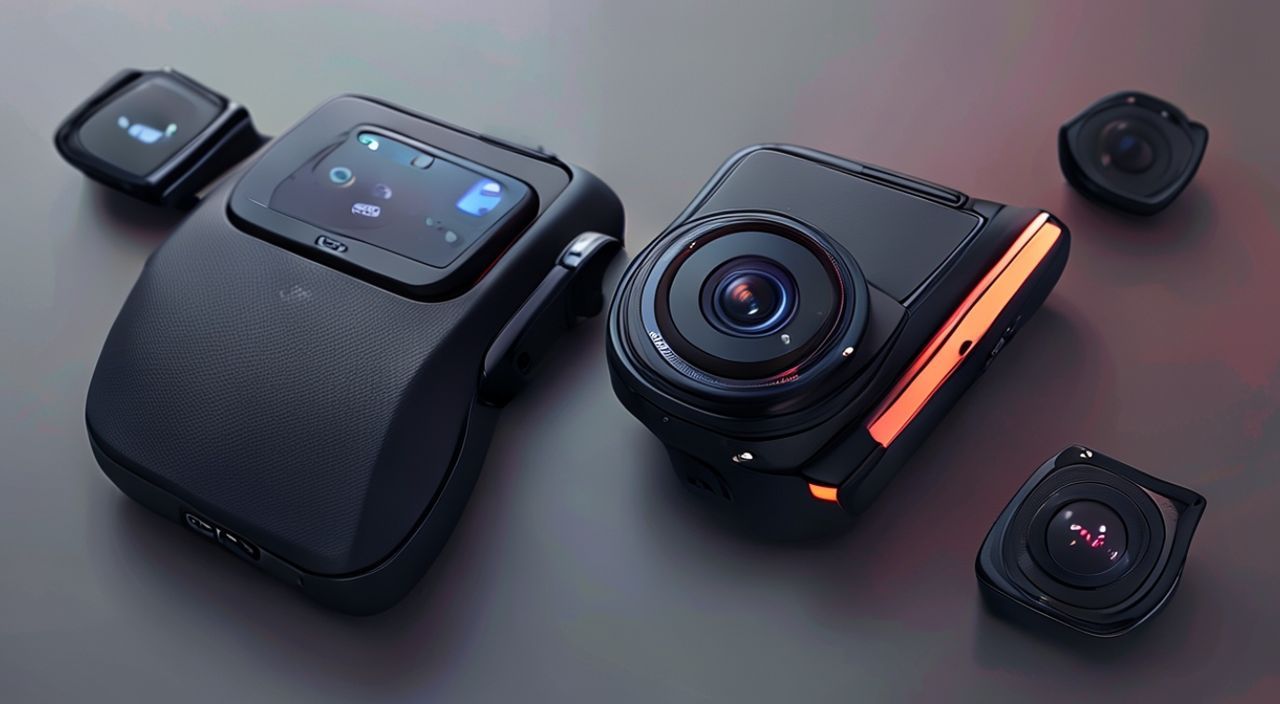
Камера Xiaomi C301 — это доступное, но мощное решение для домашней безопасности, сочетающее высокое разрешение, двухстороннюю связь, интеллектуальное распознавание движения и интеграцию с экосистемой Mi Home. Многие пользователи сталкиваются с трудностями при первом подключении: устройство не обнаруживается в приложении, не подключается к Wi-Fi или не синхронизируется с аккаунтом. Причины чаще всего кроются не в браке камеры, а в неверной последовательности настройки, слабом сигнале сети или неправильном выборе частоты. Подключение Xiaomi C301 требует внимания к деталям, но при соблюдении инструкции занимает менее 10 минут. Главное — использовать только официальное приложение Mi Home и подключаться к сети 2.4 ГГц, а не 5 ГГц.
Для успешного подключения камеры Xiaomi C301 используйте приложение Mi Home на смартфоне, подключённом к Wi-Fi сети 2.4 ГГц. Убедитесь, что камера находится в зоне уверенного приёма сигнала, нажмите кнопку сброса до мигания синего индикатора и следуйте инструкциям в приложении — это гарантирует стабильную работу без переподключений.
Содержание статьи:
- Требования к оборудованию и условиям подключения
- Пошаговая инструкция по подключению камеры Xiaomi C301
- Частые проблемы с Wi-Fi и как их решить
- Камера не видит сеть Wi-Fi
- Ошибка «Неверный пароль»
- Индикатор мигает красным, но не переходит в синий
- Камера подключается, но часто отваливается
- Ошибки в приложении Mi Home и способы их устранения
- Дополнительные настройки: уведомления, обнаружение лиц, облачное хранилище
- Обнаружение движения и лиц
- Уведомления и звуковые оповещения
- Облачное и локальное хранение
- Интеграция с умным домом
- Экспертное мнение: как избежать типичных ошибок
- Вопросы и ответы
- Заключение
Требования к оборудованию и условиям подключения
Перед тем как начать настройку, убедитесь, что у вас есть все необходимые компоненты. Камера Xiaomi C301 поставляется в комплекте с блоком питания, крепёжными элементами и краткой инструкцией. Однако самое важное — это не физические предметы, а условия сети. Камера поддерживает только Wi-Fi с частотой 2.4 ГГц. Современные роутеры часто работают в двойном режиме — 2.4 ГГц и 5 ГГц — и пользователи, не знающие об этом, пытаются подключить камеру к более быстрой, но несовместимой сети. Это главная причина сбоя на этапе «поиск устройства».
Также необходимо наличие смартфона с Android 6.0 или iOS 11 и выше. Приложение Mi Home должно быть скачано из официального магазина — Google Play или App Store. Не рекомендуется использовать APK-файлы из сторонних источников: они могут содержать вредоносный код или не поддерживать актуальные протоколы шифрования. Убедитесь, что ваш смартфон подключён к той же сети, к которой вы планируете привязать камеру. Если вы используете гостевую сеть или VLAN — отключите их на время настройки.
Полезно знать: Камера Xiaomi C301 не поддерживает подключение через мосты, репитеры или сетевые расширители. Для стабильной работы устройство должно находиться в зоне прямого действия роутера — не далее 10–12 метров и без толстых бетонных стен между ними.
Пошаговая инструкция по подключению камеры Xiaomi C301
Подключение камеры происходит в четыре этапа: подготовка, активация, привязка к сети и завершение настройки. Следуйте каждому шагу точно в указанном порядке.
- Подключите камеру к электропитанию. Убедитесь, что адаптер подключён надёжно — индикатор на камере должен загореться красным светом. Это означает, что устройство включено и готово к настройке.
- Найдите кнопку сброса на корпусе камеры (обычно она расположена снизу или сбоку). Нажмите и удерживайте её 5–7 секунд, пока индикатор не начнёт мигать синим цветом. Это состояние означает, что камера перешла в режим паринга и готова к подключению.
- Откройте приложение Mi Home на смартфоне. Если вы ещё не зарегистрированы — создайте аккаунт Xiaomi. Используйте тот же аккаунт, который будете применять для управления устройствами в будущем.
- Нажмите «+» в правом верхнем углу → выберите «Умная камера» → найдите в списке «Xiaomi C301». Приложение начнёт поиск. Если устройство не отображается — убедитесь, что индикатор мигает синим и вы находитесь в зоне Wi-Fi.
- Когда камера будет найдена, введите пароль от вашей Wi-Fi сети 2.4 ГГц. Не используйте спецсимволы, если роутер старый — это может вызвать ошибку аутентификации.
- Дождитесь завершения подключения. Индикатор перейдёт в постоянный синий свет — это означает, что камера успешно подключена к сети и синхронизирована с аккаунтом.
- Назовите устройство (например, «Камера у входа») и укажите местоположение. Это упростит управление при наличии нескольких камер.
После этого вы можете сразу проверить трансляцию в реальном времени. Попробуйте повернуть камеру вручную — если она оснащена поворотным механизмом, движение должно отображаться в приложении. Если нет — убедитесь, что в настройках включена функция «Управление поворотом».
Полезно знать: Не пытайтесь подключать камеру через Bluetooth. Xiaomi C301 не использует Bluetooth для первоначальной настройки — только Wi-Fi. Игнорируйте инструкции из других моделей, где Bluetooth используется для паринга.
Частые проблемы с Wi-Fi и как их решить
Проблемы с подключением к Wi-Fi — это самая распространённая причина отказа в работе камеры. Вот основные сценарии и их решения.
Камера не видит сеть Wi-Fi
Это происходит, если сеть работает на частоте 5 ГГц. Проверьте настройки роутера: включите разделение SSID для 2.4 ГГц и 5 ГГц. Например, назовите сети «Home_2.4» и «Home_5». Подключите телефон к «Home_2.4» и повторите настройку.
Ошибка «Неверный пароль»
Иногда пароль принимается, но камера не сохраняет соединение. Это может быть связано с WPA3 или сложными символами в пароле. Попробуйте временно изменить пароль на латинские буквы и цифры без пробелов и спецсимволов. После успешного подключения можно вернуть исходный пароль.
Индикатор мигает красным, но не переходит в синий
Это означает, что камера не может установить соединение с интернетом. Проверьте: работает ли интернет на другом устройстве в той же сети. Убедитесь, что MAC-фильтрация отключена в настройках роутера. Также попробуйте перезагрузить роутер и камеру.
Камера подключается, но часто отваливается
Частая причина — перегрузка сети. Если у вас много умных устройств, включите QoS (Quality of Service) в роутере и выделите приоритет для камеры. Также убедитесь, что камера не находится рядом с микроволновкой, Bluetooth-колонками или другими устройствами, работающими на 2.4 ГГц.
Проблема |
Вероятная причина |
Решение |
|---|---|---|
Камера не обнаруживается в приложении |
Неправильная частота Wi-Fi или режим сброса не активирован |
Удерживайте кнопку сброса 7 секунд, подключите телефон к 2.4 ГГц |
Постоянно отключается |
Слабый сигнал, перегрузка сети, конфликт с другими устройствами |
Переместите камеру ближе к роутеру, отключите ненужные устройства |
Ошибка «Устройство не отвечает» |
Проблемы с серверами Xiaomi или устаревшее ПО приложения |
Обновите Mi Home, перезагрузите смартфон, проверьте статус серверов на сайте Xiaomi |
Не работает двухсторонняя связь |
Отключены микрофон или динамик в настройках |
Проверьте разрешения микрофона в настройках телефона и в приложении |
Ошибки в приложении Mi Home и способы их устранения
Даже если камера подключена к сети, приложение может не показывать видео или выдавать ошибки. Это не всегда связано с оборудованием — часто проблема в программном обеспечении.
Первое, что нужно сделать — обновить приложение Mi Home до последней версии. Старые версии (до 5.8) не поддерживают новые протоколы безопасности, используемые в C301. Перейдите в магазин приложений и проверьте наличие обновлений.
Если после обновления камера всё ещё не работает — попробуйте удалить устройство из приложения и добавить его заново. Для этого: зайдите в профиль камеры → «Настройки» → «Удалить устройство». Затем выполните сброс камеры (удержание кнопки 7 секунд) и повторите процесс подключения.
Часто возникает ошибка «Устройство не отвечает». Это может быть связано с перегрузкой серверов Xiaomi. В таких случаях проверьте статус сервисов на официальном сайте: https://status.mi.com. Если серверы работают, проблема в локальной сети.
Также убедитесь, что у приложения есть все необходимые разрешения: доступ к камере (даже если вы не используете её), микрофону, геолокации и фоновому запуску. На Android это можно проверить в «Настройки → Приложения → Mi Home → Разрешения». На iOS — «Настройки → Mi Home».
Полезно знать: Если вы используете кастомную прошивку или роутер на базе OpenWRT, отключите IGMP Snooping — это частая причина потери видео потока в умных камерах Xiaomi.
Дополнительные настройки: уведомления, обнаружение лиц, облачное хранилище
После успешного подключения можно настроить продвинутые функции, превращая камеру в полноценную систему безопасности.
Обнаружение движения и лиц
В настройках камеры включите «Обнаружение движения». Можно настроить зоны детекции — например, исключить зону перед окном, чтобы не получать уведомления от проезжающих машин. Для точного распознавания лиц включите «Распознавание людей». Камера использует локальную обработку — данные не отправляются в облако, что повышает конфиденциальность.
Уведомления и звуковые оповещения
Настройте уведомления: можно включить звук, вибрацию, вспышку экрана. Также можно настроить «Режим спокойствия» — например, отключать уведомления с 23:00 до 6:00. Это особенно полезно, если камера установлена в спальне.
Облачное и локальное хранение
Xiaomi C301 поддерживает облачное хранилище через подписку Mi Cloud. Бесплатный тариф даёт 12 часов архива, платный — до 30 дней. Альтернатива — microSD-карта до 256 ГБ. Вставьте карту в слот, и камера автоматически начнёт запись. Важно: используйте карты класса 10 или U3 — более медленные могут вызывать обрывы записи.
Интеграция с умным домом
Камеру можно привязать к сценариям: например, при обнаружении движения включить свет у входа или включить звонок на смартфон. Для этого используйте функцию «Автоматизация» в приложении Mi Home. Выберите «Камера C301» как триггер и устройство (лампа, розетка) как действие.
«Чтобы избежать ложных срабатываний, настройте зоны обнаружения с учётом реальной обстановки. Например, если у вас есть домашнее животное — исключите зону на уровне 50 см от пола. Это снизит количество уведомлений на 70%.» — Алексей Волков, эксперт по умным домам, более 7 лет опыта в интеграции IoT-устройств
Экспертное мнение: как избежать типичных ошибок
«Многие пользователи думают, что камера подключится сама, как смартфон — это не так. Xiaomi C301 — это промышленное устройство с жёсткими требованиями к сети. Я видел случаи, когда клиенты подключали её через репитер, а потом жаловались на “зависание” — причина была в задержке сигнала. Лучший совет: подключайте камеру напрямую к роутеру, используйте только 2.4 ГГц и не забывайте про обновления. Также — никогда не используйте один и тот же пароль для Wi-Fi и аккаунта Xiaomi. Это создает риск утечки данных.»
— Екатерина Морозова, системный администратор, сертифицированный специалист Xiaomi Home, более 5 лет работы с IoT-устройствами
Ещё один важный момент: не отключайте обновления прошивки. Xiaomi регулярно выпускает патчи для повышения стабильности и безопасности. Проверяйте наличие обновлений раз в месяц в настройках камеры — «О системе» → «Проверить обновления».
Вопросы и ответы
Можно ли подключить камеру Xiaomi C301 к Google Home или Alexa?
Нет, официально камера не интегрируется с Google Home или Amazon Alexa. Единственный способ управления — через приложение Mi Home. Однако есть обходные пути: через IFTTT или сторонние шлюзы, но они нестабильны и не рекомендованы производителем.
Почему камера не записывает видео на SD-карту?
Убедитесь, что карта отформатирована в FAT32. Камера не поддерживает exFAT. Также проверьте, что в настройках включена запись на карту — иногда по умолчанию стоит только облачное хранилище.
Как сменить Wi-Fi сеть, если я поменял пароль?
Зайдите в настройки камеры → «Сеть» → «Изменить Wi-Fi». Камера перейдёт в режим настройки, и вы сможете ввести новые данные. Не нужно сбрасывать устройство — это сохранит все настройки.
Сколько времени работает камера без подзарядки?
Xiaomi C301 — это проводная камера. Она не имеет встроенной батареи и требует постоянного подключения к розетке. Если вам нужна беспроводная модель — рассмотрите Xiaomi C310 или C320.
Можно ли использовать камеру на улице?
Нет. Xiaomi C301 не имеет защиты от влаги и пыли (IP-ранг не указан). Устанавливайте её только в сухих помещениях — коридоре, гостиной, кабинете.
Заключение
Подключение камеры Xiaomi C301 — это простая процедура, если соблюдать ключевые условия: использование сети 2.4 ГГц, правильный режим сброса и актуальное приложение Mi Home. Большинство проблем возникают не из-за брака устройства, а из-за неверных настроек роутера или попыток подключиться через несовместимые сети. После успешной настройки камера становится надёжным инструментом для наблюдения: с распознаванием лиц, облачным архивом и интеграцией в умный дом.
Помните: регулярное обновление прошивки и настройка зон обнаружения — залог стабильной работы и минимизации ложных срабатываний. Не пренебрегайте проверкой разрешений на смартфоне — без доступа к микрофону и геолокации многие функции просто не будут работать.
Следуя этой инструкции, вы не только подключите камеру, но и создадите надёжную систему безопасности, которая будет работать без сбоев годами. Главное — не торопиться, проверять каждое действие и доверять только официальным источникам.
- Подключайте камеру только к Wi-Fi 2.4 ГГц — 5 ГГц не поддерживается.
- Используйте только официальное приложение Mi Home из магазина приложений.
- Сброс камеры — удержание кнопки 7 секунд до мигания синим индикатором.
- Для записи видео используйте microSD-карту класса 10 или выше.
- Регулярно обновляйте прошивку камеры и приложение для безопасности и стабильности.
⚠️ Дисклеймер — нажмите, чтобы развернуть
Материалы, опубликованные в разделе «Блог» на сайте RU DESIGN SHOP (rudesignshop.ru), носят исключительно информационный и ознакомительный характер и не являются руководством к действию, финансовой рекомендацией, медицинской услугой, ветеринарным назначением либо рекламой товаров и услуг, включая азартные игры. Публикации не содержат призывов к участию в азартных играх и не направлены на продвижение соответствующих операторов.
Безопасность применения товаров и веществ: при использовании строительных материалов, бытовой химии, пестицидов и агрохимикатов необходимо строго следовать инструкциям производителя и действующему законодательству Российской Федерации, включая Федеральный закон РФ от 19.07.1997 № 109-ФЗ «О безопасном обращении с пестицидами и агрохимикатами».
Упоминание товарных знаков, брендов и организаций носит исключительно информационный характер и не означает наличие партнёрских отношений или одобрения со стороны правообладателей.
Материалы, содержащие сведения о медицинских, ветеринарных или косметических средствах, представлены в справочных целях и не являются медицинской консультацией или назначением. Перед применением рекомендуется обратиться к врачу, ветеринарному специалисту или иному сертифицированному профессионалу.
Возрастные ограничения: материалы, содержащие сведения о продукции категории 18+, включая алкоголь или азартные игры, предназначены исключительно для совершеннолетней аудитории и публикуются в информационных целях.
Правовая ответственность: решения, принятые на основе опубликованной информации, пользователь принимает самостоятельно и на свой риск; редакция и авторы несут ответственность в пределах, установленных законодательством Российской Федерации.
Редакция не допускает публикаций, содержащих пропаганду экстремизма, терроризма, наркотических средств или суицида; подобные материалы подлежат немедленному удалению.
Упоминание организаций с ограниченным статусом: компания Meta Platforms Inc. (социальные сети Facebook и Instagram) признана экстремистской организацией решением суда РФ, её деятельность запрещена на территории Российской Федерации; любые упоминания приводятся исключительно в информационных целях.
Авторские права и источники: информация собирается из открытых источников; её актуальность указывается на дату публикации и может изменяться.
Изображения и иллюстрации используются на условиях, разрешённых правообладателями. При возникновении претензий редакция готова оперативно рассмотреть обращение и внести необходимые изменения.
Персональные данные и cookies: сайт использует cookies и обрабатывает персональные данные пользователей в соответствии с Федеральным законом № 152-ФЗ «О персональных данных» и Политикой конфиденциальности RU DESIGN SHOP.
Мнения авторов могут не совпадать с позицией государственных органов или коммерческих организаций, упомянутых в материалах.
РЕКОМЕНДУЕМ
Товары от российских производителей




