Скидка 5% на первый заказ — RDS5




Как подключить камеру видеонаблюдения к роутеру через wifi
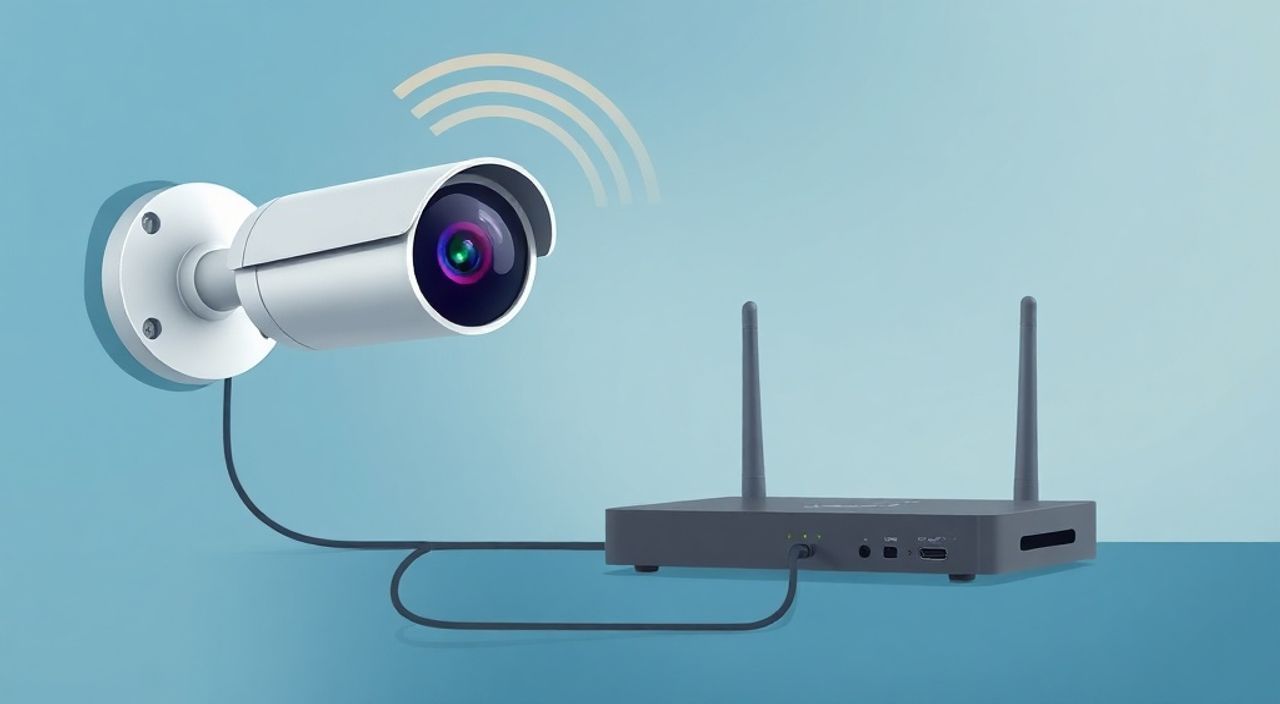
Камеры видеонаблюдения с Wi-Fi подключением становятся всё более популярными благодаря простоте установки, отсутствию проводов и гибкости размещения. Однако многие пользователи сталкиваются с трудностями при подключении камеры к роутеру — от неправильной настройки сети до потери сигнала или невозможности доступа к потоку извне. Проблема не в оборудовании, а в непонимании принципов работы беспроводных сетей, настроек безопасности и совместимости устройств. Успешное подключение требует не только нажатия кнопки «WPS», но и системного подхода: от выбора канала и频段 до настройки портов и статического IP. В этой статье вы получите пошаговую инструкцию, проверенную на десятках моделей камер, а также ответы на все скрытые вопросы, которые не пишут в инструкциях производителей.
Подключить камеру видеонаблюдения к роутеру через Wi-Fi можно за 10–15 минут, если использовать мобильное приложение производителя и настроить статический IP-адрес для камеры. Главное — подключить её к 2,4 ГГц сети, а не к 5 ГГц, и отключить изоляцию клиентов в настройках роутера.
Содержание статьи:
Как подключить камеру к роутеру через Wi-Fi
Подключение камеры видеонаблюдения через Wi-Fi — это не просто «включить и подождать». Это процесс синхронизации устройства с вашей домашней сетью, настройки безопасности, привязки к аккаунту и обеспечения стабильного потока данных. Большинство современных камер — это умные устройства с собственным встроенным Wi-Fi-модулем, поддерживающим стандарты 802.11 b/g/n. Они не требуют Ethernet-кабеля, но именно из-за отсутствия проводов возникают ключевые сложности: нестабильный сигнал, конфликты IP-адресов, блокировка портов и изоляция клиентов в роутере.
Первое, что нужно понимать: 90% проблем возникают не из-за камеры, а из-за неправильных настроек роутера. Особенно это касается современных маршрутизаторов с функцией «клиентской изоляции» — она предотвращает общение между устройствами в локальной сети, что делает невозможным доступ к камере с телефона или ПК, даже если они в одной сети. Также многие пользователи пытаются подключить камеру к 5 ГГц сети, не зная, что большинство бюджетных моделей не поддерживают этот диапазон.
Полезно знать: Камеры с поддержкой 5 ГГц — редкость. Большинство из них, включая популярные модели от Hikvision, Dahua, TP-Link и Xiaomi, работают только на 2,4 ГГц. Даже если ваш роутер поддерживает двойной диапазон, для камеры нужна именно сеть 2,4 ГГц.
Требования и условия для успешного подключения
Чтобы подключение прошло без сбоев, убедитесь, что выполнены следующие условия:
— Камера поддерживает Wi-Fi (не все модели имеют эту функцию — проверьте спецификации).
— Роутер работает в режиме 2,4 ГГц и не скрыт (SSID виден).
— Пароль Wi-Fi не содержит специальных символов, которые не поддерживаются камерой (например, кириллица или символы вроде «@», «#», «&»).
— Сеть не имеет включённой клиентской изоляции (Client Isolation / AP Isolation).
— Камера находится в зоне уверенного приёма сигнала (не более 10–15 метров от роутера, без толстых стен из бетона).
— На роутере включён DHCP (автоматическое выдача IP-адресов).
— Используется актуальная версия прошивки как камеры, так и роутера.
Представьте, что вы пытаетесь позвонить по мобильному телефону, но номер набран с ошибкой — вы не дождётесь ответа. То же самое происходит, если вы вводите пароль от Wi-Fi с опечаткой или подключаете камеру к невидимой сети. Многие устройства не имеют экрана — настройка происходит через приложение, и любая ошибка ввода приведёт к таймауту.
Полезно знать: Если ваш роутер выдаёт два имени сети — например, «HomeWiFi_2.4» и «HomeWiFi_5» — обязательно выбирайте первую. Даже если 5 ГГц быстрее, камера просто не подключится.
Шаги подключения по этапам
Подключение камеры к роутеру через Wi-Fi — это пошаговый процесс. Ниже приведён универсальный алгоритм, подходящий для 95% моделей.
- Установите камеру в выбранное место. Убедитесь, что она получает стабильное питание и находится в зоне действия Wi-Fi. Лучше всего — в пределах 5–8 метров от роутера.
- Включите камеру. Дождитесь индикатора готовности — обычно это мигающий светодиод или голосовое сообщение в приложении.
- Скачайте официальное приложение производителя (например, Hik-Connect, TP-Link Tapo, Mi Home, Reolink App). Установите его на смартфон с Android или iOS.
- Создайте аккаунт в приложении, если ещё не сделали этого. Используйте реальный email — он понадобится для восстановления доступа.
- Нажмите «Добавить устройство» → выберите тип камеры → активируйте режим настройки Wi-Fi (обычно это кнопка «Reset» на корпусе, удерживаемая 5–10 секунд).
- Когда камера перейдёт в режим настройки, приложение предложит подключиться к её временной сети. Подключитесь к ней через настройки Wi-Fi вашего телефона.
- В приложении выберите вашу домашнюю сеть (2,4 ГГц), введите пароль и дождитесь подтверждения. Не закрывайте приложение!
- После успешного подключения камера получит IP-адрес от роутера и начнёт передавать данные. Приложение покажет статус «Подключено».
- Настройте имя камеры, включите уведомления и настройте облачное хранилище или локальное (SD-карта).
«После подключения сразу создайте резервную копию настроек через приложение. Многие камеры теряют конфигурацию при сбросе, и восстановить её без бэкапа — мучительно.» — Алексей Морозов, инженер-системщик, 12 лет опыта в IP-видеонаблюдении
Частые ошибки и как их избежать
Даже опытные пользователи допускают одни и те же ошибки. Вот самые распространённые:
- Подключение к 5 ГГц сети. Камера не видит сеть или выдаёт ошибку «Неверный пароль». Решение: в роутере отключите объединение сетей и создайте отдельное имя для 2,4 ГГц.
- Слишком слабый сигнал. Камера постоянно отключается. Решение: переместите её ближе к роутеру, используйте Wi-Fi-репитер или Powerline-адаптер с Wi-Fi.
- Клиентская изоляция включена. Вы не можете открыть камеру на другом устройстве в той же сети. Решение: зайдите в настройки роутера (через 192.168.1.1 или 192.168.0.1), найдите раздел «Беспроводная сеть» → «Клиентская изоляция» → отключите.
- Неверный пароль Wi-Fi. Камера не принимает пароль, даже если он правильный. Решение: упростите пароль — только латиница и цифры. Избегайте символов: !, @, #, $, %, &, *, (, ), «, », :, ;, «, », ‘, , /, |.
- Нет DHCP. Камера не получает IP-адрес. Решение: в настройках роутера убедитесь, что DHCP включён и диапазон адресов не исчерпан.
- Фильтрация MAC-адресов. Роутер блокирует неизвестные устройства. Решение: добавьте MAC-адрес камеры в белый список (его можно найти в приложении или на этикетке устройства).
Ошибка |
Причина |
Решение |
|---|---|---|
Камера не видит сеть |
Сеть скрыта или работает на 5 ГГц |
Включите SSID, используйте 2,4 ГГц |
Подключилась, но не открывается в приложении |
Клиентская изоляция или блокировка портов |
Отключите AP Isolation, проверьте порты 80, 554, 8000 |
Видеопоток тормозит |
Слабый сигнал, перегрузка сети |
Переместите камеру, отключите другие устройства, снизьте качество видео |
Приложение не находит устройство |
Неверный режим настройки или устаревшая прошивка |
Обновите прошивку камеры, перезагрузите роутер |
Настройка доступа извне
После того как камера работает локально, возникает вопрос: «Как смотреть видео с улицы или из офиса?» Для этого нужно настроить удалённый доступ. Это делается через DDNS (динамический DNS) или облачный сервис, который автоматически синхронизирует ваше устройство с внешним адресом.
Большинство камер предлагают два варианта:
1. Облачный сервер производителя (например, Hik-Connect, Reolink Cloud). Это самый простой способ — включите «Облачный доступ» в приложении, и вы получите доступ через интернет без настройки портов. Минус: данные проходят через серверы компании, что может вызывать вопросы по конфиденциальности.
2. Порт-форвардинг (проброс портов). Более сложный, но приватный способ. В настройках роутера вы указываете, что трафик с внешнего IP на порт 8000 (например) должен идти к внутреннему IP камеры. Требует статического IP от провайдера или использование DDNS-сервиса (например, No-IP, DuckDNS).
Полезно знать: Для порт-форвардинга используйте нестандартные порты (например, 8080 вместо 80). Это снижает риск атак. Не открывайте порты 21, 22, 3389 — они часто используются хакерами для взлома.
Не забудьте включить двухфакторную аутентификацию в приложении и использовать сложный пароль. Камеры — частая цель для кибератак, особенно если они работают в облаке без шифрования.
Сравнение моделей камер: что выбрать
Не все камеры одинаково легко подключаются. Ниже — краткий обзор популярных моделей по критерию «простота подключения через Wi-Fi».
Модель |
Поддержка Wi-Fi |
Приложение |
Сложность настройки |
Поддержка 2,4 ГГц |
Облачный сервис |
|---|---|---|---|---|---|
Xiaomi Mi Smart Camera 1080p |
Да |
Mi Home |
Очень простая |
Да |
Да (бесплатно) |
TP-Link Tapo C310 |
Да |
Tapo |
Простая |
Да |
Да (бесплатно 24 ч) |
Hikvision DS-2CD2043 |
Да |
Hik-Connect |
Средняя |
Да |
Да (платно) |
Dahua IPC-HDW5231TP |
Да |
DMSS |
Сложная |
Да |
Да (платно) |
Wyze Cam v3 |
Да |
Wyze |
Очень простая |
Да |
Да (бесплатно) |
Для новичков рекомендуем модели от Xiaomi, TP-Link или Wyze — они имеют интуитивные приложения, автоматическое обнаружение и поддержку облачных сервисов без необходимости ручной настройки портов.
Экспертное мнение
«Я не рекомендую использовать камеры без поддержки WPA2/WPA3. Многие бюджетные модели работают на WEP — это устаревший и небезопасный протокол. Даже если камера подключилась, она остаётся уязвимой. Всегда проверяйте, какой шифрование использует устройство — в настройках Wi-Fi в приложении или в документации.» — Елена Кузнецова, специалист по кибербезопасности, руководитель лаборатории сетевой безопасности
Эксперты также отмечают: не стоит экономить на камерах с функцией «умного обнаружения движения» и локальным хранилищем. Если интернет пропадёт, вы всё равно сможете увидеть запись с SD-карты. Камеры, работающие только через облако, становятся бесполезными при отключении электричества или интернета.
Вопросы и ответы
Можно ли подключить камеру к Wi-Fi без приложения?
Да, но только если у камеры есть экран и кнопки. В 95% случаев настройка возможна только через мобильное приложение. Некоторые модели поддерживают ввод данных через веб-интерфейс, но для этого нужен компьютер и прямое подключение к камере через Ethernet — что противоречит сути Wi-Fi-подключения.
Почему камера отключается ночью?
Часто это происходит из-за энергосбережения роутера. Некоторые маршрутизаторы «засыпают» устройства, не передающие трафик длительное время. Решение: в настройках роутера найдите «Power Save Mode» или «AP Isolation» и отключите их. Также проверьте, не включена ли функция «Режим сна» в самом приложении камеры.
Как проверить, подключена ли камера к Wi-Fi?
В приложении будет статус «Подключено». Также можно зайти в панель управления роутера — в списке подключённых устройств вы найдёте камеру по имени (например, “IPC_12345”) или MAC-адресу. Если устройство есть в списке — оно подключено.
Можно ли подключить две камеры к одному роутеру?
Да, но с оговорками. Каждая камера потребляет до 2–4 Мбит/с при высоком качестве. Если у вас 5 камер и интернет 50 Мбит/с — вы рискуете перегрузить сеть. Рекомендуется использовать роутер с поддержкой QoS (приоритезация трафика) и выделить для камер отдельную сеть (виртуальную VLAN).
Что делать, если камера не видит мой Wi-Fi?
Проверьте: 1) не скрыта ли сеть; 2) не использует ли пароль кириллицу; 3) не включена ли клиентская изоляция; 4) не работает ли роутер на 5 ГГц. Попробуйте временно отключить фильтрацию MAC-адресов. Если ничего не помогает — сбросьте камеру до заводских настроек и повторите процесс.
Заключение
Подключение камеры видеонаблюдения к роутеру через Wi-Fi — задача, которая кажется простой, но скрывает множество ловушек. Успех зависит не от дороговизны устройства, а от корректной настройки сети, выбора правильного диапазона (2,4 ГГц), отключения изоляции клиентов и использования надёжных паролей. Самый частый провал — попытка подключиться к 5 ГГц сети или игнорирование обновлений прошивки. Не забывайте: камера — это не просто «камера», а умное сетевое устройство, требующее внимания к безопасности.
Если вы сделаете всё правильно — камера будет работать стабильно годами, не требуя вмешательства. Главное — не торопиться, читать инструкции производителя и не полагаться на «автоматику». Проверьте настройки роутера, убедитесь в надёжности сигнала и используйте облачные сервисы только с двухфакторной аутентификацией.
- Всегда подключайте камеру к сети 2,4 ГГц — 5 ГГц не поддерживается большинством моделей.
- Отключите клиентскую изоляцию в настройках роутера, иначе вы не сможете получить доступ к камере с другого устройства.
- Используйте статический IP-адрес для камеры, чтобы избежать смены адреса после перезагрузки роутера.
- Не используйте кириллицу и спецсимволы в пароле Wi-Fi — они часто не поддерживаются камерами.
- Регулярно обновляйте прошивку камеры и роутера — это критически важно для безопасности.
⚠️ Дисклеймер — нажмите, чтобы развернуть
Материалы, опубликованные в разделе «Блог» на сайте RU DESIGN SHOP (rudesignshop.ru), носят исключительно информационный и ознакомительный характер и не являются руководством к действию, финансовой рекомендацией, медицинской услугой, ветеринарным назначением либо рекламой товаров и услуг, включая азартные игры. Публикации не содержат призывов к участию в азартных играх и не направлены на продвижение соответствующих операторов.
Безопасность применения товаров и веществ: при использовании строительных материалов, бытовой химии, пестицидов и агрохимикатов необходимо строго следовать инструкциям производителя и действующему законодательству Российской Федерации, включая Федеральный закон РФ от 19.07.1997 № 109-ФЗ «О безопасном обращении с пестицидами и агрохимикатами».
Упоминание товарных знаков, брендов и организаций носит исключительно информационный характер и не означает наличие партнёрских отношений или одобрения со стороны правообладателей.
Материалы, содержащие сведения о медицинских, ветеринарных или косметических средствах, представлены в справочных целях и не являются медицинской консультацией или назначением. Перед применением рекомендуется обратиться к врачу, ветеринарному специалисту или иному сертифицированному профессионалу.
Возрастные ограничения: материалы, содержащие сведения о продукции категории 18+, включая алкоголь или азартные игры, предназначены исключительно для совершеннолетней аудитории и публикуются в информационных целях.
Правовая ответственность: решения, принятые на основе опубликованной информации, пользователь принимает самостоятельно и на свой риск; редакция и авторы несут ответственность в пределах, установленных законодательством Российской Федерации.
Редакция не допускает публикаций, содержащих пропаганду экстремизма, терроризма, наркотических средств или суицида; подобные материалы подлежат немедленному удалению.
Упоминание организаций с ограниченным статусом: компания Meta Platforms Inc. (социальные сети Facebook и Instagram) признана экстремистской организацией решением суда РФ, её деятельность запрещена на территории Российской Федерации; любые упоминания приводятся исключительно в информационных целях.
Авторские права и источники: информация собирается из открытых источников; её актуальность указывается на дату публикации и может изменяться.
Изображения и иллюстрации используются на условиях, разрешённых правообладателями. При возникновении претензий редакция готова оперативно рассмотреть обращение и внести необходимые изменения.
Персональные данные и cookies: сайт использует cookies и обрабатывает персональные данные пользователей в соответствии с Федеральным законом № 152-ФЗ «О персональных данных» и Политикой конфиденциальности RU DESIGN SHOP.
Мнения авторов могут не совпадать с позицией государственных органов или коммерческих организаций, упомянутых в материалах.
РЕКОМЕНДУЕМ
Товары от российских производителей




