Скидка 5% на первый заказ — RDS5




Как подключить камеры к телефону
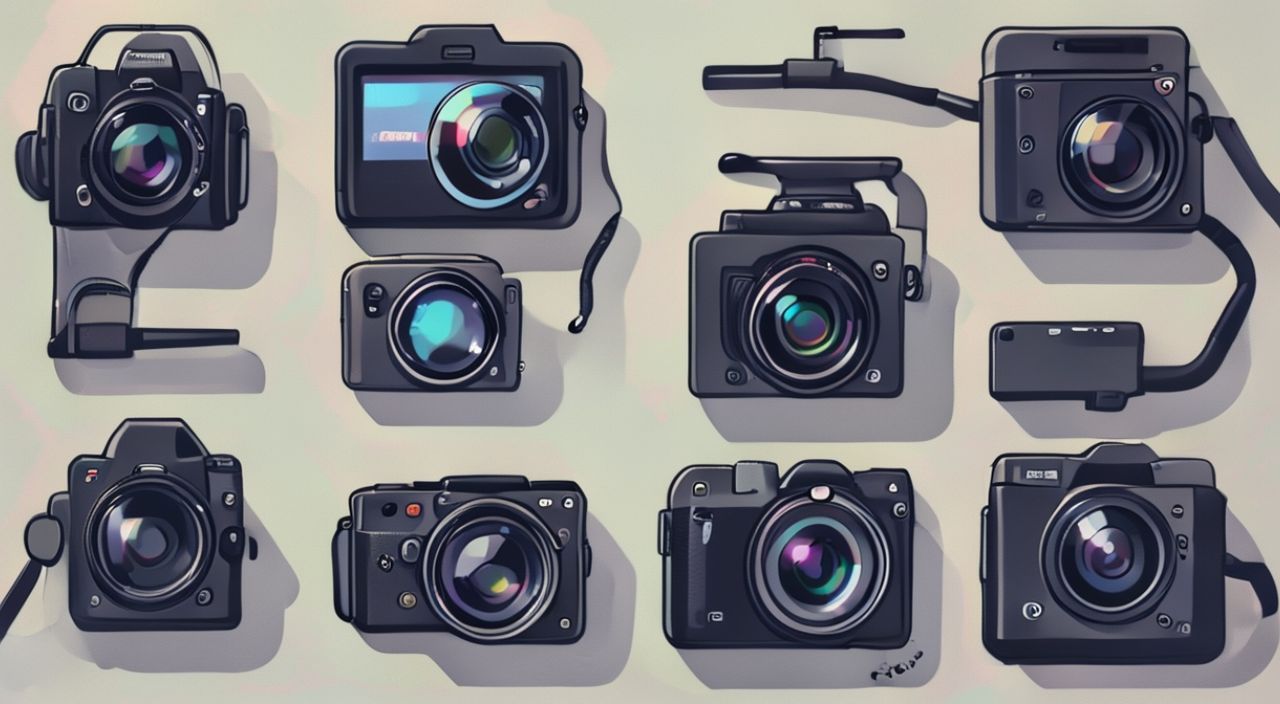
Камеры видеонаблюдения стали неотъемлемой частью современного дома, офиса и даже дачи. Благодаря развитию технологий и доступности смартфонов, подключить камеру к телефону сегодня может даже пользователь без технического бэкграунда. Главное — правильно выбрать систему, настроить соединение и избежать типичных ошибок, которые приводят к потере сигнала, задержкам или уязвимостям в безопасности. Современные камеры работают через Wi-Fi, мобильные сети или даже Bluetooth, а их управление через приложение на смартфоне делает видеонаблюдение реальным и удобным инструментом для контроля в любое время и из любой точки мира.
Подключить камеру к телефону можно через специальное приложение производителя, если камера поддерживает Wi-Fi или мобильный интернет. Главное — правильно настроить сеть, обновить прошивку и использовать надёжные пароли, чтобы избежать взлома. Для большинства пользователей оптимальный вариант — камеры с поддержкой облачного хранения и push-уведомлениями.
Содержание статьи:
Как подключить камеру к телефону
Подключение камеры к телефону — это не просто установка приложения. Это комплексный процесс, включающий выбор оборудования, настройку домашней сети, регистрацию в облачной системе и безопасную аутентификацию. Современные камеры, такие как Xiaomi, TP-Link, Hikvision, Reolink и Eufy, используют Wi-Fi или LTE для передачи видео, а управление осуществляется через мобильные приложения, доступные в App Store и Google Play. Важно понимать: не все камеры совместимы с iOS и Android одинаково — некоторые требуют жёсткой привязки к одной сети, другие работают через P2P-соединение, обходя локальную сеть.
Перед началом убедитесь, что камера поддерживает подключение к 2,4 ГГц Wi-Fi — многие модели не работают с 5 ГГц, что часто становится причиной неудачной настройки. Также проверьте, есть ли у вашей камеры поддержка облачного хранения или локального хранилища (MicroSD). Если вы планируете наблюдать за объектом издалека — облачное хранение с уведомлениями о движении будет оптимальным решением.
Полезно знать: Большинство камер требуют, чтобы телефон и камера находились в одной локальной сети на этапе первоначальной настройки. После этого можно управлять устройством из любой точки мира.
Виды камер для подключения к телефону
Существует три основных типа камер, которые можно подключить к смартфону:
- IP-камеры — самые распространённые. Подключаются к Wi-Fi, передают видео в облако или на локальный сервер. Управляются через приложение. Примеры: Wyze, TP-Link Tapo, Xiaomi Mi Home.
- Камеры с SIM-картой — работают через мобильные сети (4G/LTE), не требуют Wi-Fi. Идеальны для дач, строительных площадок или удалённых объектов. Пример: Reolink Go, Arlo Go.
- Проводные камеры с сетевым видеорегистратором (NVR) — подключаются к роутеру через Ethernet, а видео транслируется на телефон через приложение NVR. Подходят для профессиональных систем наблюдения.
Для большинства домашних пользователей оптимальным выбором остаются IP-камеры — они дешевле, проще в установке и обеспечивают качественную связь с телефоном. Камеры с SIM-картой дороже и требуют абонемента, но не зависят от домашнего интернета. Проводные системы надёжнее, но требуют прокладки кабеля и сложной настройки.
Полезно знать: Камеры с питанием от сети (220 В) стабильнее работают, чем батарейные — особенно в условиях низких температур или длительного наблюдения.
Пошаговое подключение камеры к телефону
Процесс подключения варьируется в зависимости от бренда, но базовая схема одинакова для 90% моделей. Ниже — универсальный алгоритм:
- Распакуйте камеру и подключите её к розетке. Убедитесь, что индикатор питания горит.
- Скачайте официальное приложение по названию бренда (например, «Tuya Smart», «Mi Home», «Reolink App»). Установите его из официального магазина.
- Создайте аккаунт в приложении — используйте email или номер телефона. Не используйте одинаковые пароли, как для соцсетей.
- Включите режим настройки на камере — обычно это кнопка «Reset» или «Pair» на корпусе. Удерживайте 5–10 секунд до мигания индикатора.
- Добавьте устройство в приложении — выберите «+», затем «IP-камера» или «Устройство Wi-Fi».
- Выберите сеть Wi-Fi (только 2,4 ГГц!) и введите пароль. Дождитесь подтверждения подключения.
- Дайте название камере (например, «Камера у входа») и настройте уведомления о движении, звук и запись.
- Проверьте потоковое видео — откройте приложение с другого устройства или из другой сети, чтобы убедиться, что камера доступна удалённо.
«На этапе настройки Wi-Fi не используйте гостевую сеть — она часто блокирует порты, необходимые для передачи видео. Подключайте камеру к основной сети с DHCP и отключённым клиентским изоляцией.» — Алексей Морозов, инженер-сетевик, 12 лет в сфере IoT
Настройка сети и безопасности
После подключения камеры к телефону важно не забыть о безопасности. Камеры — это потенциальные точки входа для хакеров. По данным Kaspersky, более 40% домашних IP-камер в 2024 году были уязвимы из-за слабых паролей или устаревшей прошивки.
- Измените стандартный пароль — никогда не оставляйте «admin» или «123456». Используйте минимум 12 символов с цифрами, буквами и знаками.
- Включите двухфакторную аутентификацию — если приложение поддерживает (например, Google Authenticator или SMS-код).
- Обновляйте прошивку — в настройках камеры или приложения проверяйте наличие обновлений раз в месяц.
- Отключите UPnP — эта функция автоматически открывает порты, что создаёт угрозу. Лучше вручную настроить порты в роутере, если нужно внешнее подключение.
- Используйте локальное хранилище — MicroSD-карта надёжнее, чем облако. Облако удобно, но требует подписки и может быть скомпрометировано.
Если вы используете камеру за пределами дома — например, на даче — убедитесь, что ваш роутер поддерживает статический IP или DDNS (динамический DNS). Это позволит подключаться к камере даже при смене внешнего IP-адреса провайдера.
Полезно знать: Некоторые камеры (например, Eufy) предлагают локальное хранение без облака — идеально для тех, кто ценит конфиденциальность и не хочет платить за подписку.
Типичные ошибки и их решение
Даже опытные пользователи сталкиваются с проблемами. Вот самые частые и как их устранить:
Проблема |
Причина |
Решение |
|---|---|---|
Камера не видит Wi-Fi |
Используется 5 ГГц сеть |
Подключите телефон к 2,4 ГГц, перезагрузите камеру |
Нет уведомлений о движении |
Отключены push-уведомления в настройках телефона |
Проверьте «Уведомления» в настройках Android/iOS для приложения камеры |
Видео тормозит или пропадает |
Слабый сигнал Wi-Fi или перегрузка сети |
Переместите камеру ближе к роутеру, используйте Wi-Fi-репитер |
Не могу подключиться извне |
Блокировка портов или отключённая облачная служба |
Проверьте статус облака в приложении, перезагрузите роутер |
Приложение не запускается |
Устаревшая версия ОС или приложения |
Обновите Android/iOS и скачайте последнюю версию приложения |
Если камера не отвечает — попробуйте сбросить её до заводских настроек и повторить настройку. Часто проблема возникает из-за сбоя в синхронизации между устройством и сервером.
Как выбрать лучшую камеру для подключения
Выбор камеры зависит от ваших целей. Если вы хотите просто видеть, кто пришёл к двери — подойдёт простая модель с разрешением 1080p и уведомлениями. Для наблюдения за ребёнком или пожилым родственником нужна двухсторонняя связь, инфракрасная подсветка и возможность просмотра в темноте.
Вот критерии для выбора:
- Разрешение видео — 1080p — минимум, 2K или 4K — для детализации (например, номера машин).
- Поле зрения — 110–160° — оптимально для комнаты, 180°+ — для коридоров и входов.
- Инфракрасная подсветка — обязательна для ночного режима. Лучше 850 нм — менее заметна для людей и животных.
- Двухсторонняя связь — если хотите говорить с посетителем через динамик и микрофон.
- Облако или MicroSD — облако удобно, но платно. MicroSD — бесплатно, но требует регулярной замены.
- Совместимость с умным домом — если у вас Google Home, Apple HomeKit или Alexa — выбирайте камеры с поддержкой этих экосистем.
Для начала подойдут модели: Eufy SoloCam S220 (локальное хранение), TP-Link Tapo C310 (хорошее соотношение цена/качество), Reolink Argus 3 Pro (беспроводная, с батареей). Для профессионального использования — Hikvision DS-2CD2043 с NVR.
«Не гонитесь за «умными» функциями вроде распознавания лиц — они часто работают нестабильно и требуют подписки. Лучше выбрать камеру с чётким изображением и надёжной передачей данных.» — Елена Смирнова, эксперт по умному дому, CEO SmartLife Solutions
Экспертное мнение
«Я работал с десятками систем видеонаблюдения, и самая частая ошибка — пользователи думают, что после подключения камера «сама всё сделает». Нет. Нужно регулярно проверять: работает ли запись, не переполнено ли хранилище, не отключена ли камера из-за перегрева. Я рекомендую ставить напоминание на телефон: «Проверить камеру раз в неделю». Это спасает от пропущенных событий.» — Дмитрий Кузнецов, системный интегратор, более 15 лет в сфере безопасности
Он также отмечает: «Лучшие камеры — те, что не требуют постоянного облака. Если вы не готовы платить $5–10 в месяц за хранение — выбирайте модели с MicroSD и локальной записью. Облако — это удобство, но не обязательность».
Вопросы и ответы
Можно ли подключить камеру к телефону без Wi-Fi?
Да, если камера поддерживает SIM-карту и мобильный интернет (например, Reolink Go). Такие модели работают даже на даче без роутера. Однако потребуется тариф с интернетом и ежемесячная плата за данные.
Почему камера не показывает видео в приложении?
Возможные причины: слабый сигнал Wi-Fi, перегрузка сети, отключённый облачный сервис, устаревшая прошивка. Проверьте подключение камеры к роутеру через веб-интерфейс (если есть), перезагрузите устройство и обновите приложение.
Можно ли подключить камеру к iPhone и Android одновременно?
Да, большинство камер поддерживают несколько пользователей. В приложении добавьте другого пользователя через его email — он получит доступ к потоку и управлению.
Как избежать взлома камеры?
Используйте уникальный пароль, включите 2FA, не подключайте камеру к гостевой сети, отключите UPnP и регулярно обновляйте прошивку. Избегайте камер с неизвестными брендами — они часто содержат уязвимости.
Сколько времени работает камера на батарейке?
В среднем 3–6 месяцев при умеренном использовании (5–10 событий в день). При постоянной записи — 1–2 недели. Лучше выбирать модели с энергосберегающим режимом и PIR-датчиком движения.
Заключение
Подключение камеры к телефону — это не просто техническая задача, а шаг к более безопасной и осознанной жизни. Сегодняшние технологии позволяют наблюдать за домом, дачей, детской комнатой или офисом из любой точки мира, получая мгновенные уведомления о событиях. Главное — не торопиться при настройке, выбирать проверенные бренды, настраивать безопасность и регулярно обновлять оборудование.
Помните: удобство не должно идти в ущерб безопасности. Камера, которая работает, но не защищена — это потенциальная угроза. Выбирайте модели с локальным хранением, двухфакторной аутентификацией и поддержкой обновлений. Не экономьте на надёжности — одна взломанная камера может стоить дороже десятка новых.
Современная камера — это не просто «глаз» на стене, а умный помощник, который работает на вас 24/7. Правильно настроенная система даёт спокойствие, контроль и возможность действовать даже тогда, когда вы далеко.
- Используйте только 2,4 ГГц Wi-Fi для первоначальной настройки камеры.
- Всегда меняйте стандартный пароль и включайте двухфакторную аутентификацию.
- Локальное хранилище (MicroSD) надёжнее и дешевле облачного хранения.
- Регулярно обновляйте прошивку камеры и приложения — это критично для безопасности.
- Для удалённых объектов выбирайте камеры с SIM-картой, а не только Wi-Fi.
⚠️ Дисклеймер — нажмите, чтобы развернуть
Материалы, опубликованные в разделе «Блог» на сайте RU DESIGN SHOP (rudesignshop.ru), носят исключительно информационный и ознакомительный характер и не являются руководством к действию, финансовой рекомендацией, медицинской услугой, ветеринарным назначением либо рекламой товаров и услуг, включая азартные игры. Публикации не содержат призывов к участию в азартных играх и не направлены на продвижение соответствующих операторов.
Безопасность применения товаров и веществ: при использовании строительных материалов, бытовой химии, пестицидов и агрохимикатов необходимо строго следовать инструкциям производителя и действующему законодательству Российской Федерации, включая Федеральный закон РФ от 19.07.1997 № 109-ФЗ «О безопасном обращении с пестицидами и агрохимикатами».
Упоминание товарных знаков, брендов и организаций носит исключительно информационный характер и не означает наличие партнёрских отношений или одобрения со стороны правообладателей.
Материалы, содержащие сведения о медицинских, ветеринарных или косметических средствах, представлены в справочных целях и не являются медицинской консультацией или назначением. Перед применением рекомендуется обратиться к врачу, ветеринарному специалисту или иному сертифицированному профессионалу.
Возрастные ограничения: материалы, содержащие сведения о продукции категории 18+, включая алкоголь или азартные игры, предназначены исключительно для совершеннолетней аудитории и публикуются в информационных целях.
Правовая ответственность: решения, принятые на основе опубликованной информации, пользователь принимает самостоятельно и на свой риск; редакция и авторы несут ответственность в пределах, установленных законодательством Российской Федерации.
Редакция не допускает публикаций, содержащих пропаганду экстремизма, терроризма, наркотических средств или суицида; подобные материалы подлежат немедленному удалению.
Упоминание организаций с ограниченным статусом: компания Meta Platforms Inc. (социальные сети Facebook и Instagram) признана экстремистской организацией решением суда РФ, её деятельность запрещена на территории Российской Федерации; любые упоминания приводятся исключительно в информационных целях.
Авторские права и источники: информация собирается из открытых источников; её актуальность указывается на дату публикации и может изменяться.
Изображения и иллюстрации используются на условиях, разрешённых правообладателями. При возникновении претензий редакция готова оперативно рассмотреть обращение и внести необходимые изменения.
Персональные данные и cookies: сайт использует cookies и обрабатывает персональные данные пользователей в соответствии с Федеральным законом № 152-ФЗ «О персональных данных» и Политикой конфиденциальности RU DESIGN SHOP.
Мнения авторов могут не совпадать с позицией государственных органов или коммерческих организаций, упомянутых в материалах.
РЕКОМЕНДУЕМ
Товары от российских производителей




-6%
