Скидка 5% на первый заказ — RDS5




Как подключить камеру видеонаблюдения к телевизору
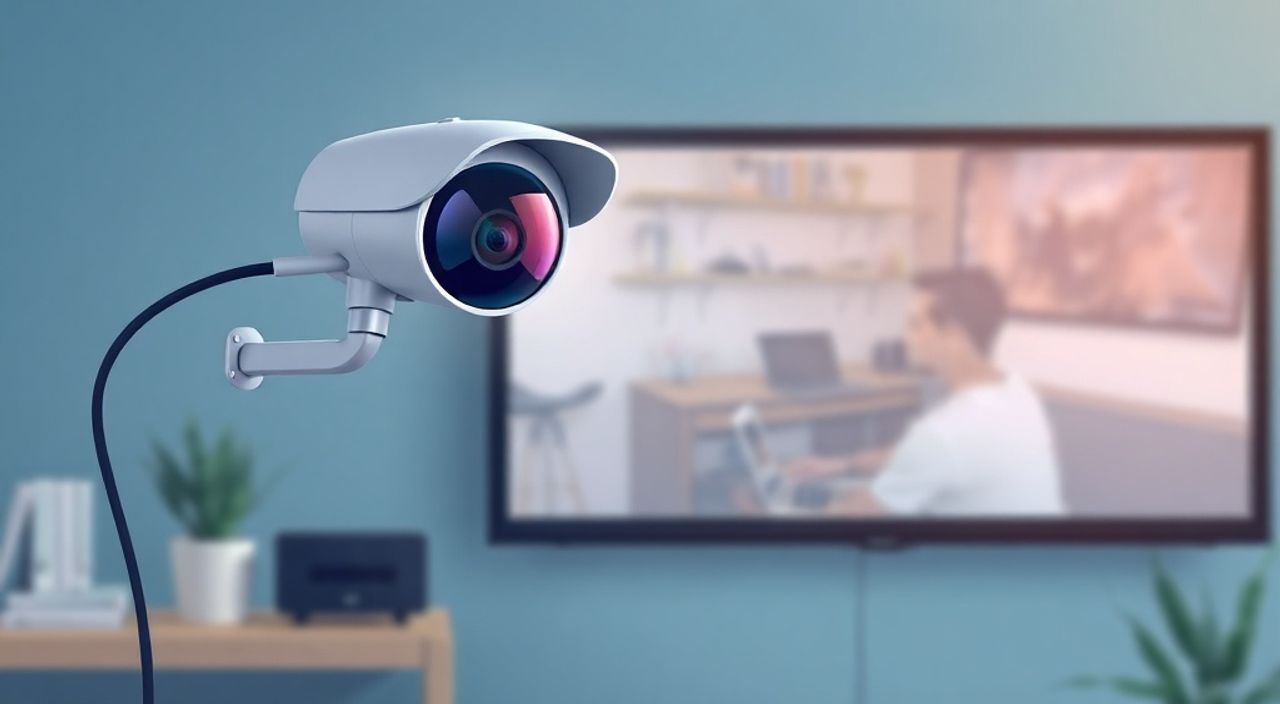
Современные системы видеонаблюдения всё чаще становятся неотъемлемой частью домашней и офисной безопасности. Многие пользователи хотят не просто записывать изображение с камер, но и в реальном времени наблюдать за происходящим на крупном экране — например, на телевизоре. Это удобно для контроля за детьми, пожилыми родственниками, входной зоной или рабочим пространством. Подключение камеры видеонаблюдения к телевизору — задача, которая на первый взгляд кажется сложной, но при правильном подходе решается за считанные минуты. Главное — понимать типы оборудования, доступные интерфейсы и совместимость устройств.
Подключить камеру видеонаблюдения к телевизору можно через HDMI-кабель (если камера имеет HDMI-выход), через цифровой видеорегистратор (DVR/NVR) с HDMI-выводом или через смарт-приложения на телевизорах с Android TV и Smart TV. Наиболее надёжный и популярный способ — через видеорегистратор, так как он обеспечивает стабильное изображение, поддержку нескольких камер и управление записью.
Содержание статьи:
Зачем подключать камеру к телевизору?
Почему владельцы домов и офисов выбирают именно телевизор, а не смартфон или компьютер для просмотра камеры? Ответ прост: крупный экран обеспечивает лучшую видимость, отсутствие задержек и возможность одновременного мониторинга нескольких точек. Представьте: вы готовите ужин, а на экране телевизора в реальном времени видите, как ребёнок играет в комнате, или следите за входной дверью, не вставая с дивана. Это не роскошь — современная потребность в комфорте и безопасности.
Кроме того, использование телевизора как монитора снижает нагрузку на мобильные устройства. Не нужно держать телефон в руке, не нужно беспокоиться о разрядке батареи или ограничениях мобильного интернета. Особенно это актуально для систем с несколькими камерами — на экране можно разместить до 16 каналов одновременно, что невозможно на смартфоне без постоянного переключения.
Полезно знать: Согласно опросу компании GfK, 67% российских домохозяйств, установивших камеры видеонаблюдения, используют телевизор как основной монитор для просмотра в реальном времени — это выше, чем использование ПК или планшетов.
Основные способы подключения
Существует три основных метода подключения камеры видеонаблюдения к телевизору. Каждый из них имеет свои преимущества, ограничения и требования к оборудованию. Выбор зависит от типа камеры, её возможностей и наличия промежуточных устройств.
Первый способ — прямое подключение через HDMI, если камера оснащена соответствующим выходом. Это редкость, но встречается в некоторых профессиональных моделях. Второй — через видеорегистратор (DVR для аналоговых камер или NVR для IP-камер). Это самый распространённый и надёжный вариант. Третий — через приложения на смарт-телевизорах, когда камера подключена к Wi-Fi и имеет облачный доступ.
Важно понимать: не все камеры могут подключаться напрямую. Большинство домашних IP-камер работают только через сеть, а аналоговые — требуют регистратора. Поэтому перед покупкой оборудования проверяйте совместимость и наличие необходимых интерфейсов.
Полезно знать: Если вы планируете подключать несколько камер — выбирайте систему с DVR/NVR. Прямое подключение к телевизору возможно только для одной камеры и требует специализированного оборудования.
Подключение через HDMI-кабель напрямую
Этот метод подходит только для камер, оснащённых HDMI-выходом. Такие модели встречаются редко — в основном это профессиональные устройства для мониторинга в офисах, магазинах или на производстве. Они стоят дороже обычных камер, но обеспечивают нулевую задержку и высокое качество изображения.
Для подключения вам понадобится:
— Камера с HDMI-выходом;
— HDMI-кабель (версии 1.4 или выше);
— Телевизор с HDMI-входом.
Шаги:
- Отключите телевизор от сети.
- Подключите один конец HDMI-кабеля к выходу камеры, второй — к свободному HDMI-входу на телевизоре.
- Включите телевизор и переключитесь на соответствующий HDMI-вход (через пульт: «Источник» → «HDMI 1» и т.д.).
- Включите камеру. Изображение должно появиться на экране через 5–10 секунд.
«HDMI-камеры — это исключение, а не правило. Большинство пользователей ошибочно думают, что любая камера можно подключить напрямую. На практике это возможно лишь у моделей с маркировкой “HDMI Output” или “Monitor Out”.» — Алексей Морозов, инженер-системотехник, 12 лет в сфере видеонаблюдения.
Если изображение не появляется — проверьте кабель, попробуйте другой HDMI-вход, убедитесь, что камера получает питание. Некоторые модели требуют отдельного блока питания даже при наличии HDMI.
Подключение через видеорегистратор (DVR/NVR)
Это самый популярный, стабильный и масштабируемый способ. Даже если у вас 8 камер, вы можете вывести их все на один телевизор через регистратор. DVR подходит для аналоговых камер, NVR — для IP-камер. Оба устройства имеют HDMI-выход, через который подключаются к телевизору.
Плюсы этого метода:
— Поддержка до 16 камер одновременно;
— Возможность записи и воспроизведения архива;
— Управление с пульта или сенсорной панели на регистраторе;
— Стабильная работа без зависаний и потерь сигнала.
Подключение:
- Подключите камеры к регистратору (аналоговые — к BNC-разъёмам, IP-камеры — к портам LAN).
- Подключите регистратор к электропитанию.
- Подключите HDMI-кабель от регистратора к телевизору.
- Включите регистратор и телевизор.
- На телевизоре выберите вход HDMI, соответствующий подключению.
- На экране появится интерфейс регистратора — вы можете выбрать режим просмотра: одна камера, 4 канала, 9 каналов или 16 каналов.
Полезно знать: Регистраторы с HDMI-выходом поддерживают разрешение до 4K (3840×2160). Убедитесь, что ваш телевизор также поддерживает это разрешение — иначе изображение будет масштабироваться с потерей качества.
Таблица сравнения DVR и NVR:
Характеристика |
DVR (аналоговые камеры) |
NVR (IP-камеры) |
|---|---|---|
Тип камер |
Аналоговые (CVBS, AHD, TVI, CVI) |
IP-камеры (через Ethernet) |
Кабель |
Коаксиальный (RG59) |
Кат.5e/6 (Ethernet) |
Макс. разрешение |
До 8 Мп (AHD) |
До 12 Мп и выше |
Удалённый доступ |
Требует настройки портов |
Встроенная поддержка через облачные сервисы |
Цена |
Ниже |
Выше |
Подключение через Smart TV и приложения
Если у вас современный телевизор с Android TV, Tizen, webOS или другим умным интерфейсом, вы можете подключить IP-камеру через приложение. Этот способ подходит для камер с облачным доступом — например, Xiaomi, TP-Link, Hikvision, Dahua, YI и других брендов.
Алгоритм:
- Установите приложение камеры (например, Hik-Connect, TP-Link Tapo, Mi Home) на телевизор через его магазин приложений.
- Зарегистрируйтесь в аккаунте камеры (если ещё не сделали это на смартфоне).
- Войдите в приложение на телевизоре тем же аккаунтом.
- Выберите нужную камеру — изображение появится на экране.
Преимущества:
— Нет необходимости в дополнительных устройствах;
— Можно управлять камерой с пульта (поворот, зум, запись);
— Интеграция с голосовыми помощниками (Google Assistant, Alexa).
Недостатки:
— Зависит от стабильности Wi-Fi;
— Возможны задержки до 2–5 секунд;
— Не все приложения поддерживают просмотр нескольких камер одновременно;
— Требуется постоянное подключение к интернету.
«Этот метод удобен для временного просмотра или удалённого доступа, но не подходит для круглосуточного мониторинга. Если важна надёжность — всегда выбирайте DVR/NVR.» — Елена Козлова, эксперт по умному дому, автор курса «Безопасный дом без лишних затрат».
Частые ошибки и как их избежать
Даже при простом подключении пользователи сталкиваются с типичными проблемами. Вот основные из них и способы их решения.
- Нет изображения на экране. Проверьте, правильно ли выбран вход на телевизоре. Попробуйте другой HDMI-кабель или другой порт. Убедитесь, что камера или регистратор включены и получают питание.
- Изображение чёрно-белое или с помехами. Это типично для аналоговых камер с неправильным стандартом (например, AHD подключена к DVR, настроенному на CVI). Проверьте настройки регистратора — переключите режим на совместимый.
- Задержка видео при подключении через Wi-Fi. Снижайте разрешение камеры до 1080p, отключите облачную запись, переключите камеру на 5 ГГц Wi-Fi, если телевизор поддерживает.
- Приложение не запускается на телевизоре. Убедитесь, что ваша модель телевизора поддерживает приложение. Некоторые старые Smart TV не совместимы с новыми версиями Android TV.
- Камера не видит сеть. Проверьте пароль Wi-Fi, статический IP-адрес, DHCP. Убедитесь, что роутер не блокирует порты.
Полезно знать: Не используйте удлинители HDMI длиной более 5 метров без усилителя — сигнал может исчезнуть, особенно при передаче 4K.
Экспертное мнение
«Я рекомендую всем клиентам, кто хочет видеть камеру на телевизоре, начинать с выбора регистратора — даже если у вас одна камера. Почему? Потому что DVR/NVR — это не просто “переходник”. Это полноценная система управления: вы можете настроить запись по движению, получить уведомления на телефон, воспроизвести архив с телевизора, подключить датчики и даже интегрировать систему с умным домом. Прямое подключение — это временный костыль. Регистратор — это инвестиция в надёжность.»
— Дмитрий Семёнов, руководитель компании «Системы Безопасности», более 15 лет в сфере видеонаблюдения, более 2 000 установленных систем.
Если вы планируете расширять систему в будущем — начните с NVR с поддержкой PoE (Power over Ethernet). Это упростит монтаж: одна сетевая линия одновременно передаёт видео и питание камерам. Такие системы легко масштабируются и не требуют прокладки отдельных кабелей питания.
Вопросы и ответы
Можно ли подключить камеру к телевизору без регистратора?
Да, но только если камера имеет HDMI-выход или поддерживает вывод через Wi-Fi в приложении Smart TV. Для большинства бытовых камер — нет. Без регистратора вы не сможете подключить несколько камер одновременно и не сможете сохранять запись.
Какой телевизор лучше выбрать для просмотра камеры?
Любой современный телевизор с HDMI-входом подойдёт. Для удобства выбирайте модель с функцией “PBP” (Picture-by-Picture) — она позволяет одновременно показывать телевизионную программу и камеру. Особенно полезно для мониторинга в кухне или гостиной.
Почему изображение тормозит при подключении через Wi-Fi?
Это связано с пропускной способностью сети. IP-камера передаёт видео в реальном времени — при высоком разрешении (2K/4K) и слабом Wi-Fi канал перегружается. Решение: снизьте разрешение до 1080p, используйте 5 ГГц Wi-Fi, подключите камеру через Ethernet, если возможно.
Можно ли смотреть запись с камеры на телевизоре без интернета?
Да, если используется DVR/NVR. Все записи хранятся на жёстком диске регистратора, и вы можете воспроизводить их через HDMI без доступа в интернет. Это ключевое преимущество перед облачными системами.
Нужно ли настраивать порты на роутере для Smart TV?
Для прямого подключения через приложение — да, если вы хотите получить доступ к камере извне (например, с работы). Но для локального просмотра на телевизоре в той же сети — нет, настройка не требуется.
Заключение
Подключение камеры видеонаблюдения к телевизору — это не технический квест, а логичное решение для повышения удобства и безопасности дома. Наиболее надёжный, масштабируемый и долгосрочный способ — через видеорегистратор (DVR/NVR). Он обеспечивает стабильное изображение, поддержку нескольких камер, запись и воспроизведение без зависимости от интернета. Прямое HDMI-подключение подходит только для специализированных моделей, а через Smart TV — для временного или удалённого просмотра.
При выборе метода учитывайте количество камер, необходимость записи, стабильность сети и будущее расширение системы. Не спешите покупать камеру без учёта способа вывода изображения — это частая ошибка, ведущая к лишним тратам и разочарованию.
Выберите регистратор — и вы получите систему, которая работает 24/7, без сбоев, без задержек и без зависимости от мобильного интернета. Это не просто подключение камеры к телевизору — это создание полноценной системы безопасности, управляемой с дивана.
- Наиболее надёжный способ — подключение через DVR/NVR с HDMI-выходом.
- Прямое HDMI-подключение возможно только у редких профессиональных камер.
- Smart TV — удобно для одноканального просмотра, но не для круглосуточного мониторинга.
- Всегда проверяйте совместимость камер, регистраторов и телевизоров перед покупкой.
- Используйте качественные HDMI-кабели и избегайте удлинителей без усилителей.
⚠️ Дисклеймер — нажмите, чтобы развернуть
Материалы, опубликованные в разделе «Блог» на сайте RU DESIGN SHOP (rudesignshop.ru), носят исключительно информационный и ознакомительный характер и не являются руководством к действию, финансовой рекомендацией, медицинской услугой, ветеринарным назначением либо рекламой товаров и услуг, включая азартные игры. Публикации не содержат призывов к участию в азартных играх и не направлены на продвижение соответствующих операторов.
Безопасность применения товаров и веществ: при использовании строительных материалов, бытовой химии, пестицидов и агрохимикатов необходимо строго следовать инструкциям производителя и действующему законодательству Российской Федерации, включая Федеральный закон РФ от 19.07.1997 № 109-ФЗ «О безопасном обращении с пестицидами и агрохимикатами».
Упоминание товарных знаков, брендов и организаций носит исключительно информационный характер и не означает наличие партнёрских отношений или одобрения со стороны правообладателей.
Материалы, содержащие сведения о медицинских, ветеринарных или косметических средствах, представлены в справочных целях и не являются медицинской консультацией или назначением. Перед применением рекомендуется обратиться к врачу, ветеринарному специалисту или иному сертифицированному профессионалу.
Возрастные ограничения: материалы, содержащие сведения о продукции категории 18+, включая алкоголь или азартные игры, предназначены исключительно для совершеннолетней аудитории и публикуются в информационных целях.
Правовая ответственность: решения, принятые на основе опубликованной информации, пользователь принимает самостоятельно и на свой риск; редакция и авторы несут ответственность в пределах, установленных законодательством Российской Федерации.
Редакция не допускает публикаций, содержащих пропаганду экстремизма, терроризма, наркотических средств или суицида; подобные материалы подлежат немедленному удалению.
Упоминание организаций с ограниченным статусом: компания Meta Platforms Inc. (социальные сети Facebook и Instagram) признана экстремистской организацией решением суда РФ, её деятельность запрещена на территории Российской Федерации; любые упоминания приводятся исключительно в информационных целях.
Авторские права и источники: информация собирается из открытых источников; её актуальность указывается на дату публикации и может изменяться.
Изображения и иллюстрации используются на условиях, разрешённых правообладателями. При возникновении претензий редакция готова оперативно рассмотреть обращение и внести необходимые изменения.
Персональные данные и cookies: сайт использует cookies и обрабатывает персональные данные пользователей в соответствии с Федеральным законом № 152-ФЗ «О персональных данных» и Политикой конфиденциальности RU DESIGN SHOP.
Мнения авторов могут не совпадать с позицией государственных органов или коммерческих организаций, упомянутых в материалах.
РЕКОМЕНДУЕМ
Товары от российских производителей




