Скидка 5% на первый заказ — RDS5




Как подключить телефон к телевизору для просмотра через блютуз андроид
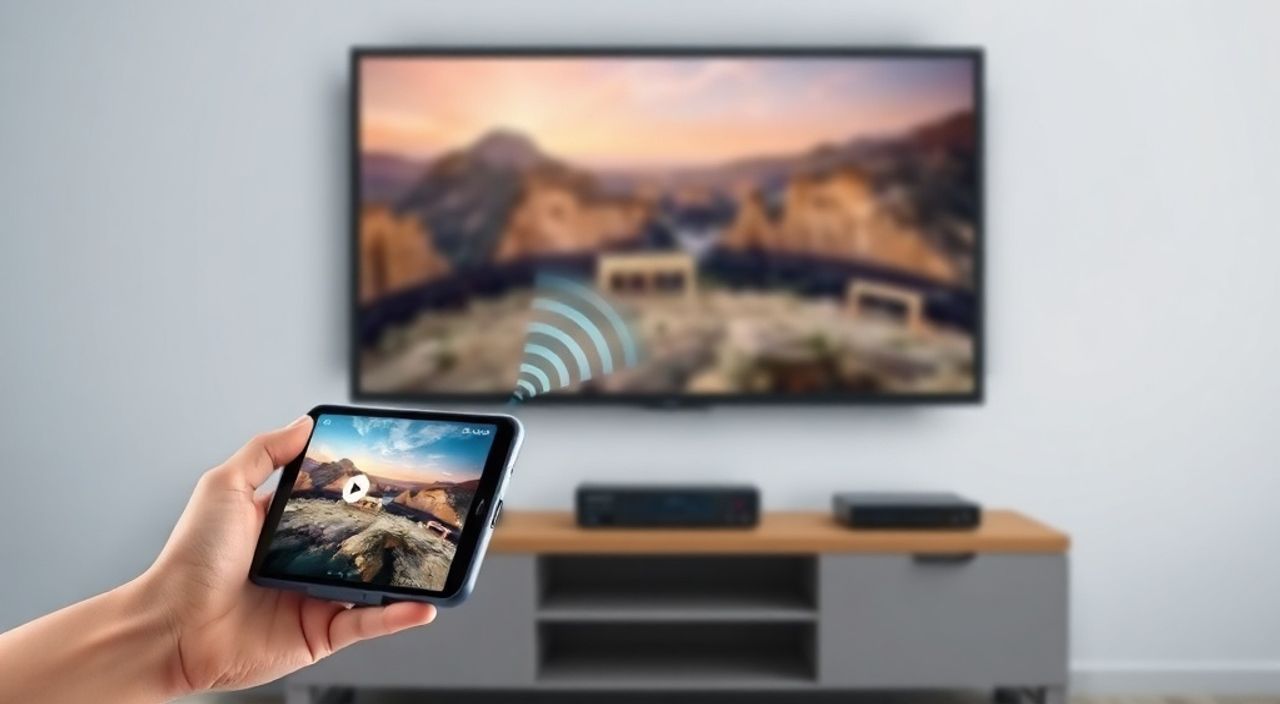
Телефон и телевизор — два ключевых устройства современного дома. Многие пользователи Android хотят транслировать контент с телефона на большой экран: смотреть фильмы, демонстрировать презентации, играть в игры или просто делиться фото с семьёй. Хотя чаще всего для этого используют Wi-Fi (Miracast, Chromecast, DLNA), существует и альтернатива — подключение через Bluetooth. Однако здесь кроется важное заблуждение: Bluetooth не поддерживает передачу видео или аудио в реальном времени на телевизор в качестве основного канала. Тем не менее, он может сыграть вспомогательную роль в настройке и управлении. Эта статья развенчивает мифы, объясняет реальные возможности и даёт чёткий алгоритм, как максимально эффективно использовать Bluetooth в связке с телевизором.
Bluetooth не позволяет напрямую транслировать видео с Android-телефона на телевизор — он не поддерживает потоковую передачу мультимедиа. Однако его можно использовать для управления воспроизведением, синхронизации аудио и подключения внешних акустических систем. Для полноценного вывода изображения используйте HDMI, Miracast или приложения типа Samsung Smart View, Google Home или Roku.
Содержание статьи:
- Почему Bluetooth не передаёт видео на телевизор
- Что реально можно сделать через Bluetooth
- Пошаговое подключение аудио через Bluetooth
- Как использовать Bluetooth для управления телевизором
- Лучшие альтернативы Bluetooth для трансляции
- Частые ошибки и как их исправить
- Экспертное мнение: почему не стоит полагаться на Bluetooth
- Часто задаваемые вопросы
- Заключение
Почему Bluetooth не передаёт видео на телевизор
Bluetooth — это протокол беспроводной связи с ограниченной пропускной способностью. Даже современные версии, такие как Bluetooth 5.0 и 5.3, рассчитаны на передачу данных со скоростью до 2 Мбит/с, что достаточно для аудио-потоков, но абсолютно недостаточно для видео. Даже качественное HD-видео (720p) требует минимум 5–8 Мбит/с, а Full HD — до 20 Мбит/с. Телевизоры не имеют встроенной поддержки протокола A2DP для видео — только для аудио. Даже если ваш телефон и телевизор оба поддерживают Bluetooth, вы не сможете «вынести» экран телефона на экран ТВ.
Представьте, что вы пытаетесь перекачать фильм 2 ГБ через модем 56K — это технически возможно, но практически бессмысленно. То же самое происходит при попытке трансляции видео по Bluetooth. Никакие приложения, «улучшения» или настройки не решат эту фундаментальную проблему. Производители телевизоров не включают в прошивки поддержку видео-потоков по Bluetooth, потому что это неэффективно и не соответствует стандартам.
Полезно знать: Bluetooth — это не «второй HDMI». Он создан для связи между устройствами: наушники, клавиатуры, мыши, динамики. Любые заявления о «видеотрансляции по Bluetooth» — маркетинговый обман или работа с устаревшими устройствами, где видео передаётся через сторонние приложения с использованием Wi-Fi, а не Bluetooth.
Что реально можно сделать через Bluetooth
Хотя Bluetooth не передаёт изображение, он имеет полезные функции, которые могут улучшить ваш опыт:
- Аудио-вывод: Подключение Bluetooth-колонки или звуковой панели к телевизору через телефон — например, если телевизор не имеет встроенного динамика или вы хотите усилить звук.
- Управление воспроизведением: Некоторые приложения позволяют использовать телефон как пульт ДУ через Bluetooth, если телевизор поддерживает этот протокол (редко, но бывает у премиальных моделей).
- Синхронизация аудио: Если вы смотрите видео на телефоне, но хотите, чтобы звук шёл через Bluetooth-динамик, это возможно — но не через телевизор, а через внешнее устройство.
- Передача файлов: Можно отправить фото, музыку или видео на телевизор, если он поддерживает Bluetooth-приём (например, некоторые модели LG и Samsung с Android TV).
Таким образом, Bluetooth — это не канал для экрана, а инструмент для управления и дополнительного аудио. Его главная сила — в точности, а не в скорости.
Пошаговое подключение аудио через Bluetooth
Если ваша цель — услышать звук с телефона через Bluetooth-устройство, подключённое к телевизору (например, звуковую панель), вот как это сделать:
- Включите Bluetooth-динамик или звуковую панель и переведите его в режим сопряжения (обычно удерживайте кнопку «Pair» 5–7 секунд).
- На телефоне откройте Настройки → Подключённые устройства → Bluetooth.
- Дождитесь появления названия устройства в списке доступных. Нажмите на него.
- Подтвердите сопряжение на обоих устройствах — на телефоне и на панели.
- Откройте любое приложение с аудио: YouTube, Spotify, ВКонтакте, видео в галерее.
- Нажмите на значок «Воспроизвести на устройстве» (обычно в виде динамика) и выберите подключённую Bluetooth-колонку.
Если звук не переключается автоматически, зайдите в Настройки → Звук → Выход и вручную выберите Bluetooth-устройство.
Полезно знать: Некоторые телевизоры имеют встроенный Bluetooth-приёмник. В таком случае вы можете подключить телефон напрямую к телевизору и слушать аудио с приложений через его динамики — но только если телевизор поддерживает входной аудиопоток по Bluetooth. Проверьте в инструкции: ищите «Bluetooth Audio Input».
Как использовать Bluetooth для управления телевизором
Некоторые современные телевизоры (в основном от Samsung, LG и Sony) поддерживают Bluetooth-пульты и даже позволяют использовать смартфон как альтернативный пульт. Это работает не через стандартный Bluetooth, а через специальные приложения.
- Для Samsung TV: Установите приложение SmartThings. Зарегистрируйте телевизор в аккаунте, подключите телефон к той же сети Wi-Fi и используйте виртуальный пульт.
- Для LG TV: Установите LG TV Plus. После подключения вы сможете управлять громкостью, переключать каналы и даже вводить текст через клавиатуру на экране.
- Для Android TV (Sony, Philips, Nvidia Shield): Используйте приложение Google Home или Android TV Remote Control из Google Play. Подключение требует Wi-Fi, но Bluetooth может использоваться для синхронизации при первом запуске.
Важно: все эти методы требуют Wi-Fi. Bluetooth здесь играет лишь вспомогательную роль — например, для быстрого обнаружения устройства при первом подключении. Прямое управление по Bluetooth без Wi-Fi — редкость и не поддерживается большинством моделей.
Лучшие альтернативы Bluetooth для трансляции
Если вы хотите именно транслировать экран или видео — Bluetooth не подойдёт. Ниже — реальные, проверенные решения:
Метод |
Требования |
Качество |
Задержка |
Подходит для |
|---|---|---|---|---|
HDMI-кабель |
Кабель USB-C/HDMI или Micro HDMI, адаптер |
4K HDR, без потерь |
Минимальная (менее 50 мс) |
Фильмы, игры, презентации |
Miracast |
Телевизор с Wi-Fi Direct, Android 4.2+ |
1080p, иногда 4K |
100–300 мс |
Просмотр YouTube, экрана телефона |
Chromecast / Google Cast |
Телевизор с Chromecast или Android TV, Wi-Fi |
4K HDR |
50–150 мс |
Потоковые сервисы, браузер |
Smart View (Samsung) |
Телевизор Samsung, Wi-Fi |
1080p |
100–200 мс |
Фильмы, фото, приложения Samsung |
AirPlay 2 (для iPhone) |
Apple TV или телевизор с AirPlay 2 |
4K HDR |
100 мс |
Не подходит для Android |
«Большинство пользователей выбирают Miracast — он встроен в Android и не требует дополнительных устройств. Если телевизор не поддерживает его — покупайте Chromecast за 2000–3000 рублей. Это дешевле и надёжнее, чем пытаться «обойти» Bluetooth.» — Алексей Козлов, инженер по домашним мультимедийным системам, 12 лет опыта
Частые ошибки и как их исправить
Пользователи часто сталкиваются с проблемами, когда пытаются использовать Bluetooth для неподходящих задач. Вот основные ошибки и решения:
- Ошибка 1: «Телефон подключился к телевизору, но нет звука» — Убедитесь, что телевизор поддерживает Bluetooth-аудио-вход. Не все модели умеют принимать аудио по Bluetooth. Проверьте в меню телевизора: Настройки → Звук → Аудио выход → Bluetooth.
- Ошибка 2: «Звук прерывается или идёт с задержкой» — Bluetooth-аудио всегда имеет задержку 100–300 мс. Это нормально. Для кино и игр — не подходит. Используйте кабель или Wi-Fi-аудио (DLNA, AirPlay).
- Ошибка 3: «Не могу найти телевизор в списке Bluetooth» — Включите Bluetooth на телевизоре. На многих моделях он отключён по умолчанию. Найдите в меню: Сеть → Bluetooth → Включить.
- Ошибка 4: «Приложение говорит, что поддерживает Bluetooth-трансляцию» — Это обман. Проверьте, какие именно технологии использует приложение. Если оно требует Wi-Fi — значит, Bluetooth здесь не главный канал.
Если вы не видите телевизор в списке — попробуйте перезагрузить оба устройства и удалить старое сопряжение. Иногда кэш Bluetooth мешает новому подключению.
Экспертное мнение: почему не стоит полагаться на Bluetooth
«Я видел, как пользователи тратят часы, пытаясь заставить Bluetooth транслировать видео — и в итоге покупают Chromecast. Это не вопрос технической грамотности — это вопрос понимания протоколов. Bluetooth — это не «провод», это «сигнал». Он для управления, а не для потока.» — Елена Петрова, технический консультант по умному дому, сертифицированный инженер Samsung и LG
В 2025 году Bluetooth остаётся важным, но узкоспециализированным протоколом. Он идеален для подключения наушников, клавиатур, умных часов. Для телевизора — только как вспомогательный инструмент. Если ваша цель — получить качественное изображение, звук и минимальную задержку — выбирайте проводное подключение или Wi-Fi-технологии. Они созданы для этой задачи.
Инвестиции в Chromecast или HDMI-кабель окупятся за один просмотр фильма. Попытки «обойти» ограничения Bluetooth — это трата времени, нервов и, в конечном счёте, денег.
Часто задаваемые вопросы
Можно ли транслировать экран Android на телевизор через Bluetooth?
Нет. Bluetooth не поддерживает передачу видео-потока. Даже если приложение обещает это — оно использует Wi-Fi или интернет, а Bluetooth лишь для синхронизации.
Почему мой телевизор не видит телефон в Bluetooth?
Скорее всего, телевизор не имеет Bluetooth-приёмника. Проверьте модель в инструкции. Большинство телевизоров имеют только Bluetooth-передатчик (для подключения наушников), но не приёмник (для подключения телефона).
Как подключить Bluetooth-колонку к телевизору, чтобы слушать звук с телефона?
Подключите колонку к телефону, а не к телевизору. Телевизор не нужен в этом сценарии. Вы смотрите видео на телефоне, а звук идёт через колонку.
Есть ли телевизоры, которые поддерживают Bluetooth-видео?
Нет. Ни один производитель не внедряет эту функцию, потому что она технически невозможна без потерь и задержек. Все заявления — маркетинг.
Что делать, если телевизор не поддерживает Miracast?
Купите внешний Chromecast или Amazon Fire TV Stick. Они вставляются в HDMI-порт и работают через Wi-Fi. Стоят от 2000 рублей, устанавливаются за 2 минуты.
Заключение
Подключение телефона к телевизору через Bluetooth — это распространённый миф, который продолжает жить благодаря недостатку информации. Bluetooth — отличный протокол для аудио, управления и передачи файлов, но не для трансляции экрана. Если вы хотите смотреть фильмы, играть или демонстрировать презентации на большом экране — используйте HDMI, Miracast или Chromecast. Эти технологии созданы именно для этой цели и обеспечивают стабильность, качество и минимальную задержку.
Представьте: вы не используете Bluetooth для передачи документа с ноутбука на принтер — вы используете Wi-Fi или USB. То же самое и с телевизором. Не пытайтесь заставить инструмент работать не по назначению — выбирайте правильное решение.
Телефон и телевизор — это не пара Bluetooth-устройств. Это два элемента мультимедийной экосистемы, которые должны взаимодействовать через подходящие протоколы. Bluetooth — ваш помощник в звуке и управлении. А для видео — доверьтесь HDMI, Miracast или Chromecast.
- Bluetooth не передаёт видео — это технически невозможно.
- Он подходит только для аудио-вывода и управления через приложения.
- Для трансляции экрана используйте Miracast, HDMI или Chromecast.
- Никогда не доверяйте приложениям, обещающим «видео по Bluetooth» — они используют Wi-Fi.
- Инвестируйте в Chromecast — это самый простой и надёжный способ подключить Android к телевизору.
⚠️ Дисклеймер — нажмите, чтобы развернуть
Материалы, опубликованные в разделе «Блог» на сайте RU DESIGN SHOP (rudesignshop.ru), носят исключительно информационный и ознакомительный характер и не являются руководством к действию, финансовой рекомендацией, медицинской услугой, ветеринарным назначением либо рекламой товаров и услуг, включая азартные игры. Публикации не содержат призывов к участию в азартных играх и не направлены на продвижение соответствующих операторов.
Безопасность применения товаров и веществ: при использовании строительных материалов, бытовой химии, пестицидов и агрохимикатов необходимо строго следовать инструкциям производителя и действующему законодательству Российской Федерации, включая Федеральный закон РФ от 19.07.1997 № 109-ФЗ «О безопасном обращении с пестицидами и агрохимикатами».
Упоминание товарных знаков, брендов и организаций носит исключительно информационный характер и не означает наличие партнёрских отношений или одобрения со стороны правообладателей.
Материалы, содержащие сведения о медицинских, ветеринарных или косметических средствах, представлены в справочных целях и не являются медицинской консультацией или назначением. Перед применением рекомендуется обратиться к врачу, ветеринарному специалисту или иному сертифицированному профессионалу.
Возрастные ограничения: материалы, содержащие сведения о продукции категории 18+, включая алкоголь или азартные игры, предназначены исключительно для совершеннолетней аудитории и публикуются в информационных целях.
Правовая ответственность: решения, принятые на основе опубликованной информации, пользователь принимает самостоятельно и на свой риск; редакция и авторы несут ответственность в пределах, установленных законодательством Российской Федерации.
Редакция не допускает публикаций, содержащих пропаганду экстремизма, терроризма, наркотических средств или суицида; подобные материалы подлежат немедленному удалению.
Упоминание организаций с ограниченным статусом: компания Meta Platforms Inc. (социальные сети Facebook и Instagram) признана экстремистской организацией решением суда РФ, её деятельность запрещена на территории Российской Федерации; любые упоминания приводятся исключительно в информационных целях.
Авторские права и источники: информация собирается из открытых источников; её актуальность указывается на дату публикации и может изменяться.
Изображения и иллюстрации используются на условиях, разрешённых правообладателями. При возникновении претензий редакция готова оперативно рассмотреть обращение и внести необходимые изменения.
Персональные данные и cookies: сайт использует cookies и обрабатывает персональные данные пользователей в соответствии с Федеральным законом № 152-ФЗ «О персональных данных» и Политикой конфиденциальности RU DESIGN SHOP.
Мнения авторов могут не совпадать с позицией государственных органов или коммерческих организаций, упомянутых в материалах.
РЕКОМЕНДУЕМ
Товары от российских производителей




