Скидка 5% на первый заказ — RDS5




Как подключить камеру xiaomi
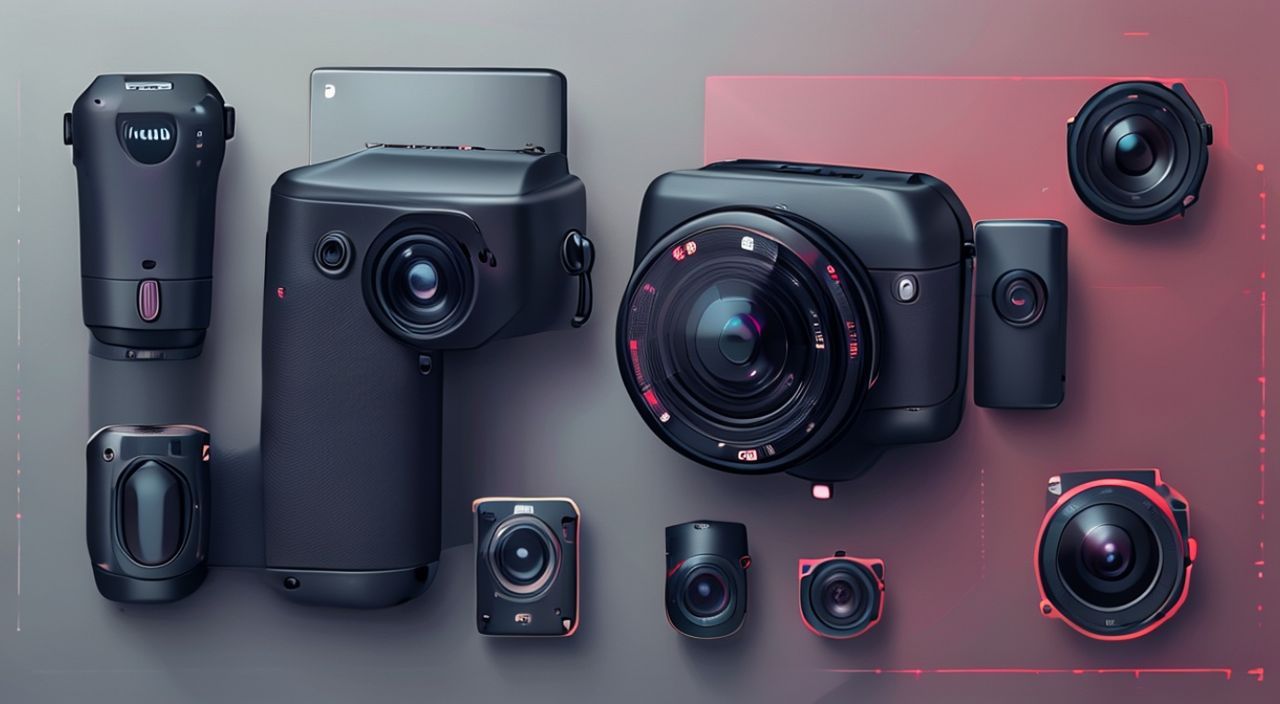
Подключение камеры Xiaomi — процесс, который может показаться сложным на первый взгляд, особенно для новичков в умном доме. Однако с правильной инструкцией и пониманием этапов он становится простым и интуитивно понятным. Современные камеры от Xiaomi, будь то Mi Home Security Camera, Xiaofang или модели серии Aqara, работают через экосистему Mi Home (или Aqara Home), что обеспечивает стабильность, удалённый доступ и интеграцию с другими устройствами «умного дома». Главное — иметь смартфон, стабильное Wi-Fi-соединение и приложение Mi Home.
Чтобы подключить камеру Xiaomi, установите приложение Mi Home, добавьте устройство через QR-код или MAC-адрес, подключитесь к Wi-Fi 2.4 ГГц и следуйте инструкциям на экране. Убедитесь, что камера поддерживается в вашем регионе и работает с актуальной версией прошивки.
Содержание статьи:
- Требования для подключения камеры Xiaomi
- Установка и настройка приложения Mi Home
- Пошаговая инструкция: как подключить камеру Xiaomi к Wi-Fi
- Настройка облачного хранилища и карты памяти
- Распространённые ошибки и их решение
- Функции и возможности после подключения
- Экспертное мнение
- Вопросы и ответы
- Заключение
Требования для подключения камеры Xiaomi
Перед началом настройки важно убедиться, что все технические условия соблюдены. Несоответствие требованиям — одна из самых частых причин, почему камера не подключается к сети. Во-первых, убедитесь, что модель камеры совместима с приложением Mi Home. Большинство камер Xiaomi, выпущенных после 2018 года, поддерживаются, но есть исключения, особенно среди старых или региональных версий.
Во-вторых, необходим смартфон или планшет с операционной системой Android 5.0 и выше или iOS 9.0 и выше. При этом важно, чтобы устройство было привязано к аккаунту Mi (Xiaomi Account), так как именно он используется для синхронизации всех данных. Без активированного аккаунта добавление камеры невозможно.
Wi-Fi сеть должна работать на частоте 2.4 ГГц. Камеры Xiaomi не поддерживают подключение к сетям 5 ГГц. Если у вас двухдиапазонный роутер, убедитесь, что вы подключаетесь именно к 2.4 ГГц. Также желательно, чтобы сигнал был стабильным — минимальная скорость интернета для работы камеры составляет 2 Мбит/с, но рекомендуется не менее 5 Мбит/с для плавной трансляции в HD.
Полезно знать: Если в вашем доме используется гостевой Wi-Fi, камера может не подключиться. Отключите гостевой режим или добавьте устройство в основную сеть.
Кроме того, проверьте, не блокирует ли роутер новые устройства по MAC-фильтрации. Некоторые пользователи сталкиваются с тем, что камера «зависает» на этапе подключения — причина часто кроется в настройках безопасности маршрутизатора. Также убедитесь, что DHCP включён, а брандмауэр не ограничивает работу IoT-устройств.
Установка и настройка приложения Mi Home
Первый шаг — установка официального приложения. В App Store и Google Play оно называется «Mi Home». Будьте внимательны: существуют поддельные приложения с похожими названиями, которые могут украсть ваши данные. Убедитесь, что разработчик указан как «Xiaomi Inc.».
После установки откройте приложение и войдите в свой аккаунт Xiaomi. Если у вас его ещё нет, зарегистрируйтесь — это бесплатно и займёт не более пары минут. Аккаунт можно создать по email или номеру телефона. После входа система предложит выбрать регион. Выберите «Россия» или страну проживания — это повлияет на доступность сервисов и языковую локализацию.
«Всегда используйте один и тот же аккаунт Mi для всех своих устройств. Это упрощает управление, обновления и синхронизацию между камерами, датчиками и другими гаджетами.» — Алексей Петров, специалист по умным домам, 7 лет опыта
Далее перейдите на главный экран приложения. Нажмите на значок «+» в правом верхнем углу — это кнопка добавления нового устройства. Система начнёт поиск доступных гаджетов. На этом этапе убедитесь, что камера включена и находится в режиме сопряжения. Обычно это означает, что индикатор мигает синим или белым светом (точный цвет зависит от модели).
Если приложение не находит камеру автоматически, выберите опцию «Добавить вручную» или «Не нашли устройство?». Здесь можно ввести модель камеры или отсканировать QR-код с коробки или корпуса устройства. Также допускается ввод MAC-адреса, который также указан на этикетке.
Пошаговая инструкция: как подключить камеру Xiaomi к Wi-Fi
Процесс подключения стандартен для большинства моделей. Ниже — универсальный алгоритм, подходящий для камер серии Mi, Xiaofang, Aqara и других совместимых устройств.
- Включите камеру и дождитесь, пока индикатор начнёт мигать — это означает, что она в режиме настройки.
- Откройте приложение Mi Home, войдите в аккаунт и нажмите «+» для добавления устройства.
- Выберите категорию «Камера» или найдите модель вручную через поиск.
- Приложение попросит ввести пароль от вашей Wi-Fi сети. Убедитесь, что вы указываете сеть 2.4 ГГц.
- Поднесите телефон близко к камере — приложение отправит данные о сети через звуковой сигнал (по технологии Chirp) или Bluetooth.
- Дождитесь, пока камера подключится. Процесс может занять от 30 секунд до 3 минут. Не перемещайте устройство во время этого этапа.
- Как только подключение завершится, камера появится в списке устройств. Вы можете задать ей имя, например «Гостиная» или «Двор».
Полезно знать: Если камера не подключается, попробуйте перезагрузить роутер и саму камеру. Иногда помогает сброс настроек камеры (удерживайте кнопку Reset 10–15 секунд).
После успешного подключения вы получаете доступ к видеопотоку в реальном времени, настройкам движения, облачному хранилищу и уведомлениям. При первом запуске рекомендуется обновить прошивку — Mi Home обычно предлагает это сделать автоматически.
Настройка облачного хранилища и карты памяти
Большинство камер Xiaomi поддерживают два типа записи: на microSD-карту и в облачное хранилище. Карта памяти вставляется в слот на корпусе камеры (максимальный объём — 256 ГБ, формат exFAT). В приложении нужно активировать запись событий по движению.
Облачное хранилище требует подписки. Бесплатный тариф обычно включает 7-дневное хранение коротких клипов (до 1 минуты). Платные пакеты предлагают расширенное хранение, Full HD-качество и возможность просмотра всей истории за день. Подписка привязывается к аккаунту Mi и работает на всех ваших камерах.
Распространённые ошибки и их решение
Даже при строгом следовании инструкции могут возникнуть проблемы. Ниже — самые частые сценарии и пути их устранения.
- Камера не входит в режим сопряжения. Убедитесь, что она полностью заряжена (если питание от батареи) или подключена к сети. Попробуйте выполнить сброс: удерживайте кнопку Reset 10–15 секунд, пока индикатор не изменит режим мигания.
- Ошибка подключения к Wi-Fi. Проверьте, что вы вводите пароль от сети 2.4 ГГц. Отключите VPN, если он активен на телефоне. Перезагрузите роутер. Избегайте сложных символов в названии сети (SSID) — лучше использовать латиницу без пробелов.
- Приложение не видит камеру. Убедитесь, что Bluetooth и местоположение включены на телефоне. Обновите приложение Mi Home до последней версии. Попробуйте добавить устройство вручную по QR-коду.
- Видео тормозит или не загружается. Проверьте качество сигнала Wi-Fi в месте установки камеры. При слабом сигнале рассмотрите использование Wi-Fi-репитера. Также можно понизить качество трансляции в настройках приложения.
- Нет уведомлений о движении. Убедитесь, что включены push-уведомления в приложении и настройках телефона. Проверьте чувствительность детектора движения — слишком низкая может пропускать события.
Проблема |
Вероятная причина |
Решение |
|---|---|---|
Не подключается к Wi-Fi |
Сеть 5 ГГц, сложный пароль, MAC-фильтрация |
Используйте 2.4 ГГц, упростите пароль, отключите фильтрацию |
Нет изображения |
Слабый сигнал, перегрев, аппаратная поломка |
Проверьте положение камеры, перезагрузите, обратитесь в сервис |
Не приходят уведомления |
Отключены уведомления в приложении или ОС |
Активируйте push-уведомления в настройках телефона и Mi Home |
Камера исчезла из приложения |
Выход из аккаунта, сбой сервера, сброс устройства |
Войдите снова, проверьте интернет, переподключите камеру |
Функции и возможности после подключения
После успешного подключения камера становится полноценной частью умного дома. Вы можете настроить уведомления о движении, двустороннюю аудиосвязь (если модель поддерживает микрофон и динамик), расписание активности и интеграцию с другими устройствами.
Например, при срабатывании датчика движения камера может автоматически начать запись, включить свет через умную розетку или отправить уведомление на ваш телефон. Такие сценарии создаются в разделе «Автоматизация» в приложении Mi Home.
«Используйте камеру не только для безопасности. Настройте её как интерком — многие модели позволяют общаться с близкими через приложение, даже находясь на другом конце мира.» — Екатерина Смирнова, консультант по IoT-решениям
Также доступна функция «Зона обнаружения» — вы можете выделить на изображении участки, где хотите отслеживать движение, и игнорировать остальные области. Это снижает количество ложных срабатываний, например, от проезжающих машин за окном.
Камеры Xiaomi поддерживают голосовые помощники: через интеграцию с Алисой (Яндекс) или Google Assistant вы можете просматривать трансляцию на экране смартфона, колонке или ТВ с поддержкой голосового управления.
Экспертное мнение
«За последние годы камеры Xiaomi значительно выросли в плане безопасности и удобства. Раньше были проблемы с шифрованием данных, но сейчас трафик передаётся по протоколу TLS, а видео хранится в зашифрованном виде. Главное — не использовать простые пароли и регулярно обновлять прошивку.» — Дмитрий Козлов, инженер по кибербезопасности, 12 лет опыта
По словам эксперта, ключевое преимущество камер Xiaomi — цена и экосистема. «Вы получаете качественную HD-камеру за 2–3 тысячи рублей, которая работает в связке с датчиками, замками и освещением. Для базовой домашней безопасности это идеальное решение. Но если нужна профессиональная система с NVR и архивацией на месяц — стоит рассмотреть специализированные бренды вроде Hikvision или Dahua.»
Также Дмитрий отмечает, что с 2023 года Xiaomi активно развивает локальное хранилище — некоторые модели теперь поддерживают шифрование данных на SD-карте, что снижает зависимость от облачных сервисов и повышает конфиденциальность.
Вопросы и ответы
Можно ли подключить камеру Xiaomi к Яндекс.Станции?
Да, через интеграцию приложения Mi Home с Алисой. Добавьте устройство в навык «Умный дом», и вы сможете говорить: «Алиса, покажи, что в гостиной».
Работают ли камеры Xiaomi без интернета?
Локально — да. Запись на microSD будет продолжаться, но удалённый доступ и уведомления станут недоступны до восстановления соединения.
Как удалить камеру из аккаунта?
Зайдите в Mi Home, откройте настройки камеры, выберите «Удалить устройство». После этого её можно добавить на другой аккаунт.
Безопасны ли камеры Xiaomi? Есть ли риск взлома?
Как и любое IoT-устройство, камера потенциально уязвима. Риск минимален при использовании сложного пароля, двухфакторной аутентификации и отключении публичных API. Избегайте использования китайской прошивки вне официальных каналов.
Почему камера отключается ночью?
Возможные причины: перегрев, нестабильное питание или сбой прошивки. Проверьте блок питания, убедитесь, что вентиляция не заблокирована, и обновите ПО.
Заключение
Подключение камеры Xiaomi — это простой и быстрый процесс, если соблюдать базовые требования и следовать пошаговой инструкции. Главное — использовать приложение Mi Home, стабильную сеть 2.4 ГГц и актуальную прошивку. Современные модели предлагают не только видеонаблюдение, но и глубокую интеграцию с умным домом, облачными сервисами и голосовыми помощниками.
Правильно настроенная камера станет надёжным элементом домашней безопасности, поможет следить за детьми, пожилыми родственниками или домашними животными. Главное — не забывать о техническом обслуживании: проверять соединение, обновлять приложение и следить за целостностью данных.
- Используйте Wi-Fi 2.4 ГГц и стабильный интернет для бесперебойной работы.
- Всегда обновляйте прошивку и приложение Mi Home.
- Настройте зоны движения и уведомления, чтобы избежать ложных срабатываний.
- Для максимальной безопасности активируйте двухфакторную аутентификацию в аккаунте Mi.
- Рассмотрите комбинированный способ хранения: SD-карта + облачное хранилище.
⚠️ Дисклеймер — нажмите, чтобы развернуть
Материалы, опубликованные в разделе «Блог» на сайте RU DESIGN SHOP (rudesignshop.ru), носят исключительно информационный и ознакомительный характер и не являются руководством к действию, финансовой рекомендацией, медицинской услугой, ветеринарным назначением либо рекламой товаров и услуг, включая азартные игры. Публикации не содержат призывов к участию в азартных играх и не направлены на продвижение соответствующих операторов.
Безопасность применения товаров и веществ: при использовании строительных материалов, бытовой химии, пестицидов и агрохимикатов необходимо строго следовать инструкциям производителя и действующему законодательству Российской Федерации, включая Федеральный закон РФ от 19.07.1997 № 109-ФЗ «О безопасном обращении с пестицидами и агрохимикатами».
Упоминание товарных знаков, брендов и организаций носит исключительно информационный характер и не означает наличие партнёрских отношений или одобрения со стороны правообладателей.
Материалы, содержащие сведения о медицинских, ветеринарных или косметических средствах, представлены в справочных целях и не являются медицинской консультацией или назначением. Перед применением рекомендуется обратиться к врачу, ветеринарному специалисту или иному сертифицированному профессионалу.
Возрастные ограничения: материалы, содержащие сведения о продукции категории 18+, включая алкоголь или азартные игры, предназначены исключительно для совершеннолетней аудитории и публикуются в информационных целях.
Правовая ответственность: решения, принятые на основе опубликованной информации, пользователь принимает самостоятельно и на свой риск; редакция и авторы несут ответственность в пределах, установленных законодательством Российской Федерации.
Редакция не допускает публикаций, содержащих пропаганду экстремизма, терроризма, наркотических средств или суицида; подобные материалы подлежат немедленному удалению.
Упоминание организаций с ограниченным статусом: компания Meta Platforms Inc. (социальные сети Facebook и Instagram) признана экстремистской организацией решением суда РФ, её деятельность запрещена на территории Российской Федерации; любые упоминания приводятся исключительно в информационных целях.
Авторские права и источники: информация собирается из открытых источников; её актуальность указывается на дату публикации и может изменяться.
Изображения и иллюстрации используются на условиях, разрешённых правообладателями. При возникновении претензий редакция готова оперативно рассмотреть обращение и внести необходимые изменения.
Персональные данные и cookies: сайт использует cookies и обрабатывает персональные данные пользователей в соответствии с Федеральным законом № 152-ФЗ «О персональных данных» и Политикой конфиденциальности RU DESIGN SHOP.
Мнения авторов могут не совпадать с позицией государственных органов или коммерческих организаций, упомянутых в материалах.
РЕКОМЕНДУЕМ
Товары от российских производителей




