Скидка 5% на первый заказ — RDS5




Как подключить веб камеру к ноутбуку
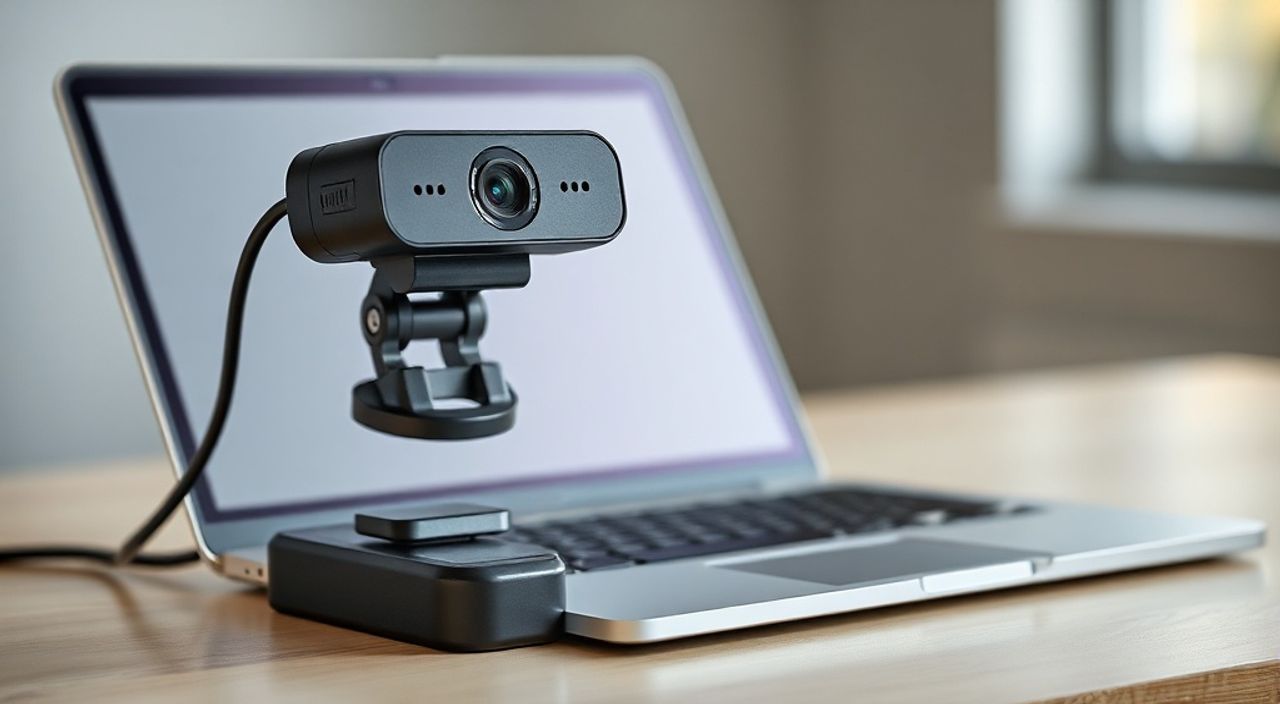
Подключение веб-камеры к ноутбуку — задача, с которой сталкиваются пользователи при настройке видеосвязи, онлайн-обучения или удалённой работы. Современные ноутбуки чаще всего оснащаются встроенной камерой, однако для улучшения качества изображения или в случае поломки внутреннего модуля нередко требуется подключить внешнюю веб-камеру. Процесс установки обычно прост и стандартен: достаточно соединить устройство с USB-портом, после чего система автоматически распознаёт его и активирует драйверы. Однако могут возникнуть сложности, связанные с совместимостью, настройками операционной системы или конфликтами оборудования.
Чтобы подключить веб-камеру к ноутбуку, достаточно использовать USB-кабель — большинство современных моделей работают по принципу plug-and-play. Убедитесь, что порт исправен, камера поддерживается вашей ОС, и проверьте доступ к ней в приложениях через настройки приватности.
Содержание статьи:
- Типы веб-камер: как выбрать подходящую
- Пошаговая инструкция по подключению веб-камеры
- Проверка подключения в операционной системе
- Распространённые проблемы и способы их решения
- Как переустановить драйверы в Windows
- Настройка веб-камеры в программном обеспечении
- Настройка в Zoom и Teams
- Оптимизация качества изображения и производительности
- Экспертное мнение: советы от специалиста по цифровым устройствам
- Вопросы и ответы
- Заключение
Типы веб-камер: как выбрать подходящую
Перед подключением важно понять, какие типы веб-камер существуют и какой из них лучше всего соответствует вашим потребностям. Внешние веб-камеры условно делятся на три категории: базовые модели, профессиональные устройства и смарт-камеры с дополнительными функциями.
Базовые веб-камеры, как правило, подключаются через USB 2.0 или 3.0, имеют разрешение 720p или 1080p и оснащены встроенным микрофоном. Они подходят для повседневного использования — видеозвонков, онлайн-уроков, встреч в Zoom или Microsoft Teams. Такие модели недорогие, компактные и легко устанавливаются.
Профессиональные веб-камеры предлагают разрешение до 4K, широкий динамический диапазон (HDR), автоследование за лицом, шумоподавление и сменные объективы. Примером может служить Logitech Brio или Razer Kiyo Pro. Эти устройства ориентированы на стримеров, блогеров и профессионалов, которым важно передавать детализированное и чёткое изображение.
Смарт-камеры — новое поколение устройств с элементами искусственного интеллекта. Некоторые из них поддерживают распознавание жестов, автоматическое масштабирование, встроенный ИИ-процессор для фоновых эффектов и даже работают без постоянного подключения к ПК. Например, Owl Labs Meeting Owl используется в переговорных комнатах и автоматически фокусируется на говорящем.
Полезно знать: Большинство современных веб-камер используют интерфейс USB-C или USB-A. Убедитесь, что ваш ноутбук имеет совместимый порт, либо используйте переходник с сохранением скорости передачи данных.
Выбирая камеру, обращайте внимание не только на разрешение, но и на частоту кадров (FPS). Для плавного видео рекомендуется минимум 30 кадров в секунду, а для динамичного контента — 60 FPS. Также важны угол обзора (оптимально 78–90 градусов) и наличие физического затвора для защиты приватности.
Пошаговая инструкция по подключению веб-камеры
Подключение внешней веб-камеры к ноутбуку — процесс, который можно выполнить за несколько минут. Ниже приведена пошаговая инструкция, применимая к большинству операционных систем, включая Windows 10/11 и macOS.
- Подготовьте оборудование. Убедитесь, что веб-камера укомплектована USB-кабелем и что он не повреждён. Проверьте наличие свободного USB-порта на ноутбуке. Если используется USB-C, возможно, потребуется адаптер.
- Подключите камеру. Вставьте USB-кабель в порт. Система должна определить новое устройство. На Windows появится уведомление «Устройство готово к использованию», на macOS — звуковое оповещение.
- Дождитесь установки драйверов. В большинстве случаев драйверы устанавливаются автоматически через Windows Update или систему macOS. Если камера не работает, загрузите драйверы с официального сайта производителя.
- Проверьте работу камеры. Откройте «Параметры» → «Конфиденциальность» → «Камера» (Windows) или «Системные настройки» → «Конфиденциальность» → «Камера» (macOS). Убедитесь, что доступ к камере разрешён для нужных приложений.
- Протестируйте в приложении. Запустите Zoom, Skype, OBS Studio или встроенную утилиту «Камера» (в Windows). Выберите внешнюю веб-камеру в настройках источника видео.
Если вы используете Linux, процесс может немного отличаться. В Ubuntu или Fedora большинство камер поддерживаются через драйвер UVC (USB Video Class), который входит в ядро системы. Достаточно подключить устройство и запустить приложение вроде Cheese или VLC.
«Всегда подключайте веб-камеру напрямую к ноутбуку, а не через USB-хаб, особенно если он не питается от сети. Это снижает риск потери сигнала и стабильности передачи данных.» — Алексей Миронов, инженер по периферийным устройствам, 12 лет опыта
Проверка подключения в операционной системе
В Windows можно быстро проверить, распознана ли камера:
- Нажмите Win + I → «Устройства» → «Камера».
- Или откройте «Диспетчер устройств» и найдите раздел «Камеры» или «Захват изображения».
- Если устройство отображается без жёлтого восклицательного знака — оно корректно установлено.
На macOS:
- Откройте «Фото» или «FaceTime».
- Если камера активируется — всё в порядке.
- В «Об этом Mac» → «Отчет о системе» можно найти устройство в разделе USB.
Распространённые проблемы и способы их решения
Несмотря на простоту подключения, пользователи часто сталкиваются с проблемами: камера не определяется, изображение искажено, нет звука или приложение отказывается её использовать. Разберём наиболее частые ошибки и пути их устранения.
Проблема |
Возможная причина |
Решение |
|---|---|---|
Камера не определяется |
Неисправный кабель, порт, отсутствие драйверов |
Попробуйте другой USB-порт, замените кабель, переустановите драйверы |
Чёрный экран в приложении |
Доступ к камере запрещён, другое приложение использует камеру |
Проверьте настройки приватности, закройте все программы, использующие камеру |
Нет звука от встроенных микрофонов |
Неправильно выбран источник звука |
В настройках звука выберите микрофон веб-камеры как устройство ввода |
Изображение размытое или тёмное |
Плохое освещение, грязный объектив, низкое качество камеры |
Очистите линзу, улучшите освещение, проверьте настройки экспозиции |
Камера работает рывками |
Недостаточная пропускная способность USB, высокая нагрузка на CPU |
Отключите другие USB-устройства, снизьте разрешение в настройках |
Одна из самых распространённых ошибок — конфликт доступа. Например, если Zoom использует камеру, то OBS или Skype не смогут одновременно получить к ней доступ. Решение — закрыть одно из приложений или использовать виртуальные камеры (например, ManyCam).
Ещё одна частая ситуация — антивирус или брандмауэр блокируют доступ к камере. Некоторые программы, такие как Kaspersky или Bitdefender, по умолчанию ограничивают использование периферии. Проверьте настройки безопасности и добавьте доверенные приложения в исключения.
Полезно знать: На ноутбуках с Windows 11 после крупных обновлений может сбрасываться доступ к камере. Всегда проверяйте разрешения в «Конфиденциальности» после установки патчей.
Как переустановить драйверы в Windows
Если камера не работает, попробуйте принудительно обновить драйвер:
- Откройте «Диспетчер устройств» (Win + X → Диспетчер устройств).
- Найдите свою камеру в разделе «Камеры».
- Щёлкните правой кнопкой → «Удалить устройство».
- Отключите камеру, перезагрузите ноутбук.
- Подключите камеру снова — система начнёт установку с нуля.
Настройка веб-камеры в программном обеспечении
После подключения важно правильно настроить камеру в приложениях. Качество видео зависит не только от железа, но и от программных параметров: экспозиции, баланса белого, контраста и режимов шумоподавления.
В большинстве профессиональных камер (Logitech, Razer, Elgato) есть фирменное ПО:
- Logitech G Hub — позволяет настраивать разрешение, фокус, HDR, создавать профили для разных приложений.
- Razer Synapse — даёт контроль над освещением, чёткостью и цветопередачей.
- OBS Studio — универсальный инструмент для стриминга с возможностью калибровки камеры через фильтры.
Даже если у вас базовая модель, вы можете использовать сторонние утилиты:
- ManyCam — создаёт виртуальную камеру, добавляет эффекты, фон, наклейки.
- SplitCam — аналогично ManyCam, но с более простым интерфейсом.
- Camtasia — подходит для записи видео с возможностью предварительной настройки изображения.
Настройка в Zoom и Teams
- В Zoom: «Настройки» → «Видео» → выберите нужную камеру из списка. Можно включить «Автоматическое затемнение фона» или «HD-видео».
- В Microsoft Teams: «Настройки» → «Устройства» → выберите камеру и проверьте микрофон. Там же можно протестировать качество видео.
«Не экономьте на освещении. Даже самая дорогая камера будет выдавать плохое изображение при тусклом свете. Используйте мягкое освещение спереди — это ключ к профессиональному виду.» — Екатерина Лебедева, видеоблогер, 500 тыс. подписчиков
Оптимизация качества изображения и производительности
Чтобы веб-камера работала на максимуме своих возможностей, необходимо комплексно подойти к настройке: от аппаратного окружения до программных параметров.
Начните с освещения. Идеальный вариант — рассеянный свет спереди, без резких теней. Избегайте окон позади себя — это создаёт силуэт. Используйте кольцевой свет или настольную лампу с тёплым светом (около 4000K).
Следующий шаг — фон. Он должен быть чистым и нейтральным. Если нужно, используйте виртуальный фон в Zoom или OBS. Однако помните: для качественной маскировки требуется мощный процессор и хорошая камера с глубиной резкости.
Технические настройки:
- Установите разрешение 1080p при 30 FPS — оптимальный баланс между качеством и нагрузкой.
- Отключите функции вроде автофокуса, если он «плавает» во время разговора.
- Включите HDR, если есть перепады света.
- Проверьте, чтобы камера была чистой — пыль на объективе сильно снижает чёткость.
Полезно знать: Некоторые камеры перегреваются при длительной работе. Если изображение начинает «плавать» или пропадать — сделайте паузу, дайте устройству остыть.
Для стримеров и преподавателей рекомендуется использовать внешний монитор, чтобы видеть своё изображение в реальном времени. Это помогает контролировать мимику, положение головы и общее впечатление.
Экспертное мнение: советы от специалиста по цифровым устройствам
Мы поговорили с Дмитрием Фроловым, техническим консультантом компании «ЦифраТех», которая более 8 лет занимается подбором и настройкой оборудования для удалённых команд.
«Сегодня многие думают, что встроенная камера ноутбука — это норма. Но по факту её угол обзора ограничен, качество среднее, а расположение неэргономично. Я рекомендую всегда использовать внешнюю камеру, даже если она стоит 2–3 тысячи рублей. Это сразу повышает воспринимаемую компетентность в глазах коллег и клиентов.» — Дмитрий Фролов, технический консультант, 9 лет в IT
Он также отметил, что при массовом подключении камер в офисах важно использовать централизованное управление — например, через ПО Logitech Sync. Это позволяет обновлять прошивки, блокировать устройства и контролировать их состояние на сотнях рабочих мест.
Вопросы и ответы
Можно ли подключить веб-камеру через Bluetooth?
Нет, веб-камеры не используют Bluetooth для передачи видео. Они работают через USB или встраиваются в устройство. Bluetooth может использоваться только для сопряжения дополнительных микрофонов.
Почему камера работает в одной программе, но не в другой?
Вероятно, другое приложение уже заняло доступ. Закройте все программы, которые могут использовать камеру (Zoom, Skype, OBS, браузеры с активными вкладками). Также проверьте разрешения в настройках ОС.
Нужно ли питание от сети для веб-камеры?
Большинство USB-камер питаются от ноутбука. Однако модели с подсветкой или моторизированным поворотом могут требовать внешнего питания. Проверяйте спецификации на упаковке.
Как узнать, поддерживает ли моя камера 4K?
Зайдите в характеристики устройства на сайте производителя. В Windows можно проверить через «Диспетчер устройств» → свойства камеры → вкладка «Подробности» → «Разрешение». Или используйте тестовое ПО вроде OBS.
Можно ли использовать смартфон как веб-камеру?
Да. Приложения вроде DroidCam (Android) или EpocCam (iOS) позволяют передавать видео с телефона на ноутбук по Wi-Fi или USB. Это удобно, если у вас нет внешней камеры.
Заключение
Подключение веб-камеры к ноутбуку — простая, но важная процедура, от которой зависит качество вашей цифровой коммуникации. Современные устройства работают по принципу plug-and-play, но для стабильной и эффективной работы требуется внимание к деталям: выбор подходящей модели, корректная установка драйверов, настройка программного обеспечения и оптимизация условий съёмки.
Главное — помнить, что хорошее изображение складывается не только из техники, но и из грамотного использования. Даже бюджетная камера покажет отличный результат при правильном освещении и настройках.
- Подключайте веб-камеру напрямую к USB-порту, избегая хабов.
- Проверяйте доступ к камере в настройках приватности ОС.
- Используйте фирменное ПО для точной настройки параметров изображения.
- Уделяйте внимание освещению и фону — они влияют на восприятие больше, чем разрешение.
- Регулярно обновляйте драйверы и прошивки для стабильной работы.
⚠️ Дисклеймер — нажмите, чтобы развернуть
Материалы, опубликованные в разделе «Блог» на сайте RU DESIGN SHOP (rudesignshop.ru), носят исключительно информационный и ознакомительный характер и не являются руководством к действию, финансовой рекомендацией, медицинской услугой, ветеринарным назначением либо рекламой товаров и услуг, включая азартные игры. Публикации не содержат призывов к участию в азартных играх и не направлены на продвижение соответствующих операторов.
Безопасность применения товаров и веществ: при использовании строительных материалов, бытовой химии, пестицидов и агрохимикатов необходимо строго следовать инструкциям производителя и действующему законодательству Российской Федерации, включая Федеральный закон РФ от 19.07.1997 № 109-ФЗ «О безопасном обращении с пестицидами и агрохимикатами».
Упоминание товарных знаков, брендов и организаций носит исключительно информационный характер и не означает наличие партнёрских отношений или одобрения со стороны правообладателей.
Материалы, содержащие сведения о медицинских, ветеринарных или косметических средствах, представлены в справочных целях и не являются медицинской консультацией или назначением. Перед применением рекомендуется обратиться к врачу, ветеринарному специалисту или иному сертифицированному профессионалу.
Возрастные ограничения: материалы, содержащие сведения о продукции категории 18+, включая алкоголь или азартные игры, предназначены исключительно для совершеннолетней аудитории и публикуются в информационных целях.
Правовая ответственность: решения, принятые на основе опубликованной информации, пользователь принимает самостоятельно и на свой риск; редакция и авторы несут ответственность в пределах, установленных законодательством Российской Федерации.
Редакция не допускает публикаций, содержащих пропаганду экстремизма, терроризма, наркотических средств или суицида; подобные материалы подлежат немедленному удалению.
Упоминание организаций с ограниченным статусом: компания Meta Platforms Inc. (социальные сети Facebook и Instagram) признана экстремистской организацией решением суда РФ, её деятельность запрещена на территории Российской Федерации; любые упоминания приводятся исключительно в информационных целях.
Авторские права и источники: информация собирается из открытых источников; её актуальность указывается на дату публикации и может изменяться.
Изображения и иллюстрации используются на условиях, разрешённых правообладателями. При возникновении претензий редакция готова оперативно рассмотреть обращение и внести необходимые изменения.
Персональные данные и cookies: сайт использует cookies и обрабатывает персональные данные пользователей в соответствии с Федеральным законом № 152-ФЗ «О персональных данных» и Политикой конфиденциальности RU DESIGN SHOP.
Мнения авторов могут не совпадать с позицией государственных органов или коммерческих организаций, упомянутых в материалах.
РЕКОМЕНДУЕМ
Товары от российских производителей




