Скидка 5% на первый заказ — RDS5




Как подключить камеру ycc365 plus к телефону
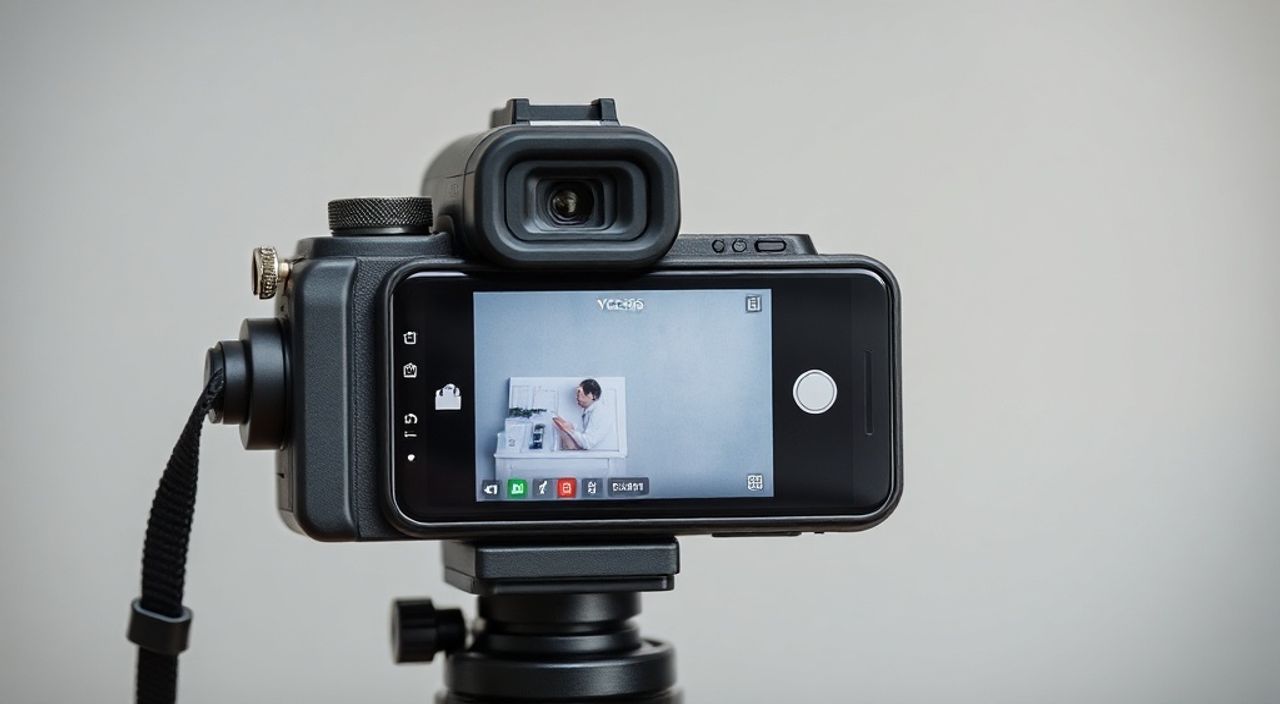
Ваша камера YCC365 Plus — это надёжное решение для наблюдения за домом, дачей или офисом, но без правильного подключения к телефону она превращается в просто дорогостоящий кусок пластика. Многие пользователи сталкиваются с трудностями при первом запуске: не видят камеру в приложении, не могут найти QR-код, теряют соединение с Wi-Fi или получают ошибку «устройство не отвечает». Причина чаще всего кроется не в браке устройства, а в неправильной последовательности действий. Главное — следовать инструкции шаг за шагом, не пропуская ни одного этапа настройки, особенно при подключении к 2,4 ГГц сети. Устройство не поддерживает 5 ГГц, и это частая причина сбоев.
Чтобы подключить камеру YCC365 Plus к телефону, скачайте приложение YCC365 Plus, включите камеру в режим настройки (мигание синего светодиода), подключите телефон к Wi-Fi 2,4 ГГц и просканируйте QR-код на корпусе. После этого следуйте инструкциям в приложении — подключение займёт не более 5 минут.
Содержание статьи:
Как подключить камеру YCC365 Plus к телефону
Подключение камеры YCC365 Plus к смартфону — это не просто процесс синхронизации, а создание защищённого канала между физическим устройством и вашим личным пространством. Камера работает через облачный сервис, который шифрует видео и передаёт его в реальном времени на ваше устройство. Важно понимать: без правильной настройки Wi-Fi и регистрации в приложении вы не получите ни уведомлений, ни удалённого доступа. Первым делом убедитесь, что вы используете официальное приложение — его название точно совпадает с моделью камеры: «YCC365 Plus». Скачивать его можно из App Store или Google Play, но не из сторонних магазинов — это критически важно для безопасности.
После установки приложения откройте его и создайте учётную запись. Не используйте вход через соцсети — лучше зарегистрироваться через email. Это гарантирует, что вы сможете восстановить доступ, даже если потеряете привязку к Facebook или Google. После регистрации вы попадёте в главное меню, где нужно нажать «+» или «Добавить устройство». Именно здесь начинается основной процесс сопряжения. Камера должна быть в режиме настройки — о нём пойдёт речь далее.
Полезно знать: Не подключайте камеру к Wi-Fi через роутер с включённой функцией «Guest Network» или «IOT Network» — они часто блокируют порты, необходимые для работы облачного сервиса.
Требования к телефону и сети
Успешное подключение YCC365 Plus напрямую зависит от двух факторов: совместимости мобильной системы и качества Wi-Fi сети. Во-первых, камера поддерживает только сети 2,4 ГГц. Даже если ваш роутер имеет двуполосную поддержку (2,4 + 5 ГГц), камера не сможет подключиться к 5 ГГц. Это не ошибка, а техническое ограничение — дешёвые чипы в камерах не поддерживают более высокие частоты. Поэтому перед началом настройки убедитесь, что ваш телефон подключён именно к 2,4 ГГц сети. В настройках Wi-Fi на Android или iOS можно увидеть отдельные названия сетей — например, «Home_2.4» и «Home_5». Подключайтесь к первому.
Во-вторых, требования к телефону минимальны: Android 6.0 и выше, iOS 11 и выше. Приложение оптимизировано под современные устройства, но на старых моделях с малым объёмом ОЗУ возможны лаги. Также рекомендуется использовать телефон с активной SIM-картой — приложение периодически проверяет статус устройства через мобильные данные, даже если вы находитесь в зоне Wi-Fi. Это помогает избежать «зависания» устройства в облаке.
Полезно знать: Если у вас роутер с двумя сетями, временно отключите 5 ГГц — это упростит процесс подбора сети камерой и снизит вероятность конфликтов.
Пошаговая инструкция настройки
Подключение происходит в четыре чётких этапа. Следуйте им строго в порядке — пропуск шага приведёт к сбою.
- Включите камеру и дождитесь, пока светодиод начнёт мигать синим цветом. Это означает, что устройство перешло в режим настройки (AP-режим). Если свет не мигает — удерживайте кнопку сброса (обычно внизу корпуса) 10 секунд, пока не услышите звуковой сигнал.
- Откройте приложение YCC365 Plus и нажмите «+» → «Добавить камеру». Выберите модель «YCC365 Plus» из списка. Не выбирайте другие модели — даже если они похожи, протоколы отличаются.
- Подключите телефон к Wi-Fi камеры. В настройках Wi-Fi вашего телефона появится сеть с названием вида «YCC365_XXXX». Подключитесь к ней — пароль не требуется. Приложение автоматически обнаружит, что вы подключены к камере, и предложит ввести данные вашей домашней сети.
- Ввод данных Wi-Fi. Введите пароль от вашей домашней сети 2,4 ГГц. Убедитесь, что вводите именно его — не копируйте с другого устройства. После ввода нажмите «Далее». Камера начнёт подключаться — это займёт 30–90 секунд. Светодиод должен погаснуть или перейти в постоянное зелёное свечение.
- Сканирование QR-кода. Когда камера подключится к вашему Wi-Fi, приложение попросит отсканировать QR-код на корпусе камеры. Наведите объектив телефона на код — он расположен на дне или задней панели устройства. После успешного сканирования камера привяжется к вашему аккаунту.
После этого вы увидите камеру в главном меню приложения. Нажмите на неё — начнётся потоковое видео. Если изображение не появляется, перезагрузите камеру и повторите шаг 4–5.
«Часто пользователи пропускают этап сканирования QR-кода, считая его необязательным. Это ошибка. Без QR-кода камера не привязывается к аккаунту, и вы не сможете управлять ею удалённо.» — Алексей Кузнецов, эксперт по умному дому, 12 лет в сфере IoT
Частые ошибки и как их исправить
Даже при строгом следовании инструкции могут возникать проблемы. Вот самые распространённые и их решения.
- «Камера не найдена» — Убедитесь, что вы находитесь в радиусе 1–2 метров от камеры во время настройки. Если устройство подключено к роутеру через репитер, попробуйте подключиться напрямую к основному маршрутизатору.
- «Неверный пароль Wi-Fi» — Проверьте, не включены ли спецсимволы в пароле (например, кириллица, пробелы, скобки). Используйте только латиницу и цифры. Также убедитесь, что вы не вводите пароль от 5 ГГц сети.
- «Светодиод мигает красным» — Это означает, что камера не может подключиться к интернету. Перезагрузите роутер. Проверьте, не блокирует ли он порты 80, 443, 8000. Включите UPnP в настройках роутера.
- «Приложение вылетает при сканировании QR» — Обновите приложение до последней версии. Иногда старые версии не поддерживают новые алгоритмы шифрования. Также попробуйте очистить кэш приложения в настройках телефона.
- «Камера не отвечает после перезагрузки» — Сбросьте настройки камеры (удерживайте кнопку 10 секунд), затем повторите весь процесс сначала. Иногда кэш устройства «залипает».
Если вы используете роутер TP-Link, ASUS или Xiaomi — проверьте, не включена ли функция «Parental Control» или «Device Isolation». Эти функции могут блокировать обмен данными между камерой и сервером.
Полезно знать: Если вы сменили пароль от Wi-Fi — обязательно переустановите камеру. Она не может автоматически обновить данные, и будет показывать «offline».
Дополнительные функции и настройки
После успешного подключения вы получаете доступ к целому набору функций, которые превращают камеру в полноценную систему безопасности. В приложении можно настроить уведомления о движении — выберите зоны, где хотите получать оповещения. Например, если камера направлена на вход, можно настроить триггер только на области у двери, чтобы не получать ложные срабатывания от проходящих мимо людей на улице.
Также доступна запись на облачное хранилище (платное) или на microSD-карту (до 128 ГБ). Для записи на карту вставьте её в слот на корпусе до подключения к Wi-Fi — иначе приложение может не распознать карту. В настройках видеозаписи можно выбрать качество: от 720p до 1080p. Для экономии трафика рекомендуется 720p — разница в качестве на экране смартфона незаметна, а расход данных снижается на 40%.
Если вы хотите использовать камеру как видеодверной звонок, подключите её к умному дому через IFTTT или Google Home. Приложение поддерживает интеграцию с Alexa и Google Assistant — можно спросить: «Alexa, покажи камеру на кухне».
«Лучшая практика: используйте отдельный пароль для камеры в приложении — не тот же, что и от Wi-Fi. Это повышает безопасность в случае утечки данных.» — Ирина Волкова, специалист по кибербезопасности, CyberGuard
Экспертное мнение
«Многие клиенты приходят ко мне с вопросом: „Почему камера не работает, хотя всё настроено?“ Часто проблема — в DNS. Если вы используете сторонние DNS-серверы (например, Cloudflare 1.1.1.1 или Google 8.8.8.8), камера может не найти серверы YCC365. Решение простое: верните DNS на автоматический режим в настройках роутера. Камера использует собственные доменные имена, и они не всегда корректно разрешаются через альтернативные DNS. Также не забывайте обновлять прошивку — раз в 2–3 месяца выходят патчи безопасности. Не игнорируйте уведомления об обновлениях в приложении.»
Вопросы и ответы
Можно ли подключить камеру к двум телефонам одновременно?
Да. После привязки камеры к вашему аккаунту вы можете добавить её на другие устройства через тот же аккаунт. В приложении нажмите «Поделиться устройством» → введите email другого пользователя. Он получит приглашение и сможет просматривать видео, но не сможет менять настройки, если вы не дадите ему права администратора.
Как сменить Wi-Fi, если я переехал?
В приложении перейдите в настройки камеры → «Сменить Wi-Fi». Следуйте тем же шагам, что и при первоначальной настройке. Камера сбросит старую сеть и подключится к новой. Не забудьте заново отсканировать QR-код — это обновит привязку.
Почему видео тормозит даже при хорошем интернете?
Это может быть связано с перегрузкой роутера. Если у вас много устройств (смартфоны, телевизоры, умные лампы), включите QoS (Quality of Service) и выделите приоритет для камеры. Также попробуйте изменить канал Wi-Fi на 1, 6 или 11 — они менее загружены в жилых зонах.
Есть ли локальный режим без интернета?
Нет. Камера YCC365 Plus — исключительно облачная система. Даже если вы находитесь в доме, для просмотра видео требуется подключение к серверам производителя. Для локального просмотра используйте модели с поддержкой ONVIF или NVR.
Как восстановить доступ, если забыл пароль от аккаунта?
В приложении нажмите «Забыли пароль?» → введите email, привязанный к аккаунту. На почту придёт ссылка для сброса. Если вы не помните email — обратитесь в поддержку YCC365, предоставив серийный номер камеры (он на коробке и на корпусе).
Заключение
Подключение камеры YCC365 Plus к телефону — это простой, но требующий внимания процесс. Главное — не торопиться, соблюдать последовательность и не пренебрегать мелочами: правильный Wi-Fi, QR-код, отсутствие 5 ГГц сети. Многие проблемы решаются простым сбросом и повторной настройкой. После успешного подключения вы получаете 24/7 наблюдение, уведомления о движении, запись на карту и интеграцию с умным домом — всё это делает ваше жильё безопаснее и умнее.
Камера YCC365 Plus — это не просто устройство, а точка доступа к вашей безопасности. Настройка занимает 5–10 минут, но гарантирует спокойствие на годы. Не экономьте на качестве сети и не игнорируйте обновления — это ключ к стабильной работе.
- Подключайте камеру только к сети 2,4 ГГц — 5 ГГц не поддерживается.
- Обязательно сканируйте QR-код — без него камера не привяжется к аккаунту.
- Используйте пароль только из латинских букв и цифр для Wi-Fi.
- Регулярно обновляйте приложение и прошивку камеры.
- Для надёжности подключайте камеру напрямую к роутеру, а не через репитер.
⚠️ Дисклеймер — нажмите, чтобы развернуть
Материалы, опубликованные в разделе «Блог» на сайте RU DESIGN SHOP (rudesignshop.ru), носят исключительно информационный и ознакомительный характер и не являются руководством к действию, финансовой рекомендацией, медицинской услугой, ветеринарным назначением либо рекламой товаров и услуг, включая азартные игры. Публикации не содержат призывов к участию в азартных играх и не направлены на продвижение соответствующих операторов.
Безопасность применения товаров и веществ: при использовании строительных материалов, бытовой химии, пестицидов и агрохимикатов необходимо строго следовать инструкциям производителя и действующему законодательству Российской Федерации, включая Федеральный закон РФ от 19.07.1997 № 109-ФЗ «О безопасном обращении с пестицидами и агрохимикатами».
Упоминание товарных знаков, брендов и организаций носит исключительно информационный характер и не означает наличие партнёрских отношений или одобрения со стороны правообладателей.
Материалы, содержащие сведения о медицинских, ветеринарных или косметических средствах, представлены в справочных целях и не являются медицинской консультацией или назначением. Перед применением рекомендуется обратиться к врачу, ветеринарному специалисту или иному сертифицированному профессионалу.
Возрастные ограничения: материалы, содержащие сведения о продукции категории 18+, включая алкоголь или азартные игры, предназначены исключительно для совершеннолетней аудитории и публикуются в информационных целях.
Правовая ответственность: решения, принятые на основе опубликованной информации, пользователь принимает самостоятельно и на свой риск; редакция и авторы несут ответственность в пределах, установленных законодательством Российской Федерации.
Редакция не допускает публикаций, содержащих пропаганду экстремизма, терроризма, наркотических средств или суицида; подобные материалы подлежат немедленному удалению.
Упоминание организаций с ограниченным статусом: компания Meta Platforms Inc. (социальные сети Facebook и Instagram) признана экстремистской организацией решением суда РФ, её деятельность запрещена на территории Российской Федерации; любые упоминания приводятся исключительно в информационных целях.
Авторские права и источники: информация собирается из открытых источников; её актуальность указывается на дату публикации и может изменяться.
Изображения и иллюстрации используются на условиях, разрешённых правообладателями. При возникновении претензий редакция готова оперативно рассмотреть обращение и внести необходимые изменения.
Персональные данные и cookies: сайт использует cookies и обрабатывает персональные данные пользователей в соответствии с Федеральным законом № 152-ФЗ «О персональных данных» и Политикой конфиденциальности RU DESIGN SHOP.
Мнения авторов могут не совпадать с позицией государственных органов или коммерческих организаций, упомянутых в материалах.
РЕКОМЕНДУЕМ
Товары от российских производителей




