Скидка 5% на первый заказ — RDS5




Камера mi как подключить
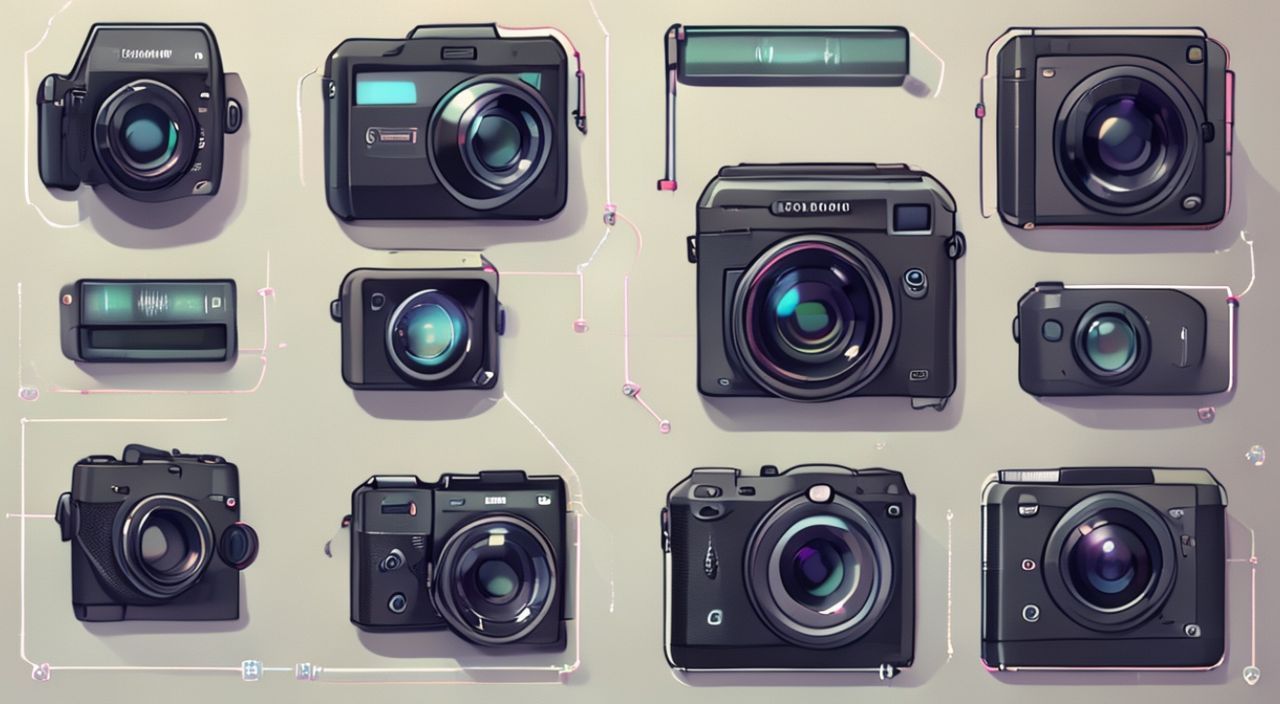
Камера Mi — это популярное решение от Xiaomi, сочетающее доступную цену, качественное изображение и интеграцию с экосистемой умного дома. Многие пользователи сталкиваются с трудностями при подключении камеры к Wi-Fi, мобильному приложению или облачному сервису, особенно если это их первое устройство из линейки Mi. Проблемы возникают на этапе синхронизации с приложением Mi Home, настройке удалённого доступа или подключении к роутеру с двумя частотами. Однако при правильной последовательности действий и понимании особенностей оборудования процесс занимает не более 5–10 минут. Главное — использовать официальное приложение, поддерживать актуальную версию прошивки и выбирать корректную сеть Wi-Fi.
Чтобы подключить камеру Mi, скачайте приложение Mi Home, включите камеру в режим настройки (обычно удержанием кнопки 5 секунд), выберите сеть 2,4 ГГц (не 5 ГГц!), введите пароль и дождитесь подтверждения в приложении. Не используйте гостевые сети и отключите двухфакторную аутентификацию на время настройки.
Содержание статьи:
- Подготовка к подключению: что нужно заранее
- Пошаговая инструкция: как подключить камеру Mi через приложение
- Проблемы с Wi-Fi: почему камера не подключается
- Ошибки в приложении Mi Home и как их исправить
- Облачное хранилище и локальная запись: что выбрать
- Как подключить несколько камер Mi к одному аккаунту
- Экспертное мнение: советы от специалиста по умному дому
- Часто задаваемые вопросы
- Заключение
Подготовка к подключению: что нужно заранее
Перед тем как начать подключение камеры Mi, убедитесь, что у вас есть все необходимые условия. Во-первых, проверьте, чтобы ваш смартфон работал на Android 7.0 или iOS 11 и выше — более старые версии могут не поддерживать актуальную версию приложения Mi Home. Во-вторых, убедитесь, что роутер передаёт сигнал Wi-Fi на частоте 2,4 ГГц. Большинство камер Mi, включая модели Mi Camera 1080p, Mi Smart Camera и Mi Home Camera 360, не поддерживают 5 ГГц — это одна из самых частых причин сбоев при подключении. Также отключите гостевую сеть, VPN и блокировку портов на роутере на время настройки.
Проверьте заряд батареи, если камера портативная, или убедитесь, что блок питания подключён и работает. Не используйте дешёвые китайские адаптеры — они могут выдавать нестабильное напряжение, что приводит к перезагрузкам устройства. Убедитесь, что вы используете оригинальный кабель и адаптер, идущие в комплекте. Если камера новая, она должна находиться в режиме настройки — индикатор на корпусе мигает синим или белым цветом. Если он горит постоянно — устройство уже настроено, и его нужно сбросить до заводских настроек.
Полезно знать: Если вы впервые используете камеру Mi, не спешите включать облачное хранилище. Сначала убедитесь, что устройство стабильно работает в локальной сети — это поможет избежать проблем с доступом при сбоях интернета.
Пошаговая инструкция: как подключить камеру Mi через приложение
1. Скачайте приложение Mi Home из официального магазина Google Play или App Store. Не устанавливайте APK-файлы из сторонних источников — это рискованно с точки зрения безопасности.
2. Зарегистрируйтесь или войдите в аккаунт Xiaomi. Если у вас нет аккаунта, создайте его с помощью email или номера телефона.
3. Нажмите «+» в правом верхнем углу приложения и выберите «Добавить устройство».
4. В категории «Безопасность» найдите свою модель камеры (например, «Mi Smart Camera 1080p»).
5. Подождите, пока приложение начнёт поиск устройства. В это время нажмите и удерживайте кнопку сброса на камере 5–7 секунд, пока не услышите звуковой сигнал или не увидите мигание индикатора.
6. Когда устройство обнаружится, приложение предложит подключиться к Wi-Fi. Выберите свою сеть 2,4 ГГц и введите пароль.
7. Дождитесь завершения подключения — это может занять от 30 секунд до 2 минут. Индикатор на камере перестанет мигать и загорится стабильным светом.
8. Назовите камеру (например, «Камера на кухне») и нажмите «Готово».
После успешного подключения вы увидите живое изображение с камеры в приложении. Проверьте, что вы можете поворачивать объектив (если модель поддерживает панорамирование), включать ночное видение и просматривать запись в режиме реального времени.
Полезно знать: При первом запуске приложение может запросить разрешения на доступ к камере, микрофону и местоположению — разрешите их. Без этого функции уведомлений и записи не будут работать.
Проблемы с Wi-Fi: почему камера не подключается
Если камера Mi не подключается к сети, чаще всего причина — в неправильной настройке роутера. Ниже перечислены наиболее распространённые ошибки:
- Сеть 5 ГГц — камеры Mi не поддерживают частоту 5 ГГц. Даже если ваш роутер выдаёт два имени сети (например, “MyWiFi_2.4” и “MyWiFi_5”), выбирайте только 2,4 ГГц.
- MAC-фильтрация — если в настройках роутера включена фильтрация по MAC-адресу, добавьте MAC-адрес камеры в белый список. Его можно найти на этикетке устройства или в приложении после попытки подключения.
- Двухфакторная аутентификация — временно отключите её в аккаунте Xiaomi, чтобы избежать блокировки при попытке привязки устройства.
- Файервол или родительский контроль — некоторые функции роутера блокируют исходящие соединения с серверами Xiaomi. Отключите их на время настройки.
- Слишком слабый сигнал — если камера установлена в углу дома или за бетонной стеной, сигнал может не доходить. Переместите её ближе к роутеру на этапе настройки.
Также убедитесь, что на вашем роутере не включена изоляция клиентов (AP Isolation) — эта функция запрещает устройствам в локальной сети общаться друг с другом, что мешает приложению получить доступ к камере.
Ошибки в приложении Mi Home и как их исправить
Приложение Mi Home — это основной интерфейс управления камерой, и его сбои могут привести к ложному ощущению, что устройство не работает. Вот основные ошибки и пути их решения:
- «Устройство не найдено» — перезагрузите камеру и роутер. Убедитесь, что вы находитесь в одной сети с камерой (не в гостевом Wi-Fi).
- «Неверный пароль» — проверьте, не включён ли CAPS LOCK, и введите пароль заново. Попробуйте временно отключить специальные символы в пароле.
- «Сервер недоступен» — проверьте интернет-соединение телефона. Иногда серверы Xiaomi испытывают нагрузку — подождите 10–15 минут и повторите попытку.
- Приложение не запускается — очистите кэш и данные приложения в настройках телефона. Затем переустановите его.
- Нет уведомлений о движении — проверьте настройки уведомлений в приложении и в системных настройках Android/iOS. Убедитесь, что для Mi Home разрешена фоновая активность.
Если вы используете смартфон с кастомной прошивкой (например, LineageOS), некоторые функции могут быть ограничены. Рекомендуется использовать штатную прошивку от производителя.
Облачное хранилище и локальная запись: что выбрать
Камеры Mi предлагают два варианта хранения видео: облачное и локальное. Облачное хранилище (Mi Cloud) позволяет хранить записи на серверах Xiaomi и получать доступ к ним из любой точки мира. Для этого нужно оформить подписку — от 299 рублей в год за 7 дней хранения. Преимущество — надёжность и защита от кражи или повреждения устройства.
Локальное хранилище — через microSD-карту (до 256 ГБ). В этом случае видео сохраняется прямо на карте, встроенную в камеру. Это бесплатно, но если камера будет украдена или выйдет из строя — записи потеряны. Также при отключении питания запись может прерваться.
Критерий |
Облачное хранилище |
Локальное хранилище (microSD) |
|---|---|---|
Стоимость |
От 299 руб./год |
Бесплатно (требуется карта) |
Доступ извне |
Да, круглосуточно |
Только в локальной сети |
Надёжность |
Высокая (дублирование) |
Зависит от карты и питания |
Срок хранения |
7, 30 или 60 дней (по подписке) |
Циклическая перезапись |
Конфиденциальность |
Данные на серверах Xiaomi |
Только на вашей карте |
Эксперты рекомендуют использовать оба варианта: локальную карту для постоянной записи, а облачное хранилище — для важных событий, которые нужно сохранить надолго.
Как подключить несколько камер Mi к одному аккаунту
Подключить несколько камер Mi к одному аккаунту — стандартная задача, особенно если вы устанавливаете устройства по дому. Процесс аналогичен подключению первой камеры: каждое устройство нужно добавлять по отдельности через кнопку «+» в приложении.
Важно: все камеры должны быть подключены к одной и той же сети Wi-Fi. Если вы используете роутер с несколькими зонами (например, Mesh-сеть), убедитесь, что все камеры находятся в одной подсети. Нельзя подключать одну камеру к 2,4 ГГц, а другую — к 5 ГГц.
После добавления вы можете создать группы устройств. Например, «Входная группа» — камеры на лестнице и у двери. Для этого перейдите в настройки камеры → «Группы» → «Создать группу». Это упрощает управление: вы можете включить все камеры в группе одним нажатием или настроить единые уведомления.
Полезно знать: Не добавляйте камеры с разных аккаунтов в один профиль. Это нарушает синхронизацию и может вызвать ошибки в приложении.
Экспертное мнение: советы от специалиста по умному дому
«Пользователи часто пытаются подключить камеру Mi к роутеру с WPA3 или новыми протоколами безопасности — это не работает. Камеры Xiaomi до сих пор используют WPA2. Если у вас роутер с WPA3, переключите его в режим совместимости WPA2/WPA3. Иначе устройство просто не увидит сеть. Также не используйте сложные имена Wi-Fi с кириллицей — это может вызвать ошибки при вводе пароля в приложении.» — Алексей Кузнецов, инженер-системщик, 8 лет опыта в интеграции умного дома
Алексей также отмечает, что при использовании камеры на улице необходимо выбирать модели с защитой IP65 и использовать дополнительный бокс для защиты от влаги. Даже «водонепроницаемые» камеры не рассчитаны на прямой дождь без дополнительной защиты. Кроме того, он советует периодически проверять карту памяти — при длительной записи она может выйти из строя через 1–2 года. Рекомендуется менять её раз в 18–24 месяца.
Часто задаваемые вопросы
Можно ли подключить камеру Mi к Google Home или Apple HomeKit?
Нет, официально камеры Mi не поддерживают интеграцию с HomeKit или Google Home. Однако можно использовать сторонние решения вроде Home Assistant через локальный API, но это требует технических знаний.
Почему камера не показывает видео в приложении, хотя подключена?
Это может быть связано с перегрузкой сети, блокировкой портов или устаревшей прошивкой. Обновите прошивку через приложение: «Устройство» → «Информация» → «Обновление ПО».
Как сбросить камеру до заводских настроек?
Удерживайте кнопку сброса 10–15 секунд, пока индикатор не начнёт мигать быстро. После этого устройство вернётся в режим настройки, и вы сможете подключить его заново.
Можно ли использовать камеру без интернета?
Да, если камера подключена к локальной сети и есть microSD-карта. Вы сможете просматривать запись через Wi-Fi в доме, но удалённый доступ невозможен без интернета.
Почему камера часто перезагружается?
Частая причина — нестабильное питание. Используйте только оригинальный адаптер. Также проверьте температуру — перегрев (например, при установке на солнце) вызывает аварийные перезагрузки.
Заключение
Подключение камеры Mi — это не сложный процесс, но требует внимания к деталям: выбор правильной Wi-Fi сети, использование официального приложения и соблюдение базовых правил безопасности. Многие проблемы возникают не из-за неисправности устройства, а из-за неправильной настройки роутера или игнорирования требований к сети. Убедитесь, что вы работаете с 2,4 ГГц, отключаете гостевые сети и используете актуальную версию Mi Home.
После успешного подключения вы получите надёжную систему видеонаблюдения, интегрированную с другими устройствами Xiaomi — умными дверными звонками, датчиками движения и даже умными лампами, которые включаются при обнаружении движения. Это делает камеру не просто инструментом наблюдения, а частью целой экосистемы безопасности дома.
Самое главное — не торопитесь. Даже если камера не подключается с первого раза, следуйте пошаговой инструкции, проверяйте каждое условие и не игнорируйте предупреждения приложения. Правильно настроенная камера Mi прослужит вам годы, обеспечивая безопасность и спокойствие.
- Используйте только сеть Wi-Fi 2,4 ГГц — 5 ГГц не поддерживается.
- Всегда устанавливайте официальное приложение Mi Home из магазина.
- Сбрасывайте камеру до заводских настроек перед первым подключением.
- Для долгосрочного хранения видео используйте microSD-карту + облачное хранилище.
- Обновляйте прошивку камеры и приложение регулярно — это критично для безопасности.
⚠️ Дисклеймер — нажмите, чтобы развернуть
Материалы, опубликованные в разделе «Блог» на сайте RU DESIGN SHOP (rudesignshop.ru), носят исключительно информационный и ознакомительный характер и не являются руководством к действию, финансовой рекомендацией, медицинской услугой, ветеринарным назначением либо рекламой товаров и услуг, включая азартные игры. Публикации не содержат призывов к участию в азартных играх и не направлены на продвижение соответствующих операторов.
Безопасность применения товаров и веществ: при использовании строительных материалов, бытовой химии, пестицидов и агрохимикатов необходимо строго следовать инструкциям производителя и действующему законодательству Российской Федерации, включая Федеральный закон РФ от 19.07.1997 № 109-ФЗ «О безопасном обращении с пестицидами и агрохимикатами».
Упоминание товарных знаков, брендов и организаций носит исключительно информационный характер и не означает наличие партнёрских отношений или одобрения со стороны правообладателей.
Материалы, содержащие сведения о медицинских, ветеринарных или косметических средствах, представлены в справочных целях и не являются медицинской консультацией или назначением. Перед применением рекомендуется обратиться к врачу, ветеринарному специалисту или иному сертифицированному профессионалу.
Возрастные ограничения: материалы, содержащие сведения о продукции категории 18+, включая алкоголь или азартные игры, предназначены исключительно для совершеннолетней аудитории и публикуются в информационных целях.
Правовая ответственность: решения, принятые на основе опубликованной информации, пользователь принимает самостоятельно и на свой риск; редакция и авторы несут ответственность в пределах, установленных законодательством Российской Федерации.
Редакция не допускает публикаций, содержащих пропаганду экстремизма, терроризма, наркотических средств или суицида; подобные материалы подлежат немедленному удалению.
Упоминание организаций с ограниченным статусом: компания Meta Platforms Inc. (социальные сети Facebook и Instagram) признана экстремистской организацией решением суда РФ, её деятельность запрещена на территории Российской Федерации; любые упоминания приводятся исключительно в информационных целях.
Авторские права и источники: информация собирается из открытых источников; её актуальность указывается на дату публикации и может изменяться.
Изображения и иллюстрации используются на условиях, разрешённых правообладателями. При возникновении претензий редакция готова оперативно рассмотреть обращение и внести необходимые изменения.
Персональные данные и cookies: сайт использует cookies и обрабатывает персональные данные пользователей в соответствии с Федеральным законом № 152-ФЗ «О персональных данных» и Политикой конфиденциальности RU DESIGN SHOP.
Мнения авторов могут не совпадать с позицией государственных органов или коммерческих организаций, упомянутых в материалах.
РЕКОМЕНДУЕМ
Товары от российских производителей




