Скидка 5% на первый заказ — RDS5




Как подключить камеру ysxlite к телефону
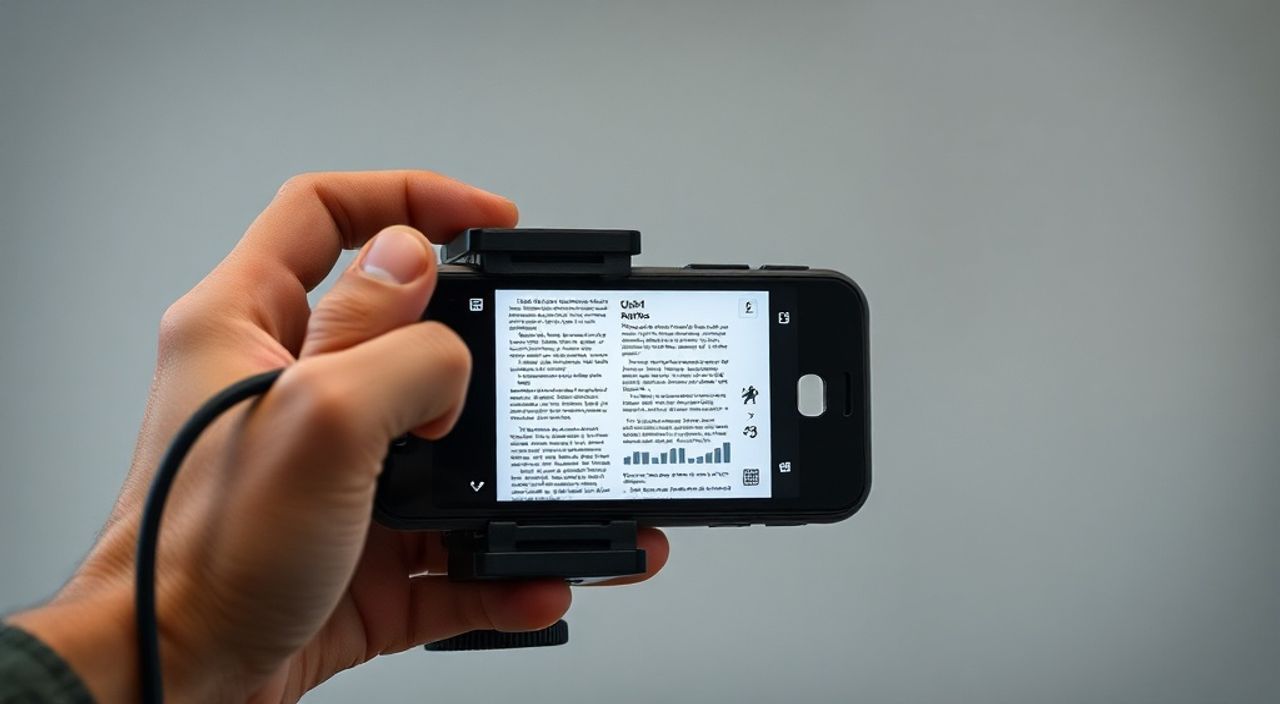
Камеры YSXLite — популярный выбор среди пользователей, ищущих недорогие, но функциональные устройства для домашнего видеонаблюдения. Они легко интегрируются с мобильными приложениями, обеспечивают удалённый доступ, уведомления о движении и запись в облако. Однако многие пользователи сталкиваются с трудностями при подключении камеры к телефону: не удаётся найти устройство в сети, не проходит авторизация, приложение не распознаёт камеру. Эти проблемы решаемы — главное, следовать чёткой инструкции и учитывать особенности модели. Подключение YSXLite к смартфону требует не только технических действий, но и понимания работы Wi-Fi, DNS-имён и облачных сервисов, на которых базируется система.
Чтобы подключить камеру YSXLite к телефону, скачайте официальное приложение YSView, включите камеру в режим настройки (мигание синего светодиода), подключите телефон к её локальной Wi-Fi сети, добавьте устройство через приложение и привяжите его к вашему аккаунту. Главное — не пропускать этап сброса к заводским настройкам, если камера уже использовалась ранее.
Содержание статьи:
Подготовка к подключению: что нужно заранее
Перед тем как приступить к подключению, убедитесь, что у вас есть все необходимые компоненты. В комплекте с камерой YSXLite должны быть: сама камера, блок питания с кабелем, инструкция на русском языке и QR-код с серийным номером. Проверьте, чтобы камера была новой или сброшена до заводских настроек — если она ранее использовалась, её нужно сбросить кнопкой Reset (обычно находится под крышкой или в отверстии на корпусе). Удерживайте кнопку 10–15 секунд, пока светодиод не начнёт мигать синим цветом — это означает, что камера в режиме настройки.
Убедитесь, что ваш телефон поддерживает Wi-Fi 2,4 ГГц. Камеры YSXLite не работают с сетями 5 ГГц — это частая причина сбоев. Также проверьте, что ваш роутер не блокирует UPnP или порты 80, 554, 8000, которые используются для потоковой передачи видео. Отключите режим «Родительского контроля» или «Гостевой сети», если они активны — они могут мешать обнаружению устройства.
Полезно знать: Не используйте VPN или прокси при настройке камеры — это может нарушить соединение с серверами YSView и привести к ошибке «устройство не найдено».
Убедитесь, что ваш телефон работает на Android 7.0+ или iOS 12+. Устаревшие версии операционных систем не поддерживают актуальные протоколы шифрования, используемые в приложении. Также проверьте, что вы не ограничили доступ к интернету для приложений в настройках батареи или безопасности.
Пошаговое подключение камеры YSXLite к телефону
Подключение происходит в три этапа: физическая настройка камеры, подключение к её локальной сети и привязка к облачному аккаунту. Следуйте инструкции строго по порядку — пропуск шага приведёт к сбою.
- Подключите камеру к розетке. Дождитесь, пока индикатор начнёт мигать синим — это означает, что камера готова к настройке.
- На телефоне откройте настройки Wi-Fi и найдите сеть с названием, начинающимся на «YSXLite_» (например, YSXLite_12AB). Подключитесь к ней — пароль не требуется.
- Откройте приложение YSView. Если его ещё нет — скачайте из App Store или Google Play по точному названию. Не используйте сторонние приложения — они не поддерживают камеры YSXLite.
- Нажмите «Добавить устройство» → «Добавить камеру» → выберите «Устройство в режиме настройки».
- Приложение автоматически обнаружит камеру. Нажмите «Далее» и введите имя устройства (например, «Камера на кухне»).
- Теперь подключите камеру к вашей домашней Wi-Fi сети (2,4 ГГц). Выберите сеть, введите пароль — и дождитесь стабильного подключения (зелёный индикатор).
- Создайте аккаунт YSView или войдите в существующий. Привяжите камеру к этому аккаунту — это позволит получить доступ к записи и уведомлениям с любого устройства.
После успешной привязки вы увидите живую картинку в приложении. Проверьте, что камера реагирует на поворот (если модель с панорамированием) и отправляет уведомления при движении.
Полезно знать: Если камера не обнаруживается в приложении, попробуйте перезагрузить её — выключите из розетки на 30 секунд, включите снова и повторите процесс.
Установка и настройка приложения YSView
Приложение YSView — единственный официальный инструмент для управления камерами YSXLite. Его можно скачать бесплатно в официальных магазинах: Google Play и App Store. Ищите разработчика «YS Technology» — другие приложения с похожими названиями могут быть фейковыми или содержать вредоносный код.
После установки запустите приложение. На первом экране выберите «Регистрация». Используйте реальный email — он понадобится для восстановления пароля. Рекомендуется включить двухфакторную аутентификацию в настройках аккаунта — это защитит вашу камеру от несанкционированного доступа.
После входа перейдите в раздел «Устройства». Здесь вы увидите список подключённых камер. Нажмите на камеру, чтобы открыть интерфейс просмотра. В меню настроек можно включить: детекцию движения, уведомления, запись в облако (3/7/30 дней), звук, ночное видение, а также настроить зону обнаружения — например, исключить зону с деревом, которое качается от ветра и ложнопробуждает уведомления.
«Многие пользователи не знают, что можно настроить “умную” зону обнаружения — это снижает количество ложных срабатываний на 70%. Не пренебрегайте этой функцией.» — Алексей Морозов, эксперт по умному дому, 10+ лет в сфере IoT
Также проверьте настройки хранения. Если вы используете облачное хранение, убедитесь, что у вас подключён платный тариф — бесплатный тариф даёт только 12 часов архива. Для постоянного видеонаблюдения лучше использовать microSD-карту (до 128 ГБ), встроенную в камеру — запись будет происходить локально, без задержек и зависаний.
Частые ошибки и как их исправить
Даже при точном следовании инструкции могут возникать технические сбои. Вот самые распространённые проблемы и их решения.
- Камера не появляется в списке устройств — проверьте, что вы подключены к её локальной сети (YSXLite_***), а не к домашнему Wi-Fi. Перезагрузите камеру и телефон. Убедитесь, что Wi-Fi 2,4 ГГц включён на роутере.
- Ошибка «Неверный пароль» при подключении к домашней сети — скопируйте пароль с роутера, а не вводите вручную. Особенно осторожно с символами @, #, $. Используйте только латинские буквы и цифры.
- Приложение вылетает при добавлении камеры — обновите YSView до последней версии. Удалите приложение и переустановите его. Очистите кэш в настройках телефона.
- Видео тормозит или прерывается — проверьте скорость интернета. Для качественного потока требуется минимум 2 Мбит/с на камеру. Отключите другие устройства, использующие большой трафик (стриминг, торренты).
- Не приходят уведомления о движении — проверьте разрешения приложения: включите уведомления, фоновую работу и доступ к сети. На Android — отключите «Оптимизацию батареи» для YSView.
Проблема |
Вероятная причина |
Решение |
|---|---|---|
Камера не подключается к Wi-Fi |
Сеть 5 ГГц или блокировка UPnP |
Подключите только к 2,4 ГГц, включите UPnP в настройках роутера |
Нет звука в трансляции |
Звук отключён в настройках камеры |
В приложении: Настройки → Аудио → Включить микрофон |
Сбой при регистрации аккаунта |
Используется уже зарегистрированный email |
Восстановите пароль или создайте новый аккаунт |
Камера не видна вне дома |
Не привязана к облаку или не активирована облачная служба |
В приложении: Устройства → Добавить в облако → Подтвердить |
Облачное хранение vs локальная запись: что выбрать
При выборе способа хранения видео вы сталкиваетесь с двумя основными вариантами: облачный архив и карта памяти. Оба имеют свои плюсы и минусы.
- Облачное хранение — удобно для доступа с любого устройства, защищено от кражи или повреждения камеры. Но требует ежемесячной оплаты (от 99 руб./мес за 30 дней архива). Также возможны задержки при воспроизведении и ограничения по длительности записей (например, только 1 минута после срабатывания датчика движения).
- Локальная запись на microSD — бесплатна, работает без интернета, позволяет хранить до 128 ГБ (около 140 часов Full HD). Минус — если камера сломается или её украдут, архив исчезнет. Также карта может выйти из строя через 1–2 года интенсивного использования.
Эксперты рекомендуют использовать оба варианта одновременно: запись на карту — для постоянного архива, облачное хранение — для важных событий (например, попытка взлома или обнаружение подозрительного человека). Так вы получаете резервную копию и доступ к видео даже при сбое локального хранилища.
Полезно знать: Камеры YSXLite поддерживают формат microSD до 128 ГБ. Используйте карты класса 10 или U3 — они обеспечивают стабильную запись без прерываний.
Экспертное мнение: как избежать типичных ошибок
«Я вижу, как пользователи тратят часы на настройку, потому что не читают инструкцию. Самая частая ошибка — попытка подключить камеру к Wi-Fi через приложение, не подключившись сначала к её локальной сети. Это как пытаться позвонить по номеру, не введя код страны. Сначала — локальная сеть, потом — домашняя. Этого правила достаточно, чтобы решить 90% проблем.» — Екатерина Петрова, технический консультант по умным устройствам, более 7 лет работы в сервисных центрах
Екатерина также отмечает, что многие пользователи не обновляют прошивку камеры. Новые версии ПО исправляют уязвимости и улучшают стабильность соединения. Чтобы проверить обновления: откройте YSView → Устройства → Выберите камеру → Настройки → Обновление прошивки. Если есть доступная версия — установите её немедленно.
Ещё один важный совет: не размещайте камеру рядом с микроволновкой, Bluetooth-колонками или роутером — они создают помехи в диапазоне 2,4 ГГц. Лучшее место — на стене на высоте 1,8–2,2 метра, с обзором входной двери или окна, без прямого попадания солнечных лучей на объектив.
Часто задаваемые вопросы
Можно ли подключить камеру YSXLite к нескольким телефонам?
Да, можно. После привязки камеры к вашему аккаунту YSView, вы можете войти в этот же аккаунт на другом телефоне — и увидеть камеру. Также можно пригласить других пользователей через функцию «Общий доступ» — они получат ограниченные права (только просмотр, без управления).
Почему камера не видна, когда я вне дома?
Это происходит, если камера не привязана к облаку. Убедитесь, что в приложении включена опция «Облачная запись» и у вас подключён тариф. Также проверьте, что у вас есть интернет на телефоне и камера подключена к Wi-Fi.
Как сбросить камеру к заводским настройкам?
Найдите кнопку Reset на корпусе (обычно в отверстии). Удерживайте её 15 секунд, пока индикатор не начнёт быстро мигать синим. После этого камера будет готова к повторной настройке.
Поддерживает ли YSXLite голосовое управление через Alexa или Google Assistant?
Нет, камеры YSXLite не совместимы с голосовыми помощниками. Управление доступно только через приложение YSView или веб-интерфейс на компьютере.
Как изменить пароль от камеры?
Пароль от камеры — это пароль от вашего аккаунта YSView. Измените его в разделе «Профиль» → «Безопасность» → «Изменить пароль». После этого все устройства переподключатся автоматически.
Заключение
Подключение камеры YSXLite к телефону — это не сложная задача, но требует внимания к деталям. Главное — соблюдать последовательность: сначала физическое подключение, затем подключение к локальной сети камеры, потом привязка к домашнему Wi-Fi и, наконец, регистрация в облаке. Пропуск любого этапа приведёт к ошибке, которую сложно диагностировать без понимания архитектуры системы.
Не забывайте регулярно обновлять прошивку, использовать надёжные пароли и не размещать камеру в зонах с помехами. Если вы используете камеру для защиты дома — включите локальную запись на microSD и параллельно подключите облачный архив. Это обеспечит резервное копирование и доступ к видео даже при сбое оборудования.
Камера YSXLite — надёжное и доступное решение для домашнего видеонаблюдения. Её простота в установке и гибкость настроек делают её идеальным выбором для пользователей без технического бэкграунда. Главное — действовать по инструкции и не торопиться.
- Подключайте камеру только к Wi-Fi 2,4 ГГц — 5 ГГц не поддерживается.
- Используйте только официальное приложение YSView — никакие альтернативы не работают.
- Сбрасывайте камеру к заводским настройкам, если она использовалась ранее.
- Включайте запись на microSD и облачный архив одновременно для безопасности.
- Обновляйте прошивку камеры раз в 2–3 месяца — это предотвращает сбои и уязвимости.
⚠️ Дисклеймер — нажмите, чтобы развернуть
Материалы, опубликованные в разделе «Блог» на сайте RU DESIGN SHOP (rudesignshop.ru), носят исключительно информационный и ознакомительный характер и не являются руководством к действию, финансовой рекомендацией, медицинской услугой, ветеринарным назначением либо рекламой товаров и услуг, включая азартные игры. Публикации не содержат призывов к участию в азартных играх и не направлены на продвижение соответствующих операторов.
Безопасность применения товаров и веществ: при использовании строительных материалов, бытовой химии, пестицидов и агрохимикатов необходимо строго следовать инструкциям производителя и действующему законодательству Российской Федерации, включая Федеральный закон РФ от 19.07.1997 № 109-ФЗ «О безопасном обращении с пестицидами и агрохимикатами».
Упоминание товарных знаков, брендов и организаций носит исключительно информационный характер и не означает наличие партнёрских отношений или одобрения со стороны правообладателей.
Материалы, содержащие сведения о медицинских, ветеринарных или косметических средствах, представлены в справочных целях и не являются медицинской консультацией или назначением. Перед применением рекомендуется обратиться к врачу, ветеринарному специалисту или иному сертифицированному профессионалу.
Возрастные ограничения: материалы, содержащие сведения о продукции категории 18+, включая алкоголь или азартные игры, предназначены исключительно для совершеннолетней аудитории и публикуются в информационных целях.
Правовая ответственность: решения, принятые на основе опубликованной информации, пользователь принимает самостоятельно и на свой риск; редакция и авторы несут ответственность в пределах, установленных законодательством Российской Федерации.
Редакция не допускает публикаций, содержащих пропаганду экстремизма, терроризма, наркотических средств или суицида; подобные материалы подлежат немедленному удалению.
Упоминание организаций с ограниченным статусом: компания Meta Platforms Inc. (социальные сети Facebook и Instagram) признана экстремистской организацией решением суда РФ, её деятельность запрещена на территории Российской Федерации; любые упоминания приводятся исключительно в информационных целях.
Авторские права и источники: информация собирается из открытых источников; её актуальность указывается на дату публикации и может изменяться.
Изображения и иллюстрации используются на условиях, разрешённых правообладателями. При возникновении претензий редакция готова оперативно рассмотреть обращение и внести необходимые изменения.
Персональные данные и cookies: сайт использует cookies и обрабатывает персональные данные пользователей в соответствии с Федеральным законом № 152-ФЗ «О персональных данных» и Политикой конфиденциальности RU DESIGN SHOP.
Мнения авторов могут не совпадать с позицией государственных органов или коммерческих организаций, упомянутых в материалах.
РЕКОМЕНДУЕМ
Товары от российских производителей




