Скидка 5% на первый заказ — RDS5




Tiandy камера видеонаблюдения как подключить
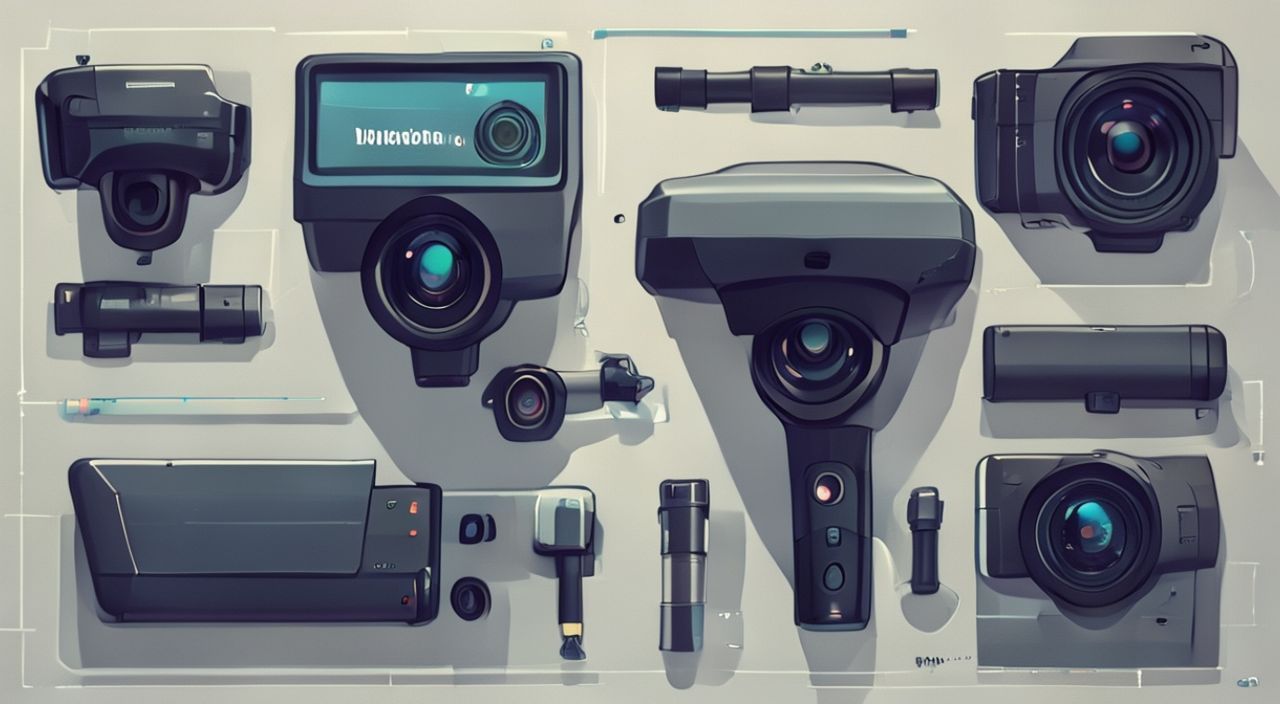
Тианди (Tiandy) — один из ведущих производителей систем видеонаблюдения, чьи камеры активно используются как в частных домах, так и в коммерческих объектах. Благодаря высокому качеству изображения, стабильной работе в условиях низкой освещённости и простоте интеграции с мобильными приложениями, устройства Tiandy становятся всё более популярными среди российских пользователей. Однако многие владельцы сталкиваются с трудностями при первоначальной настройке: не удаётся подключить камеру к Wi-Fi, не обнаруживается в приложении, возникают ошибки авторизации. В этой статье вы найдёте исчерпывающую инструкцию по подключению камеры видеонаблюдения Tiandy — от распаковки до удалённого доступа через смартфон. Мы разберём все этапы, типичные ошибки, способы их устранения и дадим рекомендации экспертов, чтобы ваша система заработала без лишних усилий.
Для подключения камеры Tiandy нужно скачать приложение «TiandyCam» или «TuyaSmart», настроить камеру в режиме паринга, подключить её к 2,4 ГГц Wi-Fi и привязать к аккаунту. Главное — не использовать 5 ГГц сеть и не пропускать этап сброса к заводским настройкам при первом подключении.
Содержание статьи:
- Подготовка к подключению: что нужно иметь под рукой
- Пошаговая инструкция: как подключить камеру Tiandy к Wi-Fi
- Настройка приложения TiandyCam и привязка камеры
- Частые ошибки при подключении и как их исправить
- Оптимизация сети для стабильной работы камеры
- Экспертное мнение: советы от инженера по системам безопасности
- Вопросы и ответы: всё, что вы хотели узнать, но боялись спросить
- Заключение
Подготовка к подключению: что нужно иметь под рукой
Прежде чем приступить к установке камеры Tiandy, убедитесь, что у вас есть все необходимые компоненты. В стандартный комплект входят: сама камера, блок питания с кабелем, инструкция на русском языке, крепёжные элементы и, в некоторых моделях, антенна для усиления сигнала. Не забудьте проверить, что в комплекте есть карта памяти (если камера не поддерживает облачное хранение) и что она совместима с устройством (обычно microSD до 128 ГБ, класс 10 или выше).
Помимо оборудования, подготовьте смартфон с установленной операционной системой Android 7.0+ или iOS 12.0+. Важно: подключение возможно только через сеть Wi-Fi 2,4 ГГц. Камеры Tiandy не поддерживают 5 ГГц — это одна из самых частых причин сбоев. Также убедитесь, что роутер не блокирует устройства по MAC-адресу и не включён режим «клиент-изоляции».
Полезно знать: Если вы используете роутер с двойным диапазоном (2,4 и 5 ГГц), убедитесь, что сети имеют разные имена (SSID). Многие пользователи не замечают, что их смартфон автоматически подключается к 5 ГГц, и камера не может найти сеть.
Рекомендуется заранее создать учётную запись в приложении Tuya или TiandyCam — это упростит привязку и позволит синхронизировать несколько камер. Не используйте временные или общие email-адреса: они могут быть заблокированы системой из-за подозрительной активности.
Пошаговая инструкция: как подключить камеру Tiandy к Wi-Fi
Процесс подключения состоит из трёх ключевых этапов: активация режима настройки, подключение к сети и привязка к аккаунту. Следуйте инструкции строго по порядку.
- Снимите камеру с упаковки, установите её на штатив или закрепите на стене. Подключите блок питания. Камера издаст звуковой сигнал и начнёт мигать индикатором — это означает, что она включена.
- Дождитесь, пока индикатор начнёт быстро мигать синим или красным цветом (в зависимости от модели). Это означает, что камера перешла в режим паринга (AP-режим). Обычно это происходит через 10–30 секунд после включения. Если индикатор не мигает — нажмите и удерживайте кнопку сброса (обычно маленькая кнопка на корпусе) 10 секунд, пока не услышите двойной звуковой сигнал.
- На смартфоне откройте настройки Wi-Fi и найдите сеть с названием, начинающимся на «Tiandy_» или «Tuya_». Подключитесь к ней — пароль не требуется. Это временная сеть камеры, через которую она будет получать данные вашей домашней сети.
- Откройте приложение TiandyCam (или TuyaSmart). Нажмите «+» → «Добавить устройство» → выберите «Камера видеонаблюдения» → «Tiandy».
- Приложение автоматически обнаружит камеру. Нажмите «Далее». Введите пароль от вашей домашней Wi-Fi сети (только 2,4 ГГц!). Подождите 1–3 минуты, пока камера не подключится. Индикатор на камере должен перейти в статичный синий или зелёный свет — это означает успешное подключение.
- Присвойте камере имя (например, «Камера на входе») и подтвердите привязку к вашему аккаунту.
Полезно знать: Не отключайте Wi-Fi на телефоне до завершения подключения. Даже если вы увидите «Подключено», дождитесь финального уведомления в приложении — процесс может занять до 5 минут при слабом сигнале.
Настройка приложения TiandyCam и привязка камеры
После успешного подключения камеры к сети, приложение TiandyCam предлагает дополнительные настройки, которые значительно расширяют функциональность системы. В разделе «Устройства» выберите свою камеру и перейдите в «Настройки».
Здесь вы можете:
— Включить или отключить ночное видение (IR-подсветку);
— Настроить звуковую сигнализацию при движении;
— Установить зоны обнаружения движения (с помощью графического редактора);
— Включить двухстороннюю аудиосвязь, если камера её поддерживает;
— Подключить облачное хранилище или настроить запись на microSD-карту.
Важно: при первом запуске приложение запросит разрешения на доступ к камере, микрофону, геолокации и уведомлениям. Не отклоняйте их — иначе функции оповещений и записи не будут работать. Также рекомендуется включить двухфакторную аутентификацию в настройках аккаунта — это повысит безопасность вашего видеонаблюдения.
Если вы планируете использовать камеру в нескольких местах (например, дача и квартира), добавьте её в разные «группы» внутри приложения. Это упростит управление: вы сможете быстро переключаться между локациями.
«Пользователи, которые не настраивают зоны обнаружения движения, получают до 70% ложных срабатываний — от проезжающих машин до движущихся деревьев. Графическое редактирование зон — это не опция, а обязательная процедура.» — Алексей Кузнецов, инженер-системотехник, 12 лет в сфере видеонаблюдения
Частые ошибки при подключении и как их исправить
Даже при строгом следовании инструкции могут возникать проблемы. Ниже — самые распространённые ошибки и их решения.
- Камера не обнаруживается в приложении — убедитесь, что вы подключены к Wi-Fi 2,4 ГГц, а не к гостевой сети. Проверьте, не отключена ли функция «Умный Wi-Fi» в роутере. Перезагрузите и роутер, и камеру.
- Ошибка «Неверный пароль Wi-Fi» — даже один неверный символ (например, заглавная буква вместо строчной) приведёт к сбою. Скопируйте пароль из менеджера паролей, а не вводите вручную. Убедитесь, что в пароле нет спецсимволов, не поддерживаемых камерой (например, «&», «#», «@»).
- Индикатор мигает красным, но не переходит в синий — это означает, что камера не может подключиться к интернету. Проверьте, не превышает ли роутер лимит подключённых устройств. Отключите другие устройства, попробуйте подключить камеру к другому роутеру.
- Приложение не открывает видео — обновите приложение до последней версии. Убедитесь, что у вас есть стабильный интернет на телефоне. Проверьте, не заблокирован ли трафик в настройках брандмауэра или антивируса.
- Камера отключается через 5 минут — вероятно, используется неоригинальный блок питания. Используйте только тот, что идёт в комплекте. Напряжение должно быть 12 В / 1 А.
Полезно знать: Если вы уже подключали эту камеру к другому аккаунту — её нужно сбросить до заводских настроек. Иначе система не позволит привязать её к новому пользователю.
Оптимизация сети для стабильной работы камеры
Стабильность видеопотока зависит не только от качества камеры, но и от конфигурации вашей домашней сети. Для камеры Tiandy рекомендуется следующая настройка роутера:
Параметр |
Рекомендуемое значение |
Почему важно |
|---|---|---|
Диапазон Wi-Fi |
Только 2,4 ГГц |
Камеры Tiandy не поддерживают 5 ГГц |
Канал |
1, 6 или 11 |
Меньше помех от соседних сетей |
Ширина канала |
20 МГц |
Повышает стабильность, снижает задержку |
QoS (Приоритезация трафика) |
Включить, приоритет — камера |
Обеспечивает бесперебойную передачу видео |
UPnP |
Включить |
Необходим для внешнего доступа к камере |
MAC-фильтрация |
Отключить |
Иначе камера не сможет подключиться |
Также рекомендуется установить статический IP-адрес для камеры в настройках DHCP роутера. Это предотвратит смену адреса и потерю связи при перезагрузке сети. В приложении TiandyCam можно проверить статус подключения — там отображается уровень сигнала (RSSI). Значение выше -65 дБм считается хорошим, ниже -80 — критическим.
Экспертное мнение: советы от инженера по системам безопасности
«Многие клиенты думают, что камера работает «на ура», если она просто включается. Но на самом деле, главное — это надёжность записи и быстрая реакция на события. Я всегда рекомендую: включите запись на карту памяти как основной вариант, а облачное хранилище — как резерв. Если интернет пропадёт, вы не останетесь без архива. Также не забывайте менять карту памяти каждые 1–2 года — даже качественные microSD со временем деградируют.» — Дмитрий Морозов, технический директор компании «Безопасный Дом», более 15 лет в сфере интеллектуальных систем безопасности
Дмитрий также отмечает, что использование камеры Tiandy в паре с умным домом (например, через Tuya или Google Home) требует отдельной настройки триггеров. Например, если датчик движения на входе сработает — можно автоматически включить свет и отправить уведомление на телефон. Такие сценарии повышают не только комфорт, но и реальную безопасность.
Вопросы и ответы: всё, что вы хотели узнать, но боялись спросить
- Можно ли подключить камеру Tiandy к Wi-Fi без смартфона? Нет. Все камеры Tiandy требуют первоначальной настройки через приложение TiandyCam или TuyaSmart. Управление через веб-интерфейс доступно только после привязки к аккаунту.
- Сколько камер можно подключить к одному аккаунту? Официально — до 100 камер. Однако на практике рекомендуется не более 10–15 на одном роутере, иначе возникают задержки и сбои в потоке видео.
- Как сменить пароль от камеры? Пароль к камере — это пароль вашей Wi-Fi сети. Чтобы изменить его — сбросьте камеру, подключите её к новой сети и привяжите заново.
- Можно ли использовать камеру без интернета? Да, но только для локальной записи на карту памяти. Удалённый просмотр, уведомления и облачное хранение работают только при наличии интернета.
- Как обновить прошивку камеры? Приложение TiandyCam автоматически уведомляет о доступных обновлениях. Нажмите «Обновить» — камера перезагрузится и установит новую версию. Не отключайте питание во время обновления!
Заключение
Подключение камеры видеонаблюдения Tiandy — это не сложная задача, но требует внимания к деталям. Главное — использовать только 2,4 ГГц Wi-Fi, правильно настроить приложение и не пропускать этап сброса к заводским настройкам, если камера уже была в использовании. Многие проблемы, с которыми сталкиваются пользователи, легко решаются простыми действиями: перезагрузкой роутера, проверкой пароля, обновлением приложения или заменой карты памяти.
Система Tiandy — это надёжное решение для домашнего и малого бизнеса. При правильной настройке она обеспечивает стабильное видео, мгновенные уведомления и долгосрочное хранение данных. Не экономьте на качестве питания и не игнорируйте настройки зон обнаружения — именно они определяют, насколько полезной будет ваша камера в повседневной жизни.
Камера Tiandy — это не просто устройство, а часть вашей системы безопасности. Её ценность раскрывается не при включении, а при стабильной, бесперебойной работе. Потратьте 15 минут на настройку — и вы получите спокойствие на годы вперёд.
- Подключайте камеру только к Wi-Fi 2,4 ГГц — 5 ГГц не поддерживается.
- Всегда используйте оригинальный блок питания — несоответствие напряжения — частая причина отказа.
- Настройте зоны обнаружения движения — это сократит ложные срабатывания на 60–80%.
- Резервируйте запись: используйте microSD + облачное хранилище.
- Регулярно обновляйте прошивку через приложение — это закрывает уязвимости и улучшает стабильность.
⚠️ Дисклеймер — нажмите, чтобы развернуть
Материалы, опубликованные в разделе «Блог» на сайте RU DESIGN SHOP (rudesignshop.ru), носят исключительно информационный и ознакомительный характер и не являются руководством к действию, финансовой рекомендацией, медицинской услугой, ветеринарным назначением либо рекламой товаров и услуг, включая азартные игры. Публикации не содержат призывов к участию в азартных играх и не направлены на продвижение соответствующих операторов.
Безопасность применения товаров и веществ: при использовании строительных материалов, бытовой химии, пестицидов и агрохимикатов необходимо строго следовать инструкциям производителя и действующему законодательству Российской Федерации, включая Федеральный закон РФ от 19.07.1997 № 109-ФЗ «О безопасном обращении с пестицидами и агрохимикатами».
Упоминание товарных знаков, брендов и организаций носит исключительно информационный характер и не означает наличие партнёрских отношений или одобрения со стороны правообладателей.
Материалы, содержащие сведения о медицинских, ветеринарных или косметических средствах, представлены в справочных целях и не являются медицинской консультацией или назначением. Перед применением рекомендуется обратиться к врачу, ветеринарному специалисту или иному сертифицированному профессионалу.
Возрастные ограничения: материалы, содержащие сведения о продукции категории 18+, включая алкоголь или азартные игры, предназначены исключительно для совершеннолетней аудитории и публикуются в информационных целях.
Правовая ответственность: решения, принятые на основе опубликованной информации, пользователь принимает самостоятельно и на свой риск; редакция и авторы несут ответственность в пределах, установленных законодательством Российской Федерации.
Редакция не допускает публикаций, содержащих пропаганду экстремизма, терроризма, наркотических средств или суицида; подобные материалы подлежат немедленному удалению.
Упоминание организаций с ограниченным статусом: компания Meta Platforms Inc. (социальные сети Facebook и Instagram) признана экстремистской организацией решением суда РФ, её деятельность запрещена на территории Российской Федерации; любые упоминания приводятся исключительно в информационных целях.
Авторские права и источники: информация собирается из открытых источников; её актуальность указывается на дату публикации и может изменяться.
Изображения и иллюстрации используются на условиях, разрешённых правообладателями. При возникновении претензий редакция готова оперативно рассмотреть обращение и внести необходимые изменения.
Персональные данные и cookies: сайт использует cookies и обрабатывает персональные данные пользователей в соответствии с Федеральным законом № 152-ФЗ «О персональных данных» и Политикой конфиденциальности RU DESIGN SHOP.
Мнения авторов могут не совпадать с позицией государственных органов или коммерческих организаций, упомянутых в материалах.
РЕКОМЕНДУЕМ
Товары от российских производителей




