Скидка 5% на первый заказ — RDS5




Как подключить караоке систему к телевизору
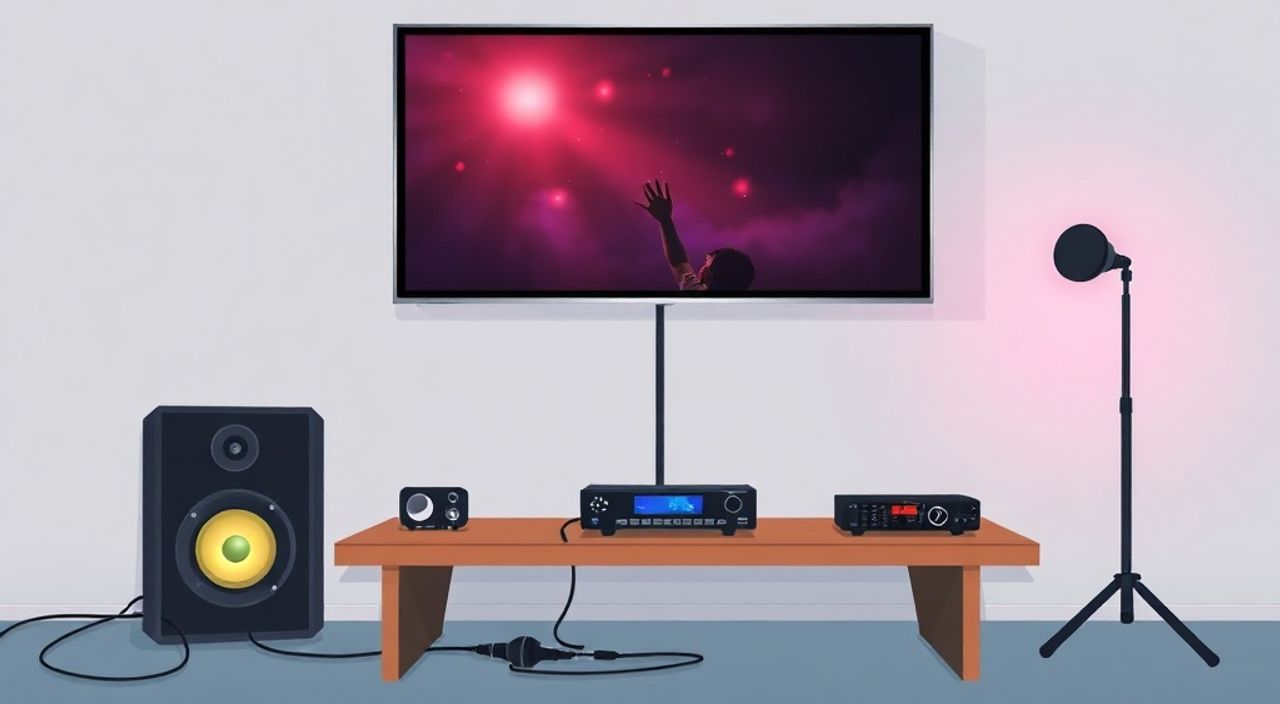
Караоке — это не просто развлечение, а целая атмосфера, способная превратить вечер в незабываемое событие. Современные технологии позволяют подключить караоке-систему к телевизору без сложных монтажных работ, используя уже имеющееся оборудование: смарт-ТВ, домашний кинотеатр, Bluetooth-колонки или даже смартфон. Главное — правильно выбрать способ подключения, учесть совместимость устройств и настроить звуковую и видеоцепочку так, чтобы текст песен отображался чётко, а звук был насыщенным и без задержек. Многие пользователи сталкиваются с проблемами: нет звука, изображение не появляется, микрофон не реагирует. Но всё это решаемо — при правильном подходе.
Чтобы подключить караоке-систему к телевизору, используйте HDMI-кабель для подключения внешнего проигрывателя или воспользуйтесь приложением для смарт-ТВ, таким как YouTube, Smule или Karafun. Для лучшего качества звука подключите микрофоны через аудио-адаптер или Bluetooth-приёмник, а не напрямую к ТВ — это исключит задержки и искажения.
Содержание статьи:
- Типы караоке-систем и их совместимость с телевизором
- Способы подключения караоке-системы к телевизору
- Подключение через HDMI: пошаговая инструкция
- Беспроводное подключение: Wi-Fi, Bluetooth, Miracast
- Настройка звука: как избежать эха и задержек
- Подключение микрофонов: проводные и беспроводные решения
- Частые ошибки и как их исправить
- Экспертное мнение: что советуют звуковые инженеры
- Вопросы и ответы
- Заключение
Типы караоке-систем и их совместимость с телевизором
Современные караоке-системы делятся на три основных типа: автономные устройства, подключаемые через HDMI/USB, и программные решения на смарт-ТВ или мобильных устройствах. Первые — это отдельные проигрыватели с жёстким диском, предустановленными песнями и выходами на телевизор. Они просты в использовании, но требуют физического подключения и не обновляются онлайн. Второй тип — это компьютеры, ноутбуки, медиаплееры или Android-боксы, которые подключаются к ТВ через HDMI и запускают программы вроде Karafun, YouTube или Smule. Третий — чисто цифровое решение: вы используете смартфон или планшет, транслируя экран на ТВ через Wi-Fi или Miracast, а звук выводите через внешние колонки.
При выборе системы важно учитывать не только наличие входов на телевизоре, но и его операционную систему. Современные смарт-ТВ от Samsung, LG, Sony и Philips поддерживают приложения из своих магазинов, включая Karaoke by YouTube и Smule. Если ваш ТВ не имеет интернета — лучше выбрать автономный проигрыватель с HDMI. Для пользователей, ценящих гибкость и обновляемый контент, оптимально использовать смартфон или ПК.
Полезно знать: Большинство современных телевизоров имеют 2–3 порта HDMI, но не все поддерживают ARC (Audio Return Channel). Если вы планируете подключать аудиосистему, убедитесь, что хотя бы один HDMI-порт поддерживает ARC — это упростит управление звуком.
Способы подключения караоке-системы к телевизору
Существует пять основных способов подключения: HDMI, USB, композитный кабель (RCA), беспроводная трансляция (Miracast, AirPlay, Chromecast) и через аудио-видео ресивер. Каждый имеет свои преимущества и ограничения.
HDMI — самый надёжный и качественный вариант. Он передаёт и видео, и аудио в цифровом формате без потерь. Подходит для подключения ПК, медиаплееров, игровых приставок и специализированных караоке-проигрывателей. USB-подключение используется редко — только если телевизор поддерживает воспроизведение файлов с флешки и имеет встроенную караоке-программу. Композитные кабели (жёлтый, красный, белый) устарели, но ещё встречаются на старых ТВ. Они передают аналоговый сигнал, поэтому качество изображения и звука ниже, а задержки могут быть заметны.
Беспроводные методы — это будущее. Miracast (для Android и Windows) и AirPlay (для iPhone и Mac) позволяют транслировать экран смартфона на ТВ без проводов. Однако они требуют стабильного Wi-Fi и могут давать лаги при передаче аудио. Chromecast — отличный компромисс: подключаете устройство к HDMI, а затем транслируете контент из приложения на смартфоне. Но не все караоке-приложения поддерживают Chromecast напрямую.
Полезно знать: Если вы используете старый телевизор без HDMI, ищите адаптеры RCA-to-HDMI с активным усилением. Пассивные адаптеры не работают — они не преобразуют сигнал, а только меняют разъём.
Подключение через HDMI: пошаговая инструкция
Этот метод идеален для тех, кто хочет получить максимальное качество звука и изображения. Вот как это сделать:
- Убедитесь, что ваше устройство (ПК, проигрыватель, медиаплеер) имеет HDMI-выход. Если это смартфон — используйте адаптер HDMI-to-USB-C или Lightning-to-HDMI.
- Подключите один конец HDMI-кабеля к устройству, другой — к свободному HDMI-порту на телевизоре.
- Включите телевизор и переключитесь на соответствующий HDMI-вход (через пульт: «Источник» → «HDMI 1», «HDMI 2» и т.д.).
- На подключённом устройстве запустите караоке-приложение: Karafun, Smule, YouTube (поиск «karaoke») или встроенную программу проигрывателя.
- Настройте звук: если у вас есть аудиосистема, подключите её к телевизору через HDMI ARC или оптический выход — это улучшит качество.
- Подключите микрофоны к устройству, от которого идёт видео (если они не беспроводные).
«HDMI — единственный способ получить синхронизацию видео и аудио без задержек. Если вы заметили, что слова появляются с опозданием — это не проблема HDMI, а настройки аудио-процессора. Отключите все эффекты вроде «динамического звука» в настройках ТВ.» — Алексей Михайлов, звуковой инженер, 12 лет опыта в домашних кинотеатрах
Беспроводное подключение: Wi-Fi, Bluetooth, Miracast
Беспроводные методы удобны, если вы не хотите запутываться в проводах. Но они требуют больше настройки и не всегда стабильны.
Miracast — лучший выбор для Android-пользователей. Включите его в настройках телефона: «Подключения» → «Miracast» или «Проводная трансляция». Телевизор должен поддерживать эту технологию (у большинства моделей 2018 года и новее — да). После подключения запустите караоке-приложение — экран телефона отобразится на ТВ.
AirPlay — эксклюзив Apple. Подключите iPhone к ТВ через AirPlay (в центре управления — значок «Экран»). Работает только с Apple TV, некоторыми моделями LG и Sony. Не поддерживается Samsung и большинством бюджетных ТВ.
Chromecast — универсальный. Вставьте устройство в HDMI-порт, подключите его к Wi-Fi, затем в приложении Smule или YouTube нажмите «Транслировать». Это самый простой способ для новичков.
Bluetooth — не подходит для видео. Он передаёт только звук. Используйте его, чтобы подключить внешние колонки или усилитель, но не для трансляции изображения.
Полезно знать: Беспроводная трансляция может вызывать задержку до 200–500 мс. Для караоке это критично — вы не сможете петь в ритм. Если задержка заметна, переключайтесь на HDMI.
Настройка звука: как избежать эха и задержек
Звук — это сердце караоке. Даже идеальное изображение не спасёт, если звук искажён, тихий или с эхом.
Первое правило: не используйте встроенные динамики телевизора. Они слабые, не передают низкие частоты, и звук становится «плоским». Подключите внешнюю аудиосистему: домашний кинотеатр, звуковую панель или даже мощные Bluetooth-колонки.
Второе правило: отключите все эффекты. В настройках звука ТВ найдите пункты: «Динамический звук», «Эхо», «Кинотеатр», «Усиление голоса». Все они добавляют искусственное реверберацию — это убивает чёткость вокала. Выберите режим «Музыка» или «Стандартный».
Третье: используйте HDMI ARC или оптический выход. Это позволяет передавать аудио от ТВ к усилителю без потерь. Если ваша аудиосистема поддерживает Bluetooth — подключите её к ТВ через Bluetooth, но не к телефону. Иначе вы получите двойную задержку.
«Лучшая практика: ТВ → HDMI ARC → звуковая панель → Bluetooth-микрофоны. Так вы получаете чистый звук с ТВ, а микрофоны работают независимо — без лагов.» — Ирина Петрова, звуковой дизайнер, автор курсов по домашним студиям
Подключение микрофонов: проводные и беспроводные решения
Микрофоны — ключевой элемент. Без них караоке теряет смысл. Существует три способа их подключения:
1. Проводные: через 6.35 мм (джек) или XLR. Подключаются напрямую к проигрывателю, усилителю или аудиоинтерфейсу. Лучший вариант по качеству и надёжности. Если ваш ТВ не имеет входа для микрофона — используйте USB-аудиоадаптер (например, Behringer UCA222) или подключите микрофон к ПК, от которого идёт HDMI.
2. Беспроводные (RF/Bluetooth): такие микрофоны работают через радиочастоту или Bluetooth. RF-микрофоны (например, Shure BLX14/PG58) — надёжнее, не теряют связь и не зависят от Wi-Fi. Bluetooth-микрофоны — удобнее, но часто имеют задержку. Подключайте их не к телефону, а к аудиосистеме или USB-приёмнику, который вставляется в ПК или медиаплеер.
3. Через приложение: некоторые приложения, как Smule, позволяют использовать микрофон телефона. Но тогда звук с телефона идёт через Bluetooth на колонки — и вы получаете несогласованный ритм. Это не для серьёзного пения.
Полезно знать: Если вы используете два микрофона — убедитесь, что они не на одной частоте. Конфликт сигналов вызывает прерывистый звук или шум. В инструкции к микрофонам указаны каналы — выбирайте разные.
Частые ошибки и как их исправить
Вот самые распространённые проблемы и их решения:
- Нет изображения — проверьте, выбран ли правильный HDMI-вход. Перезагрузите устройство и ТВ. Убедитесь, что кабель исправен — попробуйте другой.
- Задержка между видео и звуком — отключите все эффекты звука в настройках ТВ. Если используете Bluetooth — переключитесь на HDMI.
- Микрофон не работает — проверьте, подключён ли он к устройству, а не к ТВ. Некоторые ТВ не поддерживают микрофоны через HDMI. Используйте USB-аудиоадаптер.
- Текст песен не отображается — убедитесь, что вы используете приложение с субтитрами. YouTube-видео без субтитров не подойдут. Выбирайте метки «karaoke» + «lyrics».
- Звук идёт только через телевизор, а не через колонки — включите HDMI ARC в меню звука ТВ и на аудиосистеме. Если нет ARC — используйте оптический кабель.
«Часто пользователи думают, что проблема в телевизоре. На самом деле — в кабелях. Проверьте кабель HDMI: если он дешёвый, без медных жил, он не передаст 4K и звук. Инвестируйте в кабель с маркировкой HDMI 2.0 или выше.» — Дмитрий Козлов, эксперт по AV-оборудованию
Экспертное мнение: что советуют звуковые инженеры
«Караоке — это не просто про проигрывание песен. Это про взаимодействие человека и звука. Если вы хотите, чтобы вечер запомнился, а не разочаровал, следуйте трём принципам: качество, синхронизация и комфорт. Не пытайтесь собрать систему из китайских адаптеров и старых колонок. Звук — это первое, что чувствует человек. Даже если картинка 4K, плохой звук испортит впечатление.
Я рекомендую: смартфон с приложением Karafun → HDMI-адаптер → телевизор → HDMI ARC → звуковая панель с Bluetooth → Bluetooth-микрофоны. Это минимум затрат, максимум качества. И не забывайте про микрофонные предварительные усилители — они убирают шум и делают голос чище. Даже бюджетный U-Phoria UM2 от Behringer стоит своих денег.»
— Елена Воронина, звуковой инженер, основатель студии «Голос.Дом», более 15 лет работы с домашними студиями и караоке-системами.
Вопросы и ответы
Можно ли подключить караоке к телевизору без HDMI?
Да, но качество будет ниже. Используйте композитные кабели (RCA) или USB-флешку с предустановленными песнями, если ваш ТВ поддерживает их воспроизведение. Однако субтитры могут не отображаться, а звук — искажаться.
Как сделать так, чтобы текст песен был виден на экране?
Используйте приложения с субтитрами: Karafun, Smule, YouTube (поиск «karaoke lyrics»). Видео с «.lrc» файлами или встроенными субтитрами — идеальный выбор. Избегайте обычных видеоклипов без текста.
Можно ли использовать два микрофона одновременно?
Да, но только если у вас есть аудиоинтерфейс с двумя входами или специальный караоке-проигрыватель. Просто подключить два Bluetooth-микрофона к одному устройству — почти невозможно. Лучше использовать один Bluetooth-микрофон и один проводной.
Почему звук с микрофона идёт с задержкой?
Это почти всегда Bluetooth. Он имеет задержку 100–300 мс. Решение: перейдите на проводные микрофоны или используйте RF-микрофоны с приёмником, подключённым к аудиосистеме.
Нужен ли усилитель для караоке?
Если вы используете встроенные динамики ТВ — да, усилитель обязателен. Если подключаете звуковую панель или домашний кинотеатр — он уже встроен. Главное — чтобы мощность была не менее 50 Вт на канал.
Заключение
Подключение караоке-системы к телевизору — это не технический вызов, а возможность создать атмосферу праздника прямо у себя дома. Главное — не пытаться сэкономить на кабелях и аудиооборудовании. Даже бюджетная система с HDMI, качественной звуковой панелью и Bluetooth-микрофоном даст результат, который превзойдёт многие коммерческие караоке-бары.
Современные технологии позволяют подключить караоке за пять минут — но только если вы знаете, как правильно это сделать. Не полагайтесь на встроенные динамики ТВ, избегайте Bluetooth для передачи звука, используйте HDMI для видео и синхронизируйте микрофоны через надёжные каналы. Помните: чистый звук и чёткие субтитры — это то, что делает караоке по-настоящему волшебным.
Караоке — это не про оборудование, а про эмоции. Правильно подключенная система — ваш ключ к безграничному веселью, независимо от того, пете вы в одиночку или с друзьями.
- Используйте HDMI для подключения видео — это гарантирует синхронность и качество.
- Отключайте все эффекты звука в настройках ТВ — они искажают голос.
- Подключайте микрофоны не к ТВ, а к аудиосистеме или медиаплееру — иначе будет задержка.
- Выбирайте приложения с субтитрами: Karafun, Smule, YouTube с меткой «karaoke lyrics».
- Не экономьте на кабелях: дешёвые HDMI не передают 4K и аудио без потерь.
⚠️ Дисклеймер — нажмите, чтобы развернуть
Материалы, опубликованные в разделе «Блог» на сайте RU DESIGN SHOP (rudesignshop.ru), носят исключительно информационный и ознакомительный характер и не являются руководством к действию, финансовой рекомендацией, медицинской услугой, ветеринарным назначением либо рекламой товаров и услуг, включая азартные игры. Публикации не содержат призывов к участию в азартных играх и не направлены на продвижение соответствующих операторов.
Безопасность применения товаров и веществ: при использовании строительных материалов, бытовой химии, пестицидов и агрохимикатов необходимо строго следовать инструкциям производителя и действующему законодательству Российской Федерации, включая Федеральный закон РФ от 19.07.1997 № 109-ФЗ «О безопасном обращении с пестицидами и агрохимикатами».
Упоминание товарных знаков, брендов и организаций носит исключительно информационный характер и не означает наличие партнёрских отношений или одобрения со стороны правообладателей.
Материалы, содержащие сведения о медицинских, ветеринарных или косметических средствах, представлены в справочных целях и не являются медицинской консультацией или назначением. Перед применением рекомендуется обратиться к врачу, ветеринарному специалисту или иному сертифицированному профессионалу.
Возрастные ограничения: материалы, содержащие сведения о продукции категории 18+, включая алкоголь или азартные игры, предназначены исключительно для совершеннолетней аудитории и публикуются в информационных целях.
Правовая ответственность: решения, принятые на основе опубликованной информации, пользователь принимает самостоятельно и на свой риск; редакция и авторы несут ответственность в пределах, установленных законодательством Российской Федерации.
Редакция не допускает публикаций, содержащих пропаганду экстремизма, терроризма, наркотических средств или суицида; подобные материалы подлежат немедленному удалению.
Упоминание организаций с ограниченным статусом: компания Meta Platforms Inc. (социальные сети Facebook и Instagram) признана экстремистской организацией решением суда РФ, её деятельность запрещена на территории Российской Федерации; любые упоминания приводятся исключительно в информационных целях.
Авторские права и источники: информация собирается из открытых источников; её актуальность указывается на дату публикации и может изменяться.
Изображения и иллюстрации используются на условиях, разрешённых правообладателями. При возникновении претензий редакция готова оперативно рассмотреть обращение и внести необходимые изменения.
Персональные данные и cookies: сайт использует cookies и обрабатывает персональные данные пользователей в соответствии с Федеральным законом № 152-ФЗ «О персональных данных» и Политикой конфиденциальности RU DESIGN SHOP.
Мнения авторов могут не совпадать с позицией государственных органов или коммерческих организаций, упомянутых в материалах.
РЕКОМЕНДУЕМ
Товары от российских производителей


