Скидка 5% на первый заказ — RDS5




Как подключить ростелеком к телевизору приставку и роутер правильно
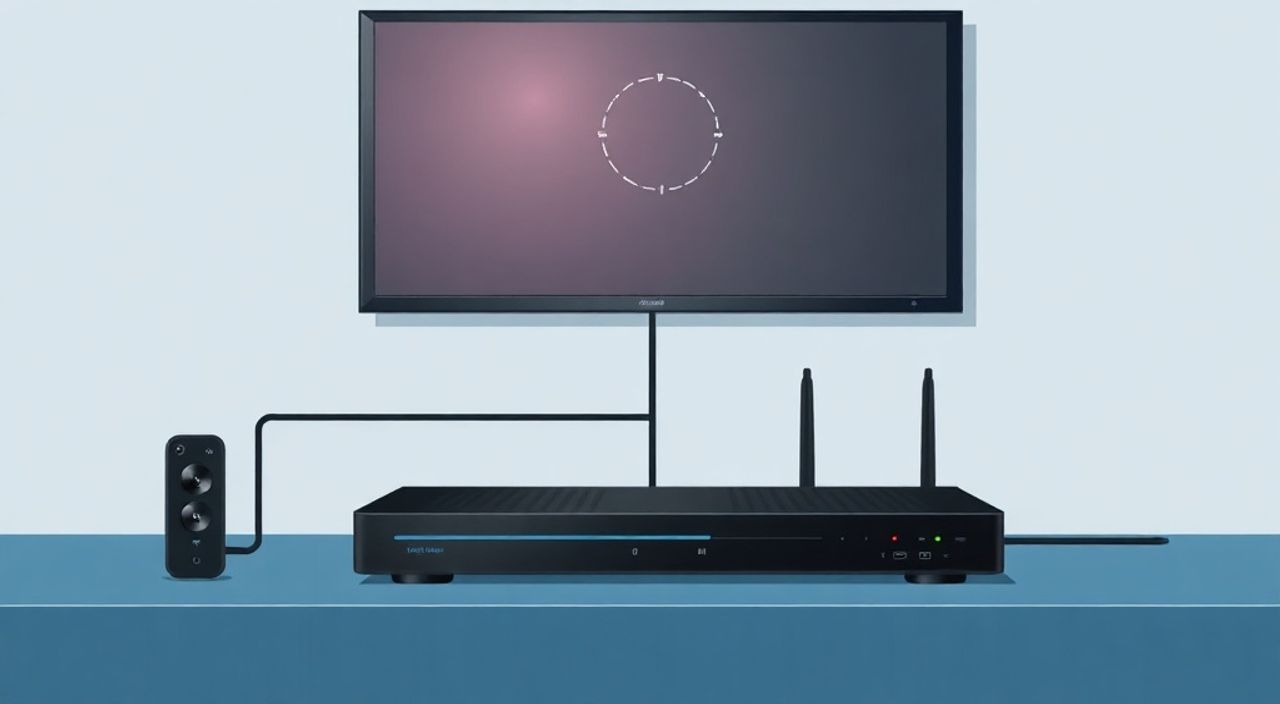
Телевизор — это не просто экран, а центр домашнего развлечения. Подключение приставки Ростелеком и роутера — задача, которая на первый взгляд кажется простой, но при неправильной настройке может привести к прерывистому видео, отсутствию сигнала, проблемам с Wi-Fi или полной потере доступа к IPTV-каналам. Многие пользователи сталкиваются с тем, что телевизор не видит сигнал, приставка перезагружается, а интернет тормозит — причина часто кроется не в оборудовании, а в неправильной схеме подключения и конфликте сетевых параметров. Чтобы избежать этих проблем, важно понимать не только, как подключить кабели, но и как настроить сеть так, чтобы телевизионный трафик и интернет-трафик не мешали друг другу.
Для корректной работы приставки Ростелеком и роутера подключайте приставку напрямую к роутеру через Ethernet-кабель, а не через телевизор. Используйте 5 ГГц Wi-Fi только для смартфонов и планшетов — телевизор и приставка работают стабильнее по проводу. Убедитесь, что DHCP на роутере включен, а приставка получает IP-адрес автоматически.
Содержание статьи:
Как подключить приставку Ростелеком к телевизору
Подключение приставки Ростелеком к телевизору начинается с выбора правильного кабеля. У большинства современных моделей приставок (например, D-Link DCS-100, ZTE ZXHN H298N) есть выход HDMI, который обеспечивает наилучшее качество изображения и звука. Если ваш телевизор старше 2015 года и не имеет HDMI, используйте композитный кабель (жёлтый, красный, белый), но помните — качество будет ниже.
Первым делом отключите телевизор и приставку от электропитания. Подключите HDMI-кабель от приставки к свободному порту HDMI на телевизоре. Затем подключите питание к приставке — не к телевизору, а напрямую в розетку. Включите телевизор, переключитесь на соответствующий HDMI-вход (HDMI 1, HDMI 2 и т.д.). Если на экране появилось логотип Ростелеком и надпись «Инициализация», значит, приставка запустилась.
Полезно знать: Не подключайте приставку через USB-порт телевизора — он не предназначен для питания устройств, и это может привести к сбоям в работе или повреждению оборудования.
После включения приставка автоматически начнёт поиск сигнала. Если на экране появляется сообщение «Подождите…» или «Поиск сигнала», это нормально — процесс может занять до 3 минут. Не перезагружайте устройство в этот момент. Если через 5 минут ничего не происходит, проверьте, подключён ли кабель от телефонной розетки или оптического терминала к порту «Line» на приставке.
Как правильно подключить роутер к сети Ростелеком
Роутер Ростелеком — это не просто точка доступа Wi-Fi, а ключевой элемент инфраструктуры, который распределяет интернет, IPTV и телефонию. Подключение зависит от типа подключения: оптика (FTTH) или медная линия (ADSL/VDSL).
Если у вас оптический терминал (ONT), к нему подключается роутер через Ethernet-кабель. Кабель от терминала (обычно с маркировкой LAN1 или ETH) вставляется в порт WAN роутера. Если у вас старая линия — кабель от телефонной розетки подключается к порту DSL на роутере. Важно: не подключайте роутер напрямую к приставке — это нарушит работу IPTV.
После физического подключения включите роутер. Дождитесь, пока загорятся индикаторы: Power — постоянно, Internet — мигает или горит зелёным, LAN — горит для подключённых устройств. Если индикатор Internet красный или не горит — проверьте, правильно ли подключён кабель и не повреждён ли он.
Полезно знать: Используйте только кабели категории Cat5e или выше. Дешёвые кабели без экранирования вызывают помехи и снижают скорость, особенно при передаче IPTV-трафика.
После включения роутера перейдите в его настройки через браузер (обычно http://192.168.1.1 или http://192.168.0.1). Логин и пароль указаны на наклейке устройства. Убедитесь, что в настройках WAN выбран тип подключения «PPPoE» и введены корректные учётные данные от Ростелеком (логин — ваш номер телефона или договор, пароль — как в письме от провайдера).
Схема подключения: приставка + роутер + телевизор
Правильная схема подключения — залог стабильной работы всей домашней сети. Многие ошибочно подключают приставку к телевизору, а телевизор — к роутеру через Wi-Fi. Это создаёт нагрузку на телевизор и снижает качество IPTV. Правильная схема выглядит так:
1. Оптический терминал (ONT) → роутер (кабель Ethernet, порт WAN)
2. Роутер → приставка Ростелеком (кабель Ethernet, порт LAN)
3. Роутер → телевизор (по Wi-Fi 5 ГГц или Ethernet, если есть порт)
4. Приставка → телевизор (HDMI)
Такая структура гарантирует, что IPTV-трафик идет напрямую от роутера к приставке, не проходя через телевизор, а интернет-трафик распределяется оптимально.
Элемент сети |
Подключение к |
Тип соединения |
Рекомендация |
|---|---|---|---|
Оптический терминал |
Роутер |
Этернет (LAN) |
Используйте кабель Cat5e или выше |
Роутер |
Приставка Ростелеком |
Этернет (LAN) |
Подключайте только по кабелю, не по Wi-Fi |
Роутер |
Телевизор |
Wi-Fi 5 ГГц или Ethernet |
Wi-Fi 2.4 ГГц не подходит для 4K-стриминга |
Приставка |
Телевизор |
HDMI |
Используйте HDMI 2.0 для 4K и HDR |
Если вы используете роутер, не предоставляемый Ростелекомом (например, TP-Link, ASUS), убедитесь, что в настройках включена функция «IPTV» или «Multicast». Без неё телевизионные каналы могут не работать, даже при физическом подключении.
Частые ошибки и как их исправить
Самые распространённые ошибки при подключении приставки и роутера:
- Ошибка 1: Приставка не получает IP-адрес. Причина: DHCP отключён на роутере. Решение: Зайдите в настройки роутера → DHCP → включите автоматическое распределение IP.
- Ошибка 2: Телевизор показывает «Нет сигнала». Причина: Неправильно выбран HDMI-вход или кабель повреждён. Решение: Проверьте кабель на другом устройстве, переключите вход на телевизоре.
- Ошибка 3: Интернет тормозит, когда включено IPTV. Причина: Wi-Fi перегружен. Решение: Подключите приставку по кабелю, а телевизор — через Wi-Fi 5 ГГц.
- Ошибка 4: Приставка перезагружается каждые 10 минут. Причина: Недостаточное питание или перегрев. Решение: Уберите приставку в вентилируемое место, используйте отдельную розетку.
- Ошибка 5: Каналы не открываются, ошибка 403 или 404. Причина: Неправильные настройки VLAN. Решение: Для Ростелекома IPTV использует VLAN ID 300. Убедитесь, что он указан в настройках роутера (если используется стороннее устройство).
Если вы используете роутер не от Ростелекома, обязательно проверьте настройки VLAN. В разделе «IPTV» или «Multicast» установите:
— VLAN ID: 300
— Priority: 0 или 3 (в зависимости от модели)
— Enable: Да
Эти параметры критически важны — без них IPTV не работает, даже при идеальном соединении.
Полезно знать: Если вы подключили приставку через Wi-Fi — это не ошибка, но снижает качество на 20–40%. Для 4K-каналов и 60 кадров в секунду проводное соединение — обязательное условие.
Настройка сети для стабильного IPTV
Для стабильного IPTV важно не только подключить оборудование, но и настроить сеть правильно. В первую очередь — убедитесь, что у вас выделенная полоса для телевидения. Ростелеком по умолчанию выделяет 10–20 Мбит/с на IPTV, независимо от тарифа. Это значит, что даже при загрузке сети интернетом, телевизионный поток не прервётся.
Однако если вы используете сторонний роутер, нужно настроить QoS (Quality of Service). В настройках роутера найдите раздел «QoS» или «Приоритезация трафика». Добавьте приставку в список устройств с высоким приоритетом. Укажите её IP-адрес (его можно найти в меню приставки: «Система» → «Сеть» → «Информация о сети»).
Также проверьте, не включён ли режим «Гостевой сети» — он может блокировать multicast-трафик. Отключите его. В настройках Wi-Fi убедитесь, что включена поддержка IGMP Snooping — это позволяет роутеру корректно передавать IPTV-поток только тем устройствам, которые его запрашивают.
Для продвинутых пользователей: если у вас 1000 Мбит/с и 4K-телевидение, рекомендуется использовать роутер с поддержкой Wi-Fi 6 и 4 портами Gigabit Ethernet. Устройства с 100 Мбит/с портами (например, старые роутеры) не справятся с нагрузкой.
«Многие считают, что чем мощнее роутер, тем лучше. Но ключ — не мощность, а правильная настройка. Стандартный роутер Ростелеком с правильными VLAN и QoS работает стабильнее, чем топовый ASUS без настроек.» — Алексей Морозов, инженер-сетевик, 12 лет опыта в телекоммуникациях
Экспертное мнение
«Когда клиент говорит: „Я подключил приставку к телевизору, а телевизор — к роутеру по Wi-Fi, и теперь каналы тормозят“, я всегда спрашиваю: „А зачем вы сделали телевизор мостом?“ — потому что это не его функция. Приставка — это отдельный сетевой узел, которому нужен прямой путь к роутеру. Если вы хотите смотреть IPTV без буферизации — подключайте её кабелем. Не экономьте на кабеле — он дешевле, чем замена приставки после перегрева.» — Игорь Сидоров, технический директор компании «Сетевой Дом»
Игорь Сидоров подчеркивает, что 80% обращений в сервисные центры связаны с неправильной схемой подключения. Особенно часто ошибаются владельцы умных телевизоров — они пытаются использовать встроенный Wi-Fi для IPTV, не понимая, что телевизор не умеет обрабатывать multicast-трафик так, как это делает приставка. Решение простое: отключите Wi-Fi на телевизоре, если он не используется для стриминга, и подключите приставку напрямую.
Также он рекомендует обновлять прошивку приставки. Ростелеком периодически выпускает обновления, которые улучшают стабильность, исправляют ошибки с HDMI-CEC и повышают совместимость с новыми телевизорами. Обновление проходит автоматически, но если вы не видите обновлений в течение месяца — зайдите в «Настройки» → «Система» → «Обновление ПО» и нажмите «Проверить».
Вопросы и ответы
Можно ли подключить приставку Ростелеком к роутеру по Wi-Fi?
Технически — да, но не рекомендуется. Wi-Fi не гарантирует стабильность потока, особенно при высокой нагрузке. Для Full HD и 4K каналов возможны буферизация, пропадание звука и сбои. Используйте Ethernet-кабель — это стандарт для IPTV.
Почему приставка не видит интернет, хотя роутер работает?
Скорее всего, вы подключили приставку к порту LAN роутера, но не настроили VLAN 300. Или роутер не поддерживает IPTV. Проверьте, есть ли в настройках роутера раздел «IPTV» — если нет, замените его на модель, совместимую с Ростелеком (например, ZTE, Huawei, TP-Link с поддержкой IGMP).
Что делать, если приставка постоянно перезагружается?
Проверьте питание. Используйте оригинальный блок питания. Если он не родной — замените. Также убедитесь, что приставка не стоит в закрытом шкафу — перегрев вызывает сбои. Если проблема остаётся — сбросьте настройки (кнопка Reset на 10 секунд) и перезапустите активацию.
Можно ли использовать два роутера? Например, один для интернета, второй для IPTV?
Технически возможно, но крайне не рекомендуется. Это создаёт избыточную нагрузку, увеличивает задержку и может вызвать конфликты IP. Лучше использовать один роутер с правильной настройкой VLAN и QoS.
Почему каналы работают, а видео в приложении Ростелеком ТВ не грузится?
Приложение Ростелеком ТВ работает через интернет, а не через IPTV. Если IPTV работает, а приложение — нет, значит, проблема в Wi-Fi или тарифе. Проверьте скорость: для 4K требуется минимум 25 Мбит/с. Убедитесь, что вы не используете гостевую сеть и нет ограничений на потоковое видео.
Заключение
Подключение приставки Ростелеком и роутера — это не просто вставка кабелей в разъёмы. Это создание стабильной, предсказуемой и масштабируемой домашней сети. Ошибки, которые кажутся мелкими — подключение по Wi-Fi, отключённый DHCP, неправильный VLAN — приводят к реальным проблемам: прерывистому телевидению, отсутствию каналов, перегреву оборудования и потере доступа к сервисам.
Главное правило — приставка должна быть подключена к роутеру проводом, а роутер — к оптическому терминалу. Телевизор получает сигнал только через HDMI от приставки, а не через сеть. Используйте качественные кабели, включите QoS и IGMP Snooping, и вы получите стабильный IPTV без буферизации даже при одновременной загрузке файлов и онлайн-играх.
Правильная настройка сети — это инвестиция в комфорт. Однажды сделав всё верно, вы забудете о проблемах с телевидением на годы.
- Подключайте приставку к роутеру только через Ethernet-кабель — не через Wi-Fi и не через телевизор.
- Настройте VLAN 300 и IGMP Snooping на роутере, если он не от Ростелекома.
- Используйте кабели категории Cat5e или выше — дешёвые кабели снижают качество сигнала.
- Отключите гостевую сеть и убедитесь, что DHCP включён.
- Обновляйте прошивку приставки — это устраняет 30% известных сбоев.
⚠️ Дисклеймер — нажмите, чтобы развернуть
Материалы, опубликованные в разделе «Блог» на сайте RU DESIGN SHOP (rudesignshop.ru), носят исключительно информационный и ознакомительный характер и не являются руководством к действию, финансовой рекомендацией, медицинской услугой, ветеринарным назначением либо рекламой товаров и услуг, включая азартные игры. Публикации не содержат призывов к участию в азартных играх и не направлены на продвижение соответствующих операторов.
Безопасность применения товаров и веществ: при использовании строительных материалов, бытовой химии, пестицидов и агрохимикатов необходимо строго следовать инструкциям производителя и действующему законодательству Российской Федерации, включая Федеральный закон РФ от 19.07.1997 № 109-ФЗ «О безопасном обращении с пестицидами и агрохимикатами».
Упоминание товарных знаков, брендов и организаций носит исключительно информационный характер и не означает наличие партнёрских отношений или одобрения со стороны правообладателей.
Материалы, содержащие сведения о медицинских, ветеринарных или косметических средствах, представлены в справочных целях и не являются медицинской консультацией или назначением. Перед применением рекомендуется обратиться к врачу, ветеринарному специалисту или иному сертифицированному профессионалу.
Возрастные ограничения: материалы, содержащие сведения о продукции категории 18+, включая алкоголь или азартные игры, предназначены исключительно для совершеннолетней аудитории и публикуются в информационных целях.
Правовая ответственность: решения, принятые на основе опубликованной информации, пользователь принимает самостоятельно и на свой риск; редакция и авторы несут ответственность в пределах, установленных законодательством Российской Федерации.
Редакция не допускает публикаций, содержащих пропаганду экстремизма, терроризма, наркотических средств или суицида; подобные материалы подлежат немедленному удалению.
Упоминание организаций с ограниченным статусом: компания Meta Platforms Inc. (социальные сети Facebook и Instagram) признана экстремистской организацией решением суда РФ, её деятельность запрещена на территории Российской Федерации; любые упоминания приводятся исключительно в информационных целях.
Авторские права и источники: информация собирается из открытых источников; её актуальность указывается на дату публикации и может изменяться.
Изображения и иллюстрации используются на условиях, разрешённых правообладателями. При возникновении претензий редакция готова оперативно рассмотреть обращение и внести необходимые изменения.
Персональные данные и cookies: сайт использует cookies и обрабатывает персональные данные пользователей в соответствии с Федеральным законом № 152-ФЗ «О персональных данных» и Политикой конфиденциальности RU DESIGN SHOP.
Мнения авторов могут не совпадать с позицией государственных органов или коммерческих организаций, упомянутых в материалах.
РЕКОМЕНДУЕМ
Товары от российских производителей




