Скидка 5% на первый заказ — RDS5




Как подключить китайский робот пылесос
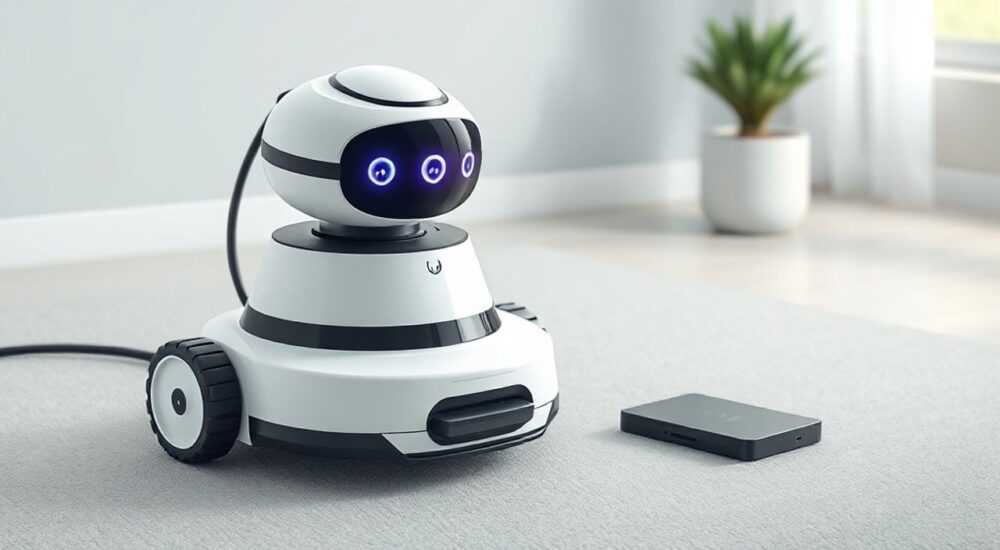
Подключение китайского робота-пылесоса — это процесс интеграции устройства в домашнюю экосистему через мобильное приложение, Wi-Fi и облачные сервисы. Большинство таких пылесосов работают на базе универсальных платформ, таких как Mi Home, Smart Life или Tuya, что позволяет управлять ими удалённо, программировать уборку и получать уведомления. Однако из-за особенностей прошивки, языковой локализации и сертификации подключение может вызывать сложности у пользователей, особенно в странах СНГ.
Чтобы подключить китайский робот-пылесос, убедитесь, что он поддерживает русскоязычную прошивку или совместим с международной версией приложения. Основной способ — использование приложений Smart Life или Mi Home через 2,4 ГГц Wi-Fi. Не забудьте обновить прошивку после первого запуска.
Содержание статьи:
- Выбор правильного приложения для подключения
- Как определить, какое приложение нужно?
- Подготовка робота-пылесоса к первому запуску
- Требования к Wi-Fi для стабильной работы
- Пошаговое подключение через Wi-Fi и приложение
- Что делать, если пылесос не подключается?
- Распространённые проблемы и их решение
- Ошибка: «Устройство найдено, но не подключается»
- Ошибка: «Не удалось войти в систему» или «Неверный пароль»
- Пылесос не видит карту помещения
- Дополнительные функции и интеграция с умным домом
- Автоматизация примеры
- Экспертное мнение
- Интервью с Сергеем Волковым, специалистом по умным технологиям
- Вопросы и ответы
- Заключение
Выбор правильного приложения для подключения
Китайские роботы-пылесосы редко используют собственные фирменные приложения. Вместо этого они полагаются на универсальные IoT-платформы, которые поддерживают сотни устройств от разных производителей. От правильного выбора приложения зависит не только успешность подключения, но и доступ к полному функционалу: планированию уборки, карте помещения, голосовому управлению и OTA-обновлениям.
Наиболее распространёнными платформами являются Smart Life, Mi Home (Xiaomi), Tuya Smart и VeSync. При этом важно понимать, что одно и то же устройство может быть зарегистрировано под разными брендами, но использовать одну и ту же прошивку. Например, пылесосы от брендов ECOVACS, ILIFE, Narwal и десятков малоизвестных марок часто работают на Tuya или собственных закрытых системах.
- Smart Life и Tuya Smart — универсальные приложения для большинства бюджетных и среднебюджетных моделей.
- Mi Home — для устройств Xiaomi и совместимых с ней экосистемой (через глобальную версию).
- VeSync — используется некоторыми брендами, такими как eufy, с акцентом на безопасность данных.
- Roborock — официальное приложение для флагманских моделей Roborock, доступно на русском.
Полезно знать: Убедитесь, что скачиваете международную версию приложения. Китайская версия (например, Mi Home CN) может не поддерживать регистрацию с российским номером телефона и не иметь русского языка.
Перед установкой приложения проверьте модель пылесоса и её совместимость. Это можно сделать по QR-коду на коробке, в инструкции или на сайте продавца. Некоторые устройства требуют привязки к аккаунту через SMS, другие — через электронную почту. Для удобства рекомендуется использовать Gmail и Google Play (на Android) или App Store (на iOS), чтобы избежать проблем с обновлениями.
Как определить, какое приложение нужно?
Если вы не уверены, какое приложение использовать, следуйте простому алгоритму:
- Найдите модель пылесоса — она указана на нижней части корпуса или в документации.
- Введите запрос в формате «[Модель] + приложение для подключения» в Google или Яндекс.
- Изучите форумы (например, 4PDA, Pikabu, Reddit) — там пользователи делятся опытом настройки конкретных моделей.
- Проверьте наличие видеообзоров на YouTube — многие авторы показывают процесс подключения в реальном времени.
Приложение |
Тип устройств |
Язык интерфейса |
Особенности |
|---|---|---|---|
Smart Life / Tuya Smart |
Бюджетные и средние модели |
Есть русский |
Универсальное, но интерфейс может быть перегружен |
Mi Home (Global) |
Xiaomi, Roborock, Aqara |
Полный русский |
Стабильная работа, хорошая интеграция |
Roborock |
Roborock S5/S7/Q7 и выше |
Русский, английский |
Продвинутые функции: мультикарта, Z-очистка |
VeSync |
eufy, Levoit |
Английский, частично русский |
Фокус на безопасности, нет рекламы |
Подготовка робота-пылесоса к первому запуску
Перед тем как начать подключение, необходимо правильно подготовить устройство. Многие пользователи пропускают этот этап, что приводит к ошибкам типа «устройство не найдено» или «не удается подключиться к Wi-Fi». Подготовка включает в себя полный осмотр, зарядку, активацию режима сопряжения и проверку условий подключения.
Первое, что нужно сделать — извлечь пылесос из упаковки и проверить комплектацию. Стандартный набор включает само устройство, зарядную базу, адаптер питания, запасные фильтры, боковые щётки и инструкцию. Убедитесь, что все элементы на месте. Особенно важно наличие базы — без неё пылесос не сможет автономно возвращаться на подзарядку.
Затем установите базу на ровную поверхность вдали от препятствий. Рекомендуется оставлять минимум 1,5 метра свободного пространства спереди и по бокам. База должна быть подключена к сети. После подачи питания пылесос должен издать звуковой сигнал, а на его корпусе загореться индикатор. Если ничего не происходит — проверьте вилку, розетку и целостность кабеля.
«Перед первым включением оставьте пылесос на базе на 4–6 часов, даже если индикатор показывает полный заряд. Это стабилизирует работу батареи и повышает точность дальнейших подключений.» — Алексей Петров, инженер по IoT-устройствам, 7 лет опыта
Активация режима сопряжения — ключевой шаг. Обычно для этого нужно зажать кнопку питания на корпусе пылесоса (часто обозначена как «Power» или «Home») на 5–10 секунд до появления звукового сигнала и мигания индикатора. Цвет света (синий, белый, малиновый) зависит от модели, но главное — он должен мигать, а не гореть постоянно. Это означает, что устройство находится в режиме Wi-Fi Direct и готово к подключению.
Требования к Wi-Fi для стабильной работы
Не все Wi-Fi-сети подходят для подключения робота-пылесоса. Основная причина — частота диапазона. Большинство китайских пылесосов поддерживают только 2,4 ГГц, но не работают на 5 ГГц. Если ваш роутер использует двухдиапазонный режим с объединённым SSID (например, «Home_Network»), пылесос может не подключиться.
- Разделите SSID на 2,4 ГГц и 5 ГГц в настройках роутера.
- Убедитесь, что сеть использует шифрование WPA2-PSK (AES). WEP и WPA3 могут вызывать проблемы.
- Имя сети (SSID) должно содержать только латинские буквы и цифры. Кириллица и спецсимволы недопустимы.
- Пароль от Wi-Fi должен быть не менее 8 символов, без пробелов и кавычек.
Полезно знать: Если пылесос не видит сеть, попробуйте временно отключить MAC-фильтрацию и гостевую сеть на роутере. Иногда блокировка неизвестных устройств мешает подключению.
Пошаговое подключение через Wi-Fi и приложение
Теперь, когда пылесос заряжен и находится в режиме сопряжения, можно переходить к подключению через приложение. Ниже приведён универсальный алгоритм, который подходит для 90% моделей, включая устройства на платформе Tuya и Mi Home.
- Установите приложение (Smart Life, Mi Home Global и т.д.) и создайте аккаунт. Используйте email — он надёжнее, чем регистрация через телефон.
- Откройте приложение, нажмите «Добавить устройство» (иконка «+») и выберите категорию «Пылесос» или «Умный дом».
- Приложение предложит выбрать сеть Wi-Fi. Убедитесь, что вы подключены к 2,4 ГГц сети.
- На следующем экране появится инструкция: удерживать кнопку питания до мигания индикатора. Выполните это.
- Приложение начнёт поиск устройства. Процесс может занять от 30 секунд до 3 минут. Не закрывайте приложение.
- После обнаружения устройства введите пароль от Wi-Fi (не от приложения!) и подтвердите.
- Дождитесь завершения привязки. Пылесос издаст звук, а в приложении появится уведомление об успешном подключении.
- Назовите устройство (например, «Кухня» или «Гостиная») и добавьте в нужную комнату, если приложение поддерживает зонирование.
Если подключение не удалось, приложение обычно предлагает варианты диагностики: проверка Wi-Fi, перезагрузка пылесоса, повтор сопряжения. В некоторых случаях помогает сброс настроек пылесоса — для этого нужно зажать кнопку питания 15–20 секунд до полного сброса индикатора.
Что делать, если пылесос не подключается?
Иногда процесс прерывается на этапе передачи данных. Вот типичные причины:
- Слабый сигнал Wi-Fi — переместите роутер ближе или используйте Wi-Fi-репитер.
- Пылесос уже привязан к другому аккаунту — потребуется сброс через скрытое меню (редко).
- Ошибка DNS — временно измените DNS на 8.8.8.8 в настройках роутера.
- Антивирус или фаервол на смартфоне блокирует соединение — отключите на время.
Полезно знать: На некоторых моделях (например, ILIFE V3s Pro) требуется вручную активировать режим AP. Для этого после включения зажмите кнопку 10 секунд, пока не услышите двойной сигнал. Затем телефон должен подключиться к временной сети пылесоса (например, Sweeper_XXXX).
Распространённые проблемы и их решение
Даже при строгом следовании инструкции могут возникнуть трудности. Ниже — анализ самых частых ошибок и способы их устранения.
Ошибка: «Устройство найдено, но не подключается»
Это одна из самых распространённых проблем. Причина — конфликт между сетью телефона и пылесосом. Решение:
- Отключите мобильный интернет на смартфоне — он может мешать подключению к локальной сети.
- Включите режим «Полёт» и сразу отключите его — это сбросит сетевые настройки.
- Перезагрузите роутер и пылесос одновременно.
- Попробуйте подключиться с другого устройства (планшет, второй телефон).
Ошибка: «Не удалось войти в систему» или «Неверный пароль»
Часто возникает при использовании китайской версии приложения. Решение — переустановите приложение, выбрав глобальную версию. Также убедитесь, что вы вводите пароль от Wi-Fi, а не от аккаунта.
Пылесос не видит карту помещения
Некоторые модели (особенно бюджетные) не имеют лазерного дальномера (LDS) и не строят карту. Если же карта должна быть, но не отображается:
- Выполните полную уборку — пылесос должен «просканировать» помещение.
- Обновите прошивку через приложение.
- Проверьте, включена ли функция SLAM в настройках.
«Если пылесос теряет связь каждые 10 минут, проверьте канал Wi-Fi. В拥挤енных районах лучше вручную установить канал 1, 6 или 11 в настройках роутера.» — Дмитрий Сидоров, сетевой администратор, эксперт по умному дому
Дополнительные функции и интеграция с умным домом
После успешного подключения открывается доступ к расширенным возможностям. Современные китайские пылесосы позволяют:
- Задавать расписание уборки на неделю вперёд.
- Разделять квартиру на зоны и выбирать, где убирать.
- Устанавливать ограничения (виртуальные стены, зоны запрета).
- Управлять через голосовые помощники: Алиса, Google Assistant, Siri.
- Интегрировать с другими устройствами: например, включать уборку при закрытии двери.
Для интеграции с Алисой (Yandex) добавьте устройство в приложении «Яндекс.Умный дом». Требуется, чтобы пылесос был привязан к аккаунту, совместимому с IFTTT или Yandex API. Аналогично работает подключение к Google Home и Apple HomeKit (через шлюз).
Автоматизация примеры
- «В 9:00 каждый будний день — начать уборку в гостиной.»
- «Если датчик движения не зафиксировал активность 2 часа — запустить тихую уборку.»
- «После включения кофемашины — запустить уборку на кухне.»
Полезно знать: Некоторые приложения позволяют экспортировать данные об уборке: площадь, время, количество мусора. Это полезно для анализа эффективности.
Экспертное мнение
Интервью с Сергеем Волковым, специалистом по умным технологиям
«Сегодня рынок китайских роботов-пылесосов перенасыщен. Главное — не гнаться за дешевизной. Устройство за 10 000 рублей может не получить обновлений и перестать подключаться через год. Лучше взять модель за 15–20 тысяч с поддержкой обновлений и хорошей репутацией бренда.» — Сергей Волков, технический консультант, 12 лет в сфере IoT
Он также отмечает, что безопасность данных — важный аспект. «Многие дешёвые пылесосы отправляют данные в Китай без шифрования. Если вы против этого — выбирайте бренды с локальным хранением (например, eufy) или устройства с поддержкой локального управления (Local Control в Tuya).»
Вопросы и ответы
Можно ли подключить пылесос без приложения?
Нет, без приложения невозможно настроить Wi-Fi, расписание и удалённое управление. Минимальный функционал (пуск/стоп) доступен кнопками на корпусе, но без умных функций.
Почему пылесос отключается от Wi-Fi сам по себе?
Чаще всего — из-за нестабильного сигнала или перехода в энергосберегающий режим. Проверьте настройки роутера и уровень сигнала в местах уборки.
Как сменить Wi-Fi сеть на пылесосе?
Через приложение: зайдите в настройки устройства, выберите «Сменить сеть», активируйте режим сопряжения и подключитесь к новой сети.
Можно ли использовать два пылесоса в одном приложении?
Да, большинство приложений поддерживают несколько устройств. Добавляйте их по очереди, называя по комнатам.
Нужно ли обновлять прошивку? Как это сделать?
Да, обновления исправляют ошибки и добавляют функции. Прошивка обновляется автоматически при наличии интернета или вручную в разделе «О устройстве».
Заключение
Подключение китайского робота-пылесоса — процесс, который требует внимания к деталям, но вполне по силам даже новичку. Ключевые факторы успеха — правильное приложение, стабильный Wi-Fi на 2,4 ГГц и чёткое следование инструкции. Не стоит игнорировать этап подготовки: зарядка, расположение базы и активация режима сопряжения напрямую влияют на результат.
Главное — не спешить. Если первый раз не получилось, перезагрузите устройство и попробуйте снова. Большинство проблем решаются простыми действиями: сброс настроек, смена DNS или использование другого смартфона.
- Используйте международные версии приложений: Mi Home Global, Smart Life, Roborock.
- Подключайтесь только к сети 2,4 ГГц с латинским SSID и паролем без спецсимволов.
- После подключения обязательно обновите прошивку для стабильной работы.
- Интегрируйте пылесос с голосовыми помощниками для максимального удобства.
- Следите за безопасностью данных — избегайте дешёвых моделей без шифрования.
⚠️ Дисклеймер — нажмите, чтобы развернуть
Материалы, опубликованные в разделе «Блог» на сайте RU DESIGN SHOP (rudesignshop.ru), носят исключительно информационный и ознакомительный характер и не являются руководством к действию, финансовой рекомендацией, медицинской услугой, ветеринарным назначением либо рекламой товаров и услуг, включая азартные игры. Публикации не содержат призывов к участию в азартных играх и не направлены на продвижение соответствующих операторов.
Безопасность применения товаров и веществ: при использовании строительных материалов, бытовой химии, пестицидов и агрохимикатов необходимо строго следовать инструкциям производителя и действующему законодательству Российской Федерации, включая Федеральный закон РФ от 19.07.1997 № 109-ФЗ «О безопасном обращении с пестицидами и агрохимикатами».
Упоминание товарных знаков, брендов и организаций носит исключительно информационный характер и не означает наличие партнёрских отношений или одобрения со стороны правообладателей.
Материалы, содержащие сведения о медицинских, ветеринарных или косметических средствах, представлены в справочных целях и не являются медицинской консультацией или назначением. Перед применением рекомендуется обратиться к врачу, ветеринарному специалисту или иному сертифицированному профессионалу.
Возрастные ограничения: материалы, содержащие сведения о продукции категории 18+, включая алкоголь или азартные игры, предназначены исключительно для совершеннолетней аудитории и публикуются в информационных целях.
Правовая ответственность: решения, принятые на основе опубликованной информации, пользователь принимает самостоятельно и на свой риск; редакция и авторы несут ответственность в пределах, установленных законодательством Российской Федерации.
Редакция не допускает публикаций, содержащих пропаганду экстремизма, терроризма, наркотических средств или суицида; подобные материалы подлежат немедленному удалению.
Упоминание организаций с ограниченным статусом: компания Meta Platforms Inc. (социальные сети Facebook и Instagram) признана экстремистской организацией решением суда РФ, её деятельность запрещена на территории Российской Федерации; любые упоминания приводятся исключительно в информационных целях.
Авторские права и источники: информация собирается из открытых источников; её актуальность указывается на дату публикации и может изменяться.
Изображения и иллюстрации используются на условиях, разрешённых правообладателями. При возникновении претензий редакция готова оперативно рассмотреть обращение и внести необходимые изменения.
Персональные данные и cookies: сайт использует cookies и обрабатывает персональные данные пользователей в соответствии с Федеральным законом № 152-ФЗ «О персональных данных» и Политикой конфиденциальности RU DESIGN SHOP.
Мнения авторов могут не совпадать с позицией государственных органов или коммерческих организаций, упомянутых в материалах.
РЕКОМЕНДУЕМ
Товары от российских производителей




