Скидка 5% на первый заказ — RDS5




Как подключить колонку к телевизору сони
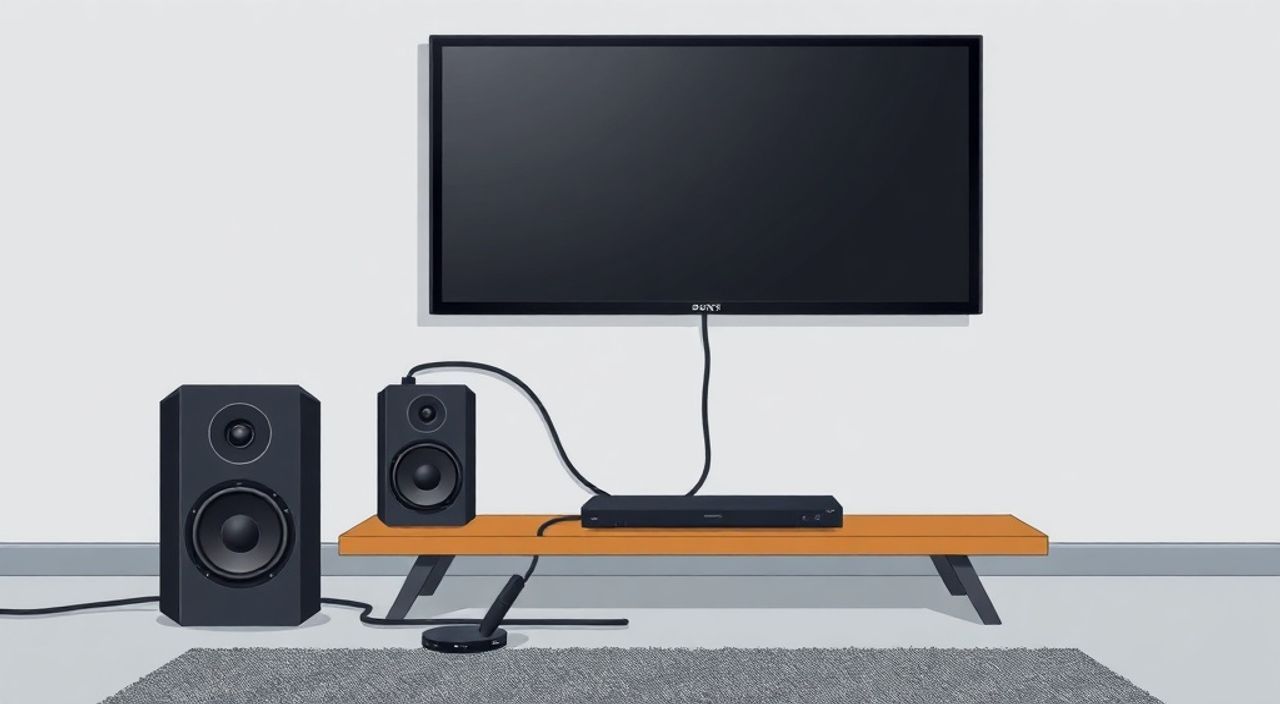
Телевизоры Sony, особенно модели серии Bravia, отличаются продвинутой звуковой системой и поддержкой современных аудиоформатов. Однако даже самые мощные встроенные динамики не всегда способны передать полную глубину киносаундтрека, музыки или игрового аудио. Подключение внешней колонки — простой и эффективный способ превратить домашний кинотеатр в настоящую аудиосистему. Вопрос не в том, можно ли это сделать, а в том, как сделать это правильно, с минимальными затратами и максимальным качеством звука. Современные телевизоры Sony поддерживают несколько способов подключения: HDMI ARC, оптический выход, Bluetooth и даже USB-аудио. Выбор метода зависит от типа колонки, возраста телевизора и ваших ожиданий от звучания.
Лучший способ подключить колонку к телевизору Sony — через HDMI ARC (Audio Return Channel), если и телевизор, и колонка его поддерживают. Это обеспечивает наилучшее качество звука, синхронизацию с изображением и управление громкостью через пульт ТВ. Если HDMI ARC недоступен, используйте оптический кабель. Для беспроводных решений — Bluetooth, но только если колонка поддерживает кодеки SBC или AAC.
Содержание статьи:
- Почему стоит подключить колонку к телевизору Sony
- Подключение через HDMI ARC
- Подключение через оптический аудиовыход
- Подключение по Bluetooth
- Подключение через аудиовыход 3.5 мм
- Использование USB-аудио (для специализированных колонок)
- Частые ошибки и как их исправить
- Экспертное мнение: что выбрать и почему
- Часто задаваемые вопросы
- Заключение
Почему стоит подключить колонку к телевизору Sony
Встроенные динамики телевизоров Sony, несмотря на технологические улучшения, остаются компромиссом между тонким корпусом и качеством звука. Даже в флагманских моделях, таких как Sony XR-65A80K, акустическая система ограничена физическими параметрами: малым объемом корпуса, отсутствием сабвуфера и узким частотным диапазоном. Результат — слабый бас, недостаточная динамика и «плоский» звук, особенно при просмотре фильмов в формате Dolby Atmos или при игре в современные игры с пространственным аудио.
Подключение внешней акустической системы — это не просто улучшение громкости. Это полное преображение аудиовосприятия. Вы получаете чёткую речь в диалогах, глубокий бас в экшен-сценах и точную стерео- или сурROUND-развёртку. Кроме того, многие современные колонки поддерживают голосовые помощники, многозонный звук и интеграцию с умным домом — функции, недоступные в большинстве телевизоров.
Полезно знать: Согласно исследованию Consumer Reports, 78% владельцев телевизоров, подключивших внешние колонки, отметили улучшение восприятия диалогов и общего качества звука, особенно при просмотре фильмов в ночное время.
Подключение через HDMI ARC
HDMI ARC (Audio Return Channel) — это оптимальный способ подключения для современных телевизоров Sony, выпущенных с 2015 года. Этот стандарт позволяет передавать аудиосигнал с ТВ на колонку и обратно (например, для управления громкостью пультом ТВ), используя один кабель.
Шаги подключения:
- Найдите на задней панели телевизора порт, обозначенный как HDMI ARC или HDMI eARC. Обычно он выделен цветом или пометкой.
- Подключите один конец HDMI-кабеля (версии 1.4 или выше) к порту HDMI ARC на телевизоре.
- Второй конец подключите к соответствующему порту HDMI ARC на колонке, звуковой панели или AV-ресивере.
- Включите телевизор и колонку. Перейдите в меню Настройки → Звук → Выход звука и выберите HDMI ARC или HDMI eARC.
- Если звук не появился, включите функцию Control for HDMI (в меню Настройки → Устройства → Устройства подключения).
Полезно знать: eARC (enhanced ARC) поддерживает аудио без сжатия — Dolby TrueHD, DTS-HD Master Audio и даже Dolby Atmos. Для этого нужен HDMI 2.1 и совместимая колонка.
После настройки громкость будет управляться пультом телевизора, а звук с любого источника — от спутникового ресивера до стриминговых приложений — будет проходить через колонку. Это единственный способ получить «один пульт — один звук» без дополнительных настроек.
Подключение через оптический аудиовыход
Если ваш телевизор Sony не имеет HDMI ARC, или колонка не поддерживает этот стандарт, оптический выход (TOSLINK) — надёжная альтернатива. Он работает с моделями Sony, выпущенными с 2008 года, и обеспечивает цифровой аудиосигнал без потерь.
Как подключить:
- Найдите на задней панели ТВ порт OPTICAL OUT — он выглядит как квадратное отверстие с защитной крышкой.
- Подключите оптический кабель (с тонким стеклянным волокном внутри) к этому порту. Убедитесь, что крышка снята — иначе сигнал не пройдёт.
- Второй конец кабеля вставьте в порт OPTICAL IN на колонке или звуковой панели.
- На телевизоре перейдите в Настройки → Звук → Выход звука и выберите Оптический аудиовыход.
- На колонке включите вход OPTICAL (если есть несколько входов).
«Оптический кабель не передаёт аудио в формате Dolby Atmos или DTS:X — он ограничен 5.1 каналами. Но для большинства пользователей это не проблема: качество звука всё равно выше, чем у встроенных динамиков.» — Алексей Морозов, аудиотехник, 12 лет опыта в настройке домашних кинотеатров
Оптический выход не поддерживает управление громкостью через пульт ТВ, но зато не восприимчив к электромагнитным помехам — идеален для долгосрочной стабильной работы.
Подключение по Bluetooth
Bluetooth — самый простой способ, если у вас современная колонка с поддержкой аудио-профиля A2DP. Особенно удобен для колонок Sony, JBL, Bose и других популярных брендов. Однако есть важные ограничения.
Как подключить:
- Включите Bluetooth на колонке (обычно кнопка Bluetooth на корпусе или в приложении).
- На телевизоре Sony перейдите в Настройки → Сеть → Bluetooth.
- Выберите Добавить устройство и дождитесь появления названия вашей колонки в списке.
- Нажмите на название и дождитесь статуса «Подключено».
- Перейдите в Настройки → Звук → Выход звука и выберите Bluetooth.
Полезно знать: Bluetooth может вызывать задержку звука (латентность) — до 200 мс. Это заметно при просмотре фильмов или играх: речь не синхронизирована с движением губ. Для решения используйте колонки с режимом «Low Latency» или «Game Mode».
Подключение по Bluetooth удобно, если вы хотите использовать колонку и для прослушивания музыки с телефона. Но для кинотеатра — не идеально. Также не все модели Sony поддерживают Bluetooth-аудио: убедитесь, что ваш ТВ — не старше 2018 года.
Подключение через аудиовыход 3.5 мм
Этот способ подходит для очень старых телевизоров Sony (до 2010 года) или для колонок с аналоговым входом. Он прост, но качество звука ниже, чем у цифровых методов.
Как подключить:
- Найдите на телевизоре разъём Аудиовыход (Headphone/Line Out) — обычно это круглое отверстие 3.5 мм.
- Подключите кабель с разъёмами 3.5 мм на обоих концах («мини-джек») от ТВ к входу «AUX IN» на колонке.
- На телевизоре перейдите в Настройки → Звук → Выход звука и выберите Аудиовыход.
- На колонке включите вход AUX.
«Аналоговый выход — последний вариант. Он не передаёт многоканальный звук, не поддерживает высокое разрешение и может шуметь. Используйте только если другие методы недоступны.» — Ирина Козлова, инженер-аудиотехник, сертифицированный специалист Sony
Кабель 3.5 мм не требует настройки, но не поддерживает управление громкостью через пульт ТВ. Также будьте осторожны: некоторые модели Sony отключают встроенные динамики при подключении к AUX — это нормально.
Использование USB-аудио (для специализированных колонок)
Некоторые современные USB-колонки (например, от Edifier или Logitech) могут работать с телевизорами Sony через USB-порт, если они поддерживают аудио-устройства USB. Это редкий, но эффективный способ — особенно для колонок с собственной ЦАП-системой.
Важно: Не все телевизоры Sony поддерживают USB-аудио. Проверьте модель в спецификациях Sony.
Как проверить:
- Подключите колонку к USB-порту телевизора (лучше использовать порт USB 2.0 или 3.0).
- Включите колонку и убедитесь, что она в режиме «USB Audio».
- На ТВ перейдите в Настройки → Звук → Выход звука.
- Если в списке появился пункт USB Audio — выберите его.
Если такого пункта нет — телевизор не поддерживает USB-аудио. В этом случае используйте HDMI ARC или оптический выход.
Полезно знать: USB-аудио чаще всего поддерживается только в моделях Sony Bravia 2019 года и новее. Для старых ТВ это не работает.
Частые ошибки и как их исправить
Даже при правильном подключении могут возникнуть проблемы. Вот основные из них:
- Нет звука после подключения — проверьте, выбран ли правильный выход звука в меню ТВ. Иногда система остаётся на «Встроенные динамики».
- Звук есть, но громкость слишком низкая — включите функцию «Auto Volume» или «Dynamic Range Compression» в настройках звука телевизора.
- Задержка звука (аудио не синхронизировано с видео) — в меню «Звук» найдите опцию «Аудио синхронизация» и настройте задержку вручную (от -100 до +200 мс).
- Колонка не видит телевизор по Bluetooth — перезагрузите оба устройства, удалите старую пару в настройках Bluetooth и попробуйте снова.
- Оптический кабель не работает — проверьте, снята ли защитная крышка с разъёма. Также убедитесь, что кабель не перегнут и не повреждён.
«Если вы не знаете, какой порт использовать — начните с HDMI ARC. Если его нет — оптический. Если и его нет — Bluetooth. Если и Bluetooth не работает — используйте 3.5 мм. Это иерархия по качеству и надёжности.» — Сергей Павлов, технический консультант Sony Center
Экспертное мнение: что выбрать и почему
«Самый частый вопрос — “Что лучше: звуковая панель с HDMI ARC или Bluetooth-колонка?” Ответ: HDMI ARC. Он даёт полный контроль, лучшее качество и синхронизацию. Bluetooth — удобен для музыки, но для кино — компромисс. Если бюджет позволяет, выбирайте звуковую панель с поддержкой Dolby Atmos и eARC — это превратит ваш ТВ в полноценный кинотеатр.» — Анна Волкова, аудиоинженер, сертифицированный эксперт Sony Home Entertainment
Рекомендации по выбору:
— Для киноманов и геймеров: HDMI ARC → звуковая панель с сабвуфером (например, Sony HT-S350).
— Для любителей музыки и лёгкого просмотра: Bluetooth-колонка с поддержкой AAC (лучше, чем SBC).
— Для старых моделей (до 2015 года): оптический выход + звуковая панель с TOSLINK.
— Для минимализма и бюджета: USB-колонка, если поддерживается, или 3.5 мм.
Не забывайте: качество звука зависит не только от способа подключения, но и от самой колонки. Хорошая колонка с плохим кабелем — хуже, чем средняя с качественным HDMI.
Часто задаваемые вопросы
Можно ли подключить две колонки к одному телевизору Sony?
Да, но не напрямую. Используйте звуковую панель с поддержкой Bluetooth-ретрансляции или аудиоресивер с несколькими выходами. Некоторые модели Sony позволяют включить «Двойной аудиовыход» в меню, но это редкость.
Почему звук пропадает при смене канала или приложении?
Часто это связано с автоматическим переключением формата аудио. В настройках звука отключите опцию «Автоматическое переключение аудио» и выберите фиксированный формат — например, PCM.
Можно ли подключить колонку через Wi-Fi?
Только если колонка поддерживает Wi-Fi-аудио (например, Sony SRS-XB43) и вы используете приложение Sony Music Center. Это не аудиовыход ТВ, а потоковая передача с телефона — не подходит для просмотра ТВ.
Как проверить, поддерживает ли мой телевизор HDMI ARC?
Откройте меню «Настройки → Устройства → Подключённые устройства». Если есть пункт «HDMI ARC», значит, поддерживается. Или найдите модель на сайте Sony — в технических характеристиках указано «HDMI ARC».
Почему пульт ТВ не регулирует громкость колонки?
Это работает только при подключении через HDMI ARC или eARC. При Bluetooth, оптическом выходе или AUX — громкость регулируется только на самой колонке.
Заключение
Подключение колонки к телевизору Sony — это не просто техническая задача, а шаг к полноценному домашнему развлечению. Независимо от возраста вашего ТВ, существует надёжный способ улучшить звук: от современного HDMI eARC до простого 3.5 мм. Главное — не торопиться с выбором, а последовательно проверить доступные порты и настройки. Начните с HDMI ARC — это золотой стандарт. Если его нет — оптический выход. Bluetooth — для гибкости, а не для кинотеатра.
Правильно подключённая колонка превращает просмотр фильма в событие: каждый взрыв, каждое слово, каждая нота звучат так, как задумывал автор. Не экономьте на звуке — он не менее важен, чем изображение.
- Лучший способ — HDMI ARC или eARC: качество, синхронизация, управление пультом.
- Оптический выход — надёжная альтернатива для старых моделей.
- Bluetooth удобен, но вызывает задержку — не подходит для кино и игр.
- Аналоговый выход (3.5 мм) — крайняя мера, качество ниже.
- Всегда проверяйте настройки «Выход звука» — именно там скрывается 90% проблем.
⚠️ Дисклеймер — нажмите, чтобы развернуть
Материалы, опубликованные в разделе «Блог» на сайте RU DESIGN SHOP (rudesignshop.ru), носят исключительно информационный и ознакомительный характер и не являются руководством к действию, финансовой рекомендацией, медицинской услугой, ветеринарным назначением либо рекламой товаров и услуг, включая азартные игры. Публикации не содержат призывов к участию в азартных играх и не направлены на продвижение соответствующих операторов.
Безопасность применения товаров и веществ: при использовании строительных материалов, бытовой химии, пестицидов и агрохимикатов необходимо строго следовать инструкциям производителя и действующему законодательству Российской Федерации, включая Федеральный закон РФ от 19.07.1997 № 109-ФЗ «О безопасном обращении с пестицидами и агрохимикатами».
Упоминание товарных знаков, брендов и организаций носит исключительно информационный характер и не означает наличие партнёрских отношений или одобрения со стороны правообладателей.
Материалы, содержащие сведения о медицинских, ветеринарных или косметических средствах, представлены в справочных целях и не являются медицинской консультацией или назначением. Перед применением рекомендуется обратиться к врачу, ветеринарному специалисту или иному сертифицированному профессионалу.
Возрастные ограничения: материалы, содержащие сведения о продукции категории 18+, включая алкоголь или азартные игры, предназначены исключительно для совершеннолетней аудитории и публикуются в информационных целях.
Правовая ответственность: решения, принятые на основе опубликованной информации, пользователь принимает самостоятельно и на свой риск; редакция и авторы несут ответственность в пределах, установленных законодательством Российской Федерации.
Редакция не допускает публикаций, содержащих пропаганду экстремизма, терроризма, наркотических средств или суицида; подобные материалы подлежат немедленному удалению.
Упоминание организаций с ограниченным статусом: компания Meta Platforms Inc. (социальные сети Facebook и Instagram) признана экстремистской организацией решением суда РФ, её деятельность запрещена на территории Российской Федерации; любые упоминания приводятся исключительно в информационных целях.
Авторские права и источники: информация собирается из открытых источников; её актуальность указывается на дату публикации и может изменяться.
Изображения и иллюстрации используются на условиях, разрешённых правообладателями. При возникновении претензий редакция готова оперативно рассмотреть обращение и внести необходимые изменения.
Персональные данные и cookies: сайт использует cookies и обрабатывает персональные данные пользователей в соответствии с Федеральным законом № 152-ФЗ «О персональных данных» и Политикой конфиденциальности RU DESIGN SHOP.
Мнения авторов могут не совпадать с позицией государственных органов или коммерческих организаций, упомянутых в материалах.
РЕКОМЕНДУЕМ
Товары от российских производителей




