Скидка 5% на первый заказ — RDS5




Как подключить с телефона на телевизор айфон
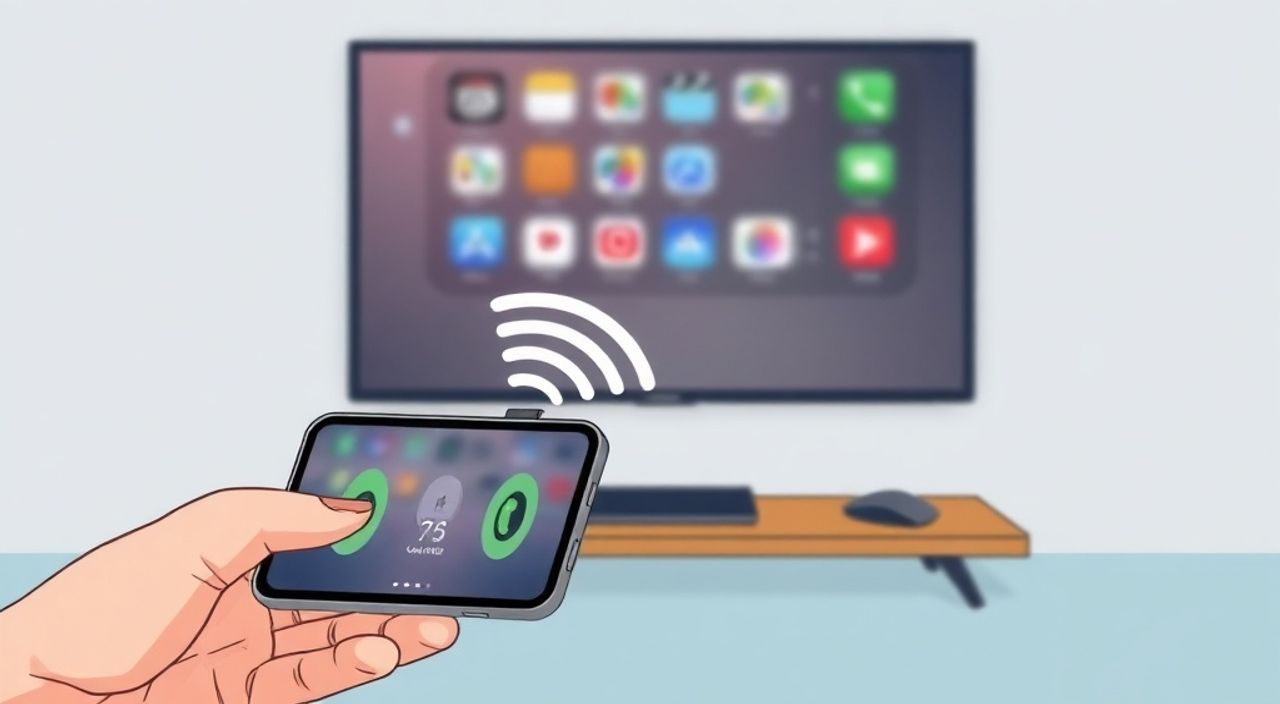
Подключить iPhone к телевизору — задача, с которой сталкиваются сотни тысяч пользователей ежедневно. Неважно, хотите ли вы транслировать фильм с Netflix на большой экран, показать презентацию на семейном собрании или просто поиграть в мобильную игру на телевизоре — технология позволяет сделать это быстро, качественно и без проводов. Главное — выбрать правильный метод, соответствующий вашей модели телевизора и версии iOS. Сегодня существует несколько надёжных способов, от встроенного AirPlay до внешних адаптеров и сторонних приложений. Большинство пользователей успешно решают эту задачу за пару минут, если знают, как именно их устройство взаимодействует с телевизором.
Самый простой и надёжный способ подключить iPhone к телевизору — использовать AirPlay, если телевизор поддерживает AirPlay 2 (например, Samsung, LG, Sony, Apple TV). Если телевизор старый или не поддерживает AirPlay, подключитесь через Lightning-to-HDMI адаптер или используйте приложения типа Mirroring 360. Всё работает без кабелей, если устройства находятся в одной Wi-Fi сети.
Содержание статьи:
Как подключить iPhone к телевизору через AirPlay
AirPlay — это фирменная технология Apple, позволяющая без проводов транслировать экран, аудио и видео с iPhone на совместимые телевизоры и устройства. Для работы AirPlay 2 требуется, чтобы телевизор был выпущен в 2018 году или позже и поддерживал эту функцию. Большинство современных моделей LG webOS 4.5+, Samsung Tizen (2019+), Sony Android TV и Apple TV 4K поддерживают AirPlay 2.
Чтобы подключиться, выполните следующие шаги:
- Убедитесь, что iPhone и телевизор подключены к одной Wi-Fi сети. Проверьте настройки сети на обоих устройствах.
- Откройте центр управления на iPhone: проведите вниз от верхнего правого угла (для iPhone с Face ID) или вверх от нижнего края (для iPhone с Home-кнопкой).
- Найдите и нажмите значок «AirPlay» — он выглядит как треугольник с окружностью внизу.
- Выберите название вашего телевизора из списка доступных устройств.
- Если появится запрос на подтверждение — нажмите «Разрешить».
После этого экран iPhone будет отображаться на телевизоре. Вы можете воспроизводить видео, играть в игры, показывать фото или демонстрировать презентации — всё работает в реальном времени. Для воспроизведения только аудио (например, музыки из Apple Music) достаточно выбрать телевизор как аудиовыход в плеере.
Полезно знать: Если телевизор не отображается в списке AirPlay, проверьте, включена ли функция AirPlay в настройках телевизора. На Samsung — это «Настройки» → «Общие» → «AirPlay», на LG — «Настройки» → «Подключения» → «AirPlay».
Подключение через Lightning-to-HDMI адаптер
Если ваш телевизор не поддерживает AirPlay или вы хотите гарантированно стабильное соединение без задержек — используйте физический адаптер. Apple предлагает официальный Lightning Digital AV Adapter, который подключается к порту Lightning iPhone и преобразует сигнал в HDMI. Этот метод идеален для презентаций, просмотра фильмов в высоком разрешении и игр — задержка минимальна, качество — полное 1080p или 4K (в зависимости от модели телевизора).
Алгоритм подключения прост:
- Подключите адаптер к порту Lightning iPhone.
- К другому концу адаптера подключите HDMI-кабель (он не входит в комплект — его нужно купить отдельно).
- Вставьте другой конец HDMI-кабеля в свободный HDMI-порт телевизора.
- На телевизоре переключите вход на соответствующий HDMI-порт (через пульт: «Source» или «Input»).
- На iPhone появится уведомление: «Подключено к телевизору» — экран отобразится автоматически.
«Самая частая ошибка — использование неоригинальных адаптеров. Они могут не работать, перегреваться или вызывать сбои. Лучше купить официальный адаптер Apple или сертифицированный MFi-адаптер от Belkin или Anker.» — Алексей Кузнецов, инженер-электроник, 12 лет в сфере цифровых решений
Такой способ не требует Wi-Fi, работает с любым телевизором, даже старым, и не зависит от программного обеспечения. Минус — необходимость носить с собой кабель и адаптер. Но для домашнего использования, особенно при частом подключении, это надёжнейший вариант.
Беспроводные способы: приложения и потоковые устройства
Если AirPlay недоступен, а HDMI-кабель неудобен — можно использовать сторонние приложения и потоковые устройства. Например, Apple TV (4-го поколения и выше) — это лучшее решение для владельцев iPhone, которые хотят создать полноценную экосистему. Подключив Apple TV к телевизору через HDMI, вы получаете полный доступ к AirPlay, App Store, Netflix, Disney+ и другим сервисам.
Другой вариант — приложения вроде Mirroring 360, LetsView или Reflector. Они устанавливаются на компьютер (Windows или Mac), который подключён к телевизору через HDMI. Затем iPhone транслирует экран на компьютер, а тот — на телевизор. Это удобно, если у вас нет Apple TV, но есть старый ноутбук.
Также существуют умные приставки, такие как Roku, Chromecast с Google TV или Amazon Fire TV Stick. Хотя они не поддерживают AirPlay напрямую, многие из них имеют встроенные приложения, позволяющие транслировать контент с iPhone через специальные кнопки в приложениях (например, «Смотреть на ТВ» в YouTube или Netflix).
Полезно знать: Для Chromecast и аналогов используйте функцию «Отправить на устройство» внутри приложений, а не пытайтесь зеркалировать весь экран — это не поддерживается. AirPlay работает только с Apple TV и телевизорами с встроенной поддержкой.
Таблица сравнения беспроводных методов:
Метод |
Требуется устройство |
Качество |
Задержка |
Сложность |
|---|---|---|---|---|
AirPlay (встроенный) |
Телевизор с AirPlay 2 |
4K, HDR |
Минимальная |
Очень простая |
Apple TV |
Apple TV 4K |
4K, HDR, Dolby Vision |
Минимальная |
Простая |
Mirroring 360 / Reflector |
ПК или Mac |
1080p, иногда 4K |
Умеренная (0.5–1.5 с) |
Средняя |
Chromecast / Fire TV |
Приложение с поддержкой Cast |
Зависит от контента |
Высокая (для зеркалирования) |
Средняя |
Совместимость с телевизорами разных брендов
Не все телевизоры одинаково хорошо поддерживают AirPlay. Вот краткий обзор совместимости по популярным брендам:
- Apple TV — идеальная совместимость. Поддерживает AirPlay 2, HomeKit, Siri, воспроизведение в 4K HDR. Рекомендуется для всех владельцев iPhone.
- Samsung — модели 2019 года и новее (серии QLED, Neo QLED, Frame) поддерживают AirPlay 2. Старые модели — только через Samsung Smart View (ограниченная функциональность).
- LG — телевизоры с webOS 4.5 и выше (2019+) полностью поддерживают AirPlay. Для старых моделей — только через приложение LG ThinQ.
- Sony — Android TV 8.0 и выше (2018+) поддерживают AirPlay. Модели Bravia XR — отличная совместимость.
- Philips, Panasonic, TCL — некоторые модели с Android TV или Roku TV поддерживают AirPlay, но только с 2020 года. Обязательно проверяйте спецификации на официальном сайте производителя.
Если вы покупаете новый телевизор, ищите маркировку «AirPlay 2» в технических характеристиках. Это гарантирует, что подключение будет работать без дополнительных приложений и адаптеров.
«Если вы используете iPhone 12 или новее, убедитесь, что телевизор поддерживает HDR10+ или Dolby Vision — иначе вы не получите максимального качества изображения при трансляции.» — Елена Петрова, эксперт по домашним мультимедийным системам, Smart Home Lab
Частые ошибки и как их исправить
Даже при правильной настройке возникают проблемы. Вот самые распространённые и как их решить:
- «AirPlay не видит телевизор» — перезагрузите Wi-Fi роутер, iPhone и телевизор. Убедитесь, что оба устройства в одной сети. Проверьте, не включён ли «Режим полёта» на iPhone.
- «Трансляция прерывается» — сильная загрузка Wi-Fi сети. Отключите другие устройства, использующие интернет. Или переключитесь на 5 ГГц, если роутер двухдиапазонный.
- «Звук есть, но изображение чёрное» — проблема с HDMI-кабелем или адаптером. Попробуйте заменить кабель. Убедитесь, что адаптер не перегревается.
- «Нет звука при трансляции» — проверьте настройки звука на iPhone: в центре управления нажмите на значок AirPlay и убедитесь, что выбран телевизор как источник звука, а не наушники.
- «Приложение не открывается на телевизоре» — AirPlay транслирует экран, а не приложение. Чтобы запустить приложение на телевизоре, откройте его напрямую на телевизоре через его систему (например, Netflix на Samsung).
Также убедитесь, что на iPhone установлены последние обновления iOS — старые версии могут некорректно взаимодействовать с новыми телевизорами. Проверьте версию в «Настройки» → «Основные» → «Обновление ПО».
Экспертное мнение: что выбрать и почему
«Представьте, что вы хотите показать видео с праздника всей семье. Вы берёте iPhone — и через AirPlay транслируете его на телевизор. Никаких кабелей, никаких настроек, просто нажал — и всё работает. Это и есть идеальный сценарий. Но он возможен только при наличии совместимого телевизора или Apple TV. Если вы не готовы менять телевизор — тогда HDMI-адаптер. Он не красив, но надёжен. Если вы часто путешествуете — берите с собой адаптер и кабель. Это ваша страховка.
Многие считают, что Chromecast или Fire TV — альтернатива AirPlay. Это заблуждение. Эти устройства отлично работают с приложениями, но не с зеркалированием экрана. Вы не сможете показать презентацию PowerPoint или веб-страницу с iPhone через Chromecast. Только через AirPlay или Mirroring 360.
Рекомендация: если вы владелец iPhone и планируете пользоваться телевизором как мультимедийным центром — инвестируйте в Apple TV 4K. Это единственный способ получить полную интеграцию с экосистемой Apple. Даже если вы сейчас не видите в этом смысла — через год вы поймёте, насколько удобно управлять всем через Siri и один пульт.»
Вопросы и ответы
Можно ли подключить iPhone к телевизору без Wi-Fi?
Да, с помощью Lightning-to-HDMI адаптера. Этот метод не требует интернета — он работает на физическом уровне через HDMI.
Почему телевизор не появляется в AirPlay, хотя он совместим?
Часто проблема в настройках конфиденциальности. На телевизоре проверьте: «Настройки» → «Сеть» → «AirPlay» — должен быть включён «Разрешить AirPlay». Также убедитесь, что на iPhone не включён «Режим ограничения» (в «Настройки» → «Экранное время»).
Поддерживает ли AirPlay звук через Bluetooth-колонки?
Нет. AirPlay передаёт и видео, и аудио одновременно. Если вы хотите слушать звук через Bluetooth-колонку, вам нужно подключить её отдельно — но тогда вы потеряете синхронизацию с видео.
Можно ли транслировать видео с YouTube на телевизор без AirPlay?
Да. Откройте приложение YouTube на iPhone, нажмите значок «Отправить на устройство» (иконка телевизора) и выберите телевизор, если он подключен через Chromecast или Smart TV с YouTube.
Почему изображение тормозит при AirPlay?
Это может быть связано с перегрузкой Wi-Fi сети, слабым сигналом или старой версией iOS. Попробуйте перезагрузить роутер, отключить другие устройства или обновить iPhone до последней версии iOS.
Заключение
Подключить iPhone к телевизору — это не просто техническая задача, а вопрос удобства и качества потребления контента. Современные технологии позволяют сделать это практически мгновенно, но выбор метода зависит от ваших устройств и сценариев использования. Если у вас новый телевизор — AirPlay остаётся лучшим решением: без проводов, без настроек, с качеством 4K и поддержкой HDR. Для тех, кто использует старые модели, HDMI-адаптер — это надёжный, универсальный и проверенный временем способ. А если вы часто переключаетесь между устройствами — Apple TV 4K превращает любой телевизор в полноценную часть экосистемы Apple.
Выбирайте метод, который соответствует вашему устройству и образу жизни. Не гонитесь за «беспроводностью» ценой стабильности — иногда провод — это лучший друг.
- Лучший способ — AirPlay, если телевизор его поддерживает (2019+).
- Для старых телевизоров — Lightning-to-HDMI адаптер — надёжнее всего.
- Apple TV 4K — оптимальное вложение для постоянного использования.
- Chromecast и аналоги не заменяют AirPlay для зеркалирования экрана.
- Всегда обновляйте iOS и проверяйте настройки Wi-Fi и AirPlay на обоих устройствах.
⚠️ Дисклеймер — нажмите, чтобы развернуть
Материалы, опубликованные в разделе «Блог» на сайте RU DESIGN SHOP (rudesignshop.ru), носят исключительно информационный и ознакомительный характер и не являются руководством к действию, финансовой рекомендацией, медицинской услугой, ветеринарным назначением либо рекламой товаров и услуг, включая азартные игры. Публикации не содержат призывов к участию в азартных играх и не направлены на продвижение соответствующих операторов.
Безопасность применения товаров и веществ: при использовании строительных материалов, бытовой химии, пестицидов и агрохимикатов необходимо строго следовать инструкциям производителя и действующему законодательству Российской Федерации, включая Федеральный закон РФ от 19.07.1997 № 109-ФЗ «О безопасном обращении с пестицидами и агрохимикатами».
Упоминание товарных знаков, брендов и организаций носит исключительно информационный характер и не означает наличие партнёрских отношений или одобрения со стороны правообладателей.
Материалы, содержащие сведения о медицинских, ветеринарных или косметических средствах, представлены в справочных целях и не являются медицинской консультацией или назначением. Перед применением рекомендуется обратиться к врачу, ветеринарному специалисту или иному сертифицированному профессионалу.
Возрастные ограничения: материалы, содержащие сведения о продукции категории 18+, включая алкоголь или азартные игры, предназначены исключительно для совершеннолетней аудитории и публикуются в информационных целях.
Правовая ответственность: решения, принятые на основе опубликованной информации, пользователь принимает самостоятельно и на свой риск; редакция и авторы несут ответственность в пределах, установленных законодательством Российской Федерации.
Редакция не допускает публикаций, содержащих пропаганду экстремизма, терроризма, наркотических средств или суицида; подобные материалы подлежат немедленному удалению.
Упоминание организаций с ограниченным статусом: компания Meta Platforms Inc. (социальные сети Facebook и Instagram) признана экстремистской организацией решением суда РФ, её деятельность запрещена на территории Российской Федерации; любые упоминания приводятся исключительно в информационных целях.
Авторские права и источники: информация собирается из открытых источников; её актуальность указывается на дату публикации и может изменяться.
Изображения и иллюстрации используются на условиях, разрешённых правообладателями. При возникновении претензий редакция готова оперативно рассмотреть обращение и внести необходимые изменения.
Персональные данные и cookies: сайт использует cookies и обрабатывает персональные данные пользователей в соответствии с Федеральным законом № 152-ФЗ «О персональных данных» и Политикой конфиденциальности RU DESIGN SHOP.
Мнения авторов могут не совпадать с позицией государственных органов или коммерческих организаций, упомянутых в материалах.
РЕКОМЕНДУЕМ
Товары от российских производителей


Люстра Punch GLODE
29106 руб.

