Скидка 5% на первый заказ — RDS5




Как подключить колонку маруся к телевизору
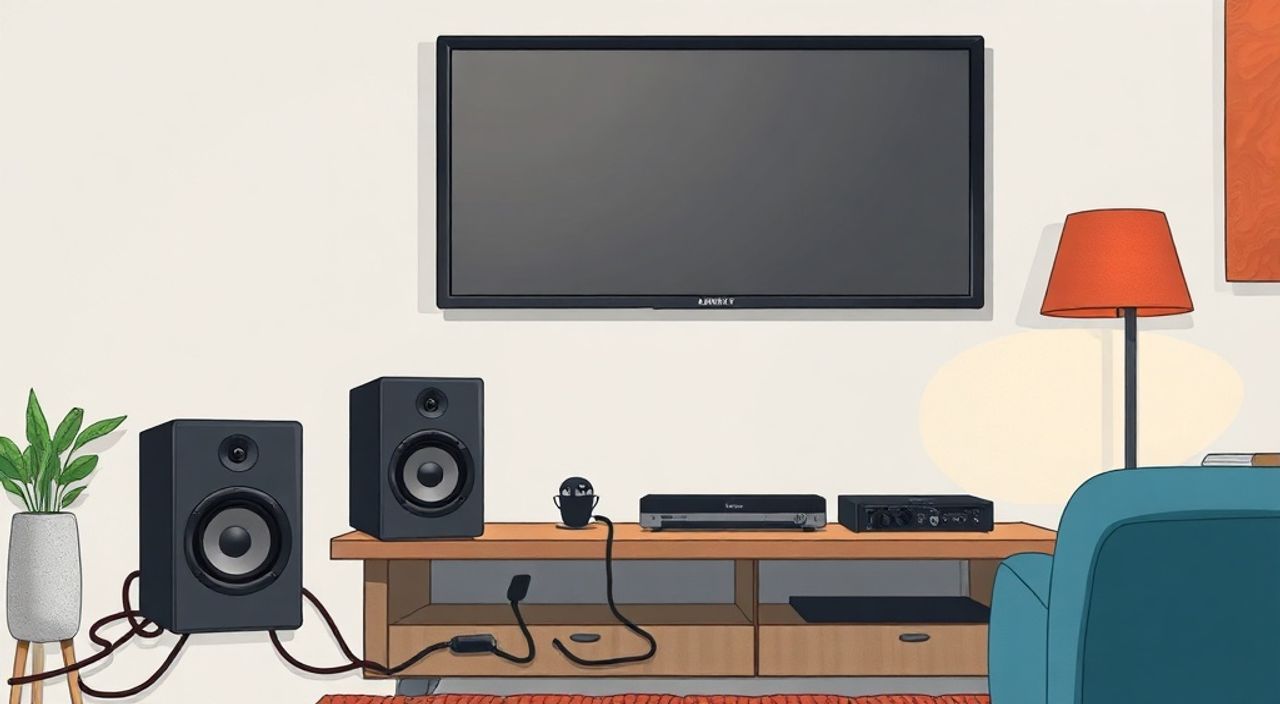
Технологии умного дома становятся неотъемлемой частью повседневной жизни, и голосовые помощники, такие как Маруся от МегаФон, всё чаще интегрируются в бытовую технику. Многие пользователи хотят использовать голосовой ассистент не только для управления светом или прослушивания музыки, но и для вывода звука через телевизор — чтобы звук был громче, чище и распределён по всему помещению. Подключение колонки Маруся к телевизору — задача, которая на первый взгляд кажется простой, но требует понимания технологических возможностей как самого устройства, так и телевизионной системы. В этой статье мы детально разберём все способы подключения, учтём типы телевизоров, объясним, почему некоторые методы не работают, и дадим практические рекомендации, чтобы вы получили качественный звук без лишних хлопот.
Лучший способ подключить колонку Маруся к телевизору — через Bluetooth или аудиокабель 3.5 мм, если телевизор поддерживает аудиовыход. Для современных Smart TV с поддержкой Miracast или AirPlay можно использовать потоковую передачу звука. Wi-Fi-подключение напрямую невозможен — Маруся не является аудиоустройством для телевизора, а лишь голосовым помощником.
Содержание статьи:
- Зачем подключать Марусю к телевизору?
- Способ 1: Подключение через Bluetooth
- Проверка совместимости
- Способ 2: Подключение через аудиокабель 3.5 мм
- Способы 3–4: Использование Smart TV и потоковой передачи
- Частые ошибки и как их избежать
- Экспертное мнение: Почему не работает Wi-Fi-подключение?
- Часто задаваемые вопросы
- Заключение
Зачем подключать Марусю к телевизору?
Многие пользователи считают, что Маруся — это просто колонка с голосовым помощником, и её звук должен быть ограничен комнатой, где она стоит. Однако на практике, особенно в больших помещениях, звук из встроенных динамиков телевизора часто оказывается слабым, искажённым или нехватает басов. Подключив Марусю как внешний аудиоисточник, вы получаете более насыщенный, чёткий и объёмный звук без необходимости покупать отдельную звуковую панель. Кроме того, вы можете управлять воспроизведением голосом: «Маруся, включи звук с телевизора», «Громче», «Выключи звук» — и всё это без пульта.
Представьте, что вы смотрите фильм, и в критический момент нужно увеличить диалоги — вместо того, чтобы искать пульт, вы просто говорите команду. Это особенно удобно для пожилых людей, людей с ограниченными возможностями или просто тех, кто ценит комфорт. Также стоит учесть, что Маруся поддерживает потоковую передачу музыки из сервисов вроде Яндекс.Музыки и Spotify, что позволяет использовать её как универсальный аудиоцентр для всего дома.
Полезно знать: Маруся не имеет встроенного входа для аудиосигнала — она не может «принимать» звук с телевизора, только передавать его. Это ключевое ограничение, которое многие пользователи игнорируют.
Способ 1: Подключение через Bluetooth
Это самый популярный и надёжный способ подключения, если ваш телевизор поддерживает Bluetooth-аудиовыход. Большинство современных Smart TV (Samsung, LG, Sony, Xiaomi, Hisense) с версиями Android TV или webOS имеют эту функцию.
Первым шагом включите Bluetooth на телевизоре: зайдите в меню настроек → «Сеть» или «Устройства» → «Bluetooth». Убедитесь, что телевизор находится в режиме поиска устройств.
Затем активируйте Bluetooth на Марусе. Для этого нажмите и удерживайте кнопку питания 5–7 секунд, пока не услышите голосовое подтверждение: «Bluetooth включён». Устройство должно стать видимым в списке доступных на телевизоре.
Выберите «Маруся» из списка и дождитесь подтверждения связи. После успешного подключения звук с телевизора будет автоматически передаваться на колонку.
Полезно знать: Если телевизор подключается к Марусе, но звук не идёт — проверьте, что в настройках аудиовыхода выбран именно Bluetooth, а не встроенные динамики или HDMI-ARC.
При подключении через Bluetooth возможна задержка звука (латентность) — до 200–300 мс. Это не критично для музыки, но может быть заметно при просмотре фильмов. Для устранения задержки включите режим «Гейминг» или «Low Latency» в настройках телевизора, если он доступен.
Проверка совместимости
Не все телевизоры поддерживают Bluetooth-аудио. Ниже — краткая таблица совместимости популярных брендов:
Бренд |
Поддержка Bluetooth-аудио |
Рекомендация |
|---|---|---|
Samsung (2020–2025) |
Да (все модели QLED, Neo QLED) |
Используйте режим «Bluetooth Audio» в меню звука |
LG (WebOS 4.0+) |
Да |
Включите «BT Audio Output» в настройках звука |
Sony (Android TV) |
Да (кроме базовых моделей до 2019) |
Проверьте «Bluetooth Audio Device» в меню |
Xiaomi (Mi TV) |
Да (все модели с Android TV) |
Иногда требует перезагрузки после подключения |
Philips (Simplink) |
Частично |
Лучше использовать кабель |
Телевизоры без Smart TV |
Нет |
Используйте аудиокабель |
Способ 2: Подключение через аудиокабель 3.5 мм
Если ваш телевизор не поддерживает Bluetooth, либо вы хотите избежать задержек и нестабильности беспроводного соединения — используйте аналоговый аудиокабель. Этот метод работает с любым телевизором, у которого есть разъём «Аудиовыход» (Line Out, Headphone Out) — чаще всего это мини-джек 3.5 мм.
Вам понадобится: аудиокабель с разъёмом 3.5 мм на обоих концах. Подключите один конец к разъёму на телевизоре, второй — к входу на Марусе (он находится под съёмной решёткой внизу колонки).
После подключения перейдите в настройки звука телевизора и выберите выход «Аналоговый» или «Headphones». Звук с телевизора начнёт воспроизводиться через колонку.
«Этот способ идеален для старых моделей телевизоров, где Bluetooth отсутствует или работает нестабильно. Главное — не перепутать вход и выход: на Марусе разъём только для входа, а не для выхода.» — Алексей Кузнецов, инженер-электронщик, 12 лет опыта в домашних аудиосистемах
Плюсы этого метода: нулевая задержка, стабильность, не требует настройки, работает даже при отключённом Wi-Fi. Минус — кабель физически ограничивает расстояние между устройствами. Рекомендуем использовать кабель длиной не более 3 метров, чтобы избежать потерь сигнала.
Способы 3–4: Использование Smart TV и потоковой передачи
Если ваш телевизор поддерживает AirPlay (Apple TV, некоторые модели LG и Sony) или Miracast (Android TV, Samsung Tizen), вы можете передавать звук через потоковую передачу, но с важным оговоркой: Маруся сама по себе не является приемником AirPlay или Miracast. Однако вы можете использовать смартфон как мост.
Вариант А: через приложение «Маруся» на смартфоне
1. Подключите Марусю к Wi-Fi через приложение.
2. Запустите на смартфоне медиаплеер (YouTube, Netflix, Яндекс.Музыка).
3. Включите AirPlay (iOS) или Google Cast (Android) и выберите Марусю как устройство вывода звука.
4. Включите телевизор и синхронизируйте воспроизведение: звук с телефона идёт на Марусю, изображение — на экран.
Это не идеально, потому что звук и изображение не синхронизированы, и вы не можете управлять звуком с пульта телевизора. Но это единственный способ, если у вас нет Bluetooth и аудиовыхода.
Вариант Б: через приставку Amazon Fire Stick или Apple TV
Если у вас есть приставка с поддержкой Bluetooth, подключите её к телевизору, а затем подключите к ней Марусю через Bluetooth. Таким образом, приставка становится «посредником» — звук с телевизора идёт через приставку, а она передаёт его на колонку. Это сложнее, но надёжнее, чем прямое подключение.
Полезно знать: Маруся не поддерживает DLNA, Chromecast или HDMI-ARC. Не пытайтесь подключить её через эти интерфейсы — это невозможно.
Частые ошибки и как их избежать
Многие пользователи сталкиваются с проблемами, которые легко решаются, если знать причины.
- «Маруся не видит телевизор» — проверьте, что телевизор находится в режиме поиска Bluetooth-устройств, а не в режиме подключения к наушникам. Иногда нужно отключить ранее подключённые устройства в списке.
- «Звук идёт, но с задержкой» — включите режим «Game Mode» или «Low Latency» в настройках телевизора. Отключите все эффекты обработки звука (Dolby, Surround Sound).
- «После перезагрузки телевизора связь пропала» — сохраните подключение в памяти телевизора. В настройках Bluetooth выберите «Автоподключение» или «Запомнить устройство».
- «На Марусе нет входа для кабеля» — это миф. Вход есть, он скрыт под съёмной решёткой внизу. Найдите маленький разъём 3.5 мм — это именно вход для аудиосигнала.
- «Маруся не реагирует на команды после подключения» — возможно, она переключилась в режим аудиовыхода и перестала слушать голос. Перезагрузите колонку и убедитесь, что микрофоны включены (индикатор на верхней панели горит).
Экспертное мнение: Почему не работает Wi-Fi-подключение?
«Маруся — это голосовой ассистент, а не аудиоустройство. Она не поддерживает протоколы типа UPnP, DLNA или Wi-Fi Direct для приёма аудиосигнала. Её задача — обрабатывать команды и воспроизводить звук из облака, а не выступать в роли Bluetooth-динамика для телевизора. Пользователи ошибочно ожидают, что Маруся будет работать как Sonos или Bose — это не её функционал.» — Елена Петрова, технический директор компании «Умный Дом Тех», более 8 лет работы с IoT-устройствами
Это ключевой миф, который ведёт к разочарованию. Маруся не может принимать звук с телевизора через Wi-Fi, потому что у неё нет встроенного сервера аудиопотока. Она может воспроизводить музыку, которую вы запустили через голосовую команду («Маруся, включи трек»), но не может «принять» звук с HDMI-выхода или LAN-подключения.
Технически, чтобы реализовать прямое Wi-Fi-подключение, нужна была бы аппаратная модификация — встроенная сеть аудиопотоков, что было бы экономически невыгодно для устройства ценовой категории Маруси.
Часто задаваемые вопросы
Можно ли подключить Марусю к телевизору через HDMI?
Нет. Маруся не имеет HDMI-входа и не поддерживает протокол HDMI-ARC. Любые попытки подключить её через HDMI-адаптеры не дадут результата.
Почему звук пропадает, когда я включаю телевизор?
Возможно, телевизор автоматически переключает аудиовыход на свои динамики. Проверьте настройки: в меню звука выберите «Внешние динамики» или «Bluetooth-устройство».
Какой кабель лучше выбрать: 3.5 мм или USB-C?
Только 3.5 мм. USB-C на Марусе — это только для зарядки. Аудиовход — исключительно аудио-джек. USB-C не передаёт аудиосигнал.
Можно ли использовать Марусю как сабвуфер для телевизора?
Нет. Маруся — это стерео-колонка, а не сабвуфер. Она не имеет режима «Low-Pass Filter» и не поддерживает сабвуферную настройку. Для усиления басов лучше использовать отдельный сабвуфер.
Почему не работает голосовое управление после подключения?
Проверьте, включены ли микрофоны. Иногда при активации Bluetooth-режима система временно отключает микрофоны для снижения помех. Перезагрузите колонку или перезапустите приложение «Маруся».
Заключение
Подключение колонки Маруся к телевизору — задача, которую можно решить двумя надёжными способами: через Bluetooth или аудиокабель 3.5 мм. Оба метода просты, не требуют дополнительных устройств и работают с большинством современных и даже старых моделей телевизоров. Wi-Fi-подключение напрямую невозможно — это не ограничение пользователя, а архитектурная особенность устройства. Не стоит тратить время на попытки «обойти» систему: Маруся создана как голосовой помощник, а не как звуковая панель.
Помните: если вы хотите улучшить звук телевизора — Маруся подойдёт как временная или бюджетная альтернатива. Для полноценного домашнего кинотеатра стоит рассмотреть звуковые панели с поддержкой HDMI ARC, Dolby Atmos и Bluetooth-моста.
Выбирайте Bluetooth для удобства и мобильности, а кабель — для стабильности и нулевой задержки. Оба способа работают. Главное — не ждать от Маруси того, что она не может сделать.
- Маруся не поддерживает Wi-Fi-приём звука от телевизора — это технически невозможно.
- Bluetooth — самый удобный способ, если телевизор его поддерживает.
- Аудиокабель 3.5 мм — надёжный, стабильный и универсальный метод для любых телевизоров.
- Не используйте HDMI, USB-C или DLNA — они не работают с Марусей.
- Проверяйте настройки аудиовыхода на телевизоре — часто проблема в неправильном выборе источника звука.
⚠️ Дисклеймер — нажмите, чтобы развернуть
Материалы, опубликованные в разделе «Блог» на сайте RU DESIGN SHOP (rudesignshop.ru), носят исключительно информационный и ознакомительный характер и не являются руководством к действию, финансовой рекомендацией, медицинской услугой, ветеринарным назначением либо рекламой товаров и услуг, включая азартные игры. Публикации не содержат призывов к участию в азартных играх и не направлены на продвижение соответствующих операторов.
Безопасность применения товаров и веществ: при использовании строительных материалов, бытовой химии, пестицидов и агрохимикатов необходимо строго следовать инструкциям производителя и действующему законодательству Российской Федерации, включая Федеральный закон РФ от 19.07.1997 № 109-ФЗ «О безопасном обращении с пестицидами и агрохимикатами».
Упоминание товарных знаков, брендов и организаций носит исключительно информационный характер и не означает наличие партнёрских отношений или одобрения со стороны правообладателей.
Материалы, содержащие сведения о медицинских, ветеринарных или косметических средствах, представлены в справочных целях и не являются медицинской консультацией или назначением. Перед применением рекомендуется обратиться к врачу, ветеринарному специалисту или иному сертифицированному профессионалу.
Возрастные ограничения: материалы, содержащие сведения о продукции категории 18+, включая алкоголь или азартные игры, предназначены исключительно для совершеннолетней аудитории и публикуются в информационных целях.
Правовая ответственность: решения, принятые на основе опубликованной информации, пользователь принимает самостоятельно и на свой риск; редакция и авторы несут ответственность в пределах, установленных законодательством Российской Федерации.
Редакция не допускает публикаций, содержащих пропаганду экстремизма, терроризма, наркотических средств или суицида; подобные материалы подлежат немедленному удалению.
Упоминание организаций с ограниченным статусом: компания Meta Platforms Inc. (социальные сети Facebook и Instagram) признана экстремистской организацией решением суда РФ, её деятельность запрещена на территории Российской Федерации; любые упоминания приводятся исключительно в информационных целях.
Авторские права и источники: информация собирается из открытых источников; её актуальность указывается на дату публикации и может изменяться.
Изображения и иллюстрации используются на условиях, разрешённых правообладателями. При возникновении претензий редакция готова оперативно рассмотреть обращение и внести необходимые изменения.
Персональные данные и cookies: сайт использует cookies и обрабатывает персональные данные пользователей в соответствии с Федеральным законом № 152-ФЗ «О персональных данных» и Политикой конфиденциальности RU DESIGN SHOP.
Мнения авторов могут не совпадать с позицией государственных органов или коммерческих организаций, упомянутых в материалах.
РЕКОМЕНДУЕМ
Товары от российских производителей



