Скидка 5% на первый заказ — RDS5




Как макбук подключить к телевизору
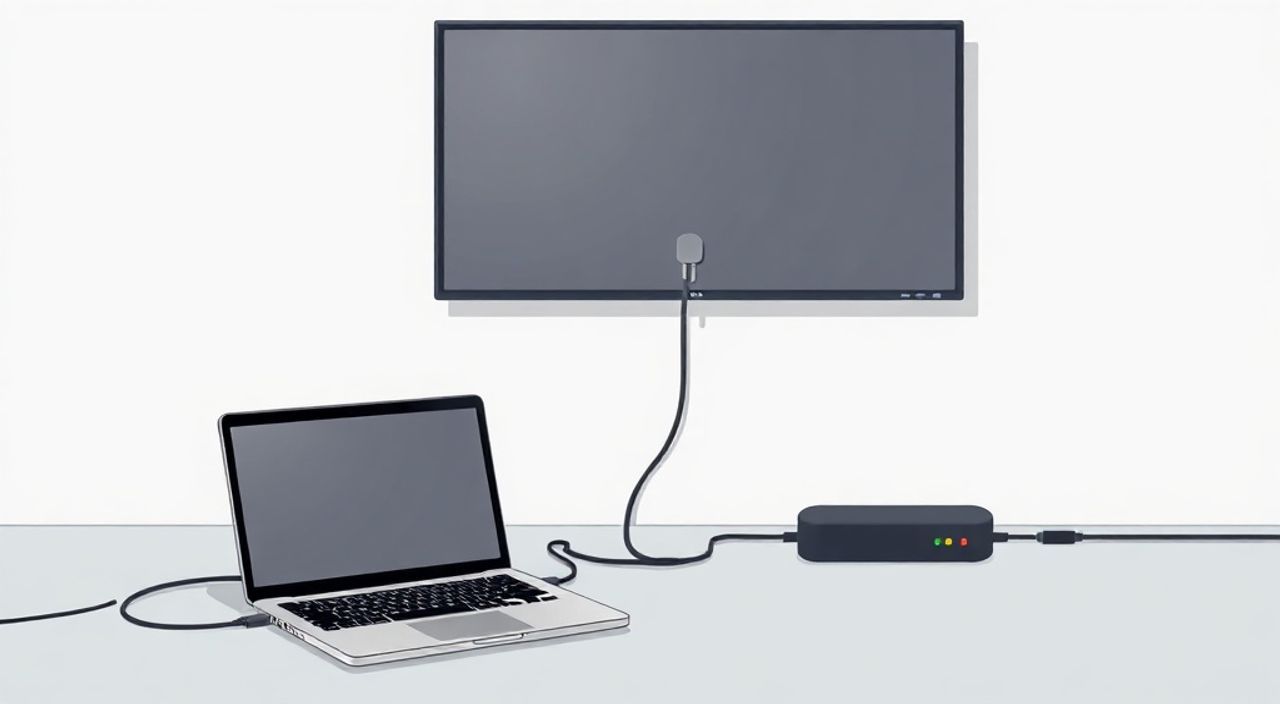
Сегодня многие пользователи MacBook стремятся расширить рабочее пространство или насладиться контентом на большом экране — будь то просмотр фильма, презентация на совещании или игра. Подключение MacBook к телевизору — это не просто техническая задача, а способ улучшить продуктивность, комфорт и качество досуга. С современными моделями Mac и телевизорами с поддержкой AirPlay, HDMI и USB-C процесс стал значительно проще, чем раньше, но всё ещё требует понимания совместимости портов, протоколов и настроек. Неправильный выбор кабеля или неверная конфигурация могут привести к отсутствию сигнала, низкому разрешению или задержкам звука — и именно поэтому важно действовать системно.
Чтобы подключить MacBook к телевизору, используйте HDMI-кабель с адаптером USB-C/Lightning (в зависимости от модели Mac) или подключитесь по Wi-Fi через AirPlay 2, если телевизор поддерживает его. AirPlay удобен для потоковой трансляции, а проводное соединение — для стабильной передачи данных и презентаций.
Содержание статьи:
Подключение через HDMI
Проводное подключение остаётся самым надёжным способом соединить MacBook с телевизором. Особенно актуально это для презентаций, видеомонтажа или игр — где важна стабильность, низкая задержка и максимальная пропускная способность. Современные MacBook (с 2016 года) не имеют встроенного HDMI-порта, поэтому требуется адаптер. Для моделей с USB-C или Thunderbolt 3/4 подойдёт адаптер USB-C — HDMI. Для более старых Mac с портом Lightning — адаптер Lightning — HDMI.
Первым делом убедитесь, что телевизор имеет свободный HDMI-вход. Подключите адаптер к MacBook, а кабель HDMI — к телевизору. Включите телевизор и переключите вход на соответствующий HDMI-порт. MacBook должен автоматически определить внешний монитор. Если изображение не появилось — нажмите комбинацию Option + F1 (или Option + Cmd + F1), чтобы включить режим дублирования экрана.
Полезно знать: Некоторые телевизоры по умолчанию отключают автоматическое определение сигнала. Проверьте настройки HDMI-входа в меню телевизора — включите функцию «HDMI-CEC» или «Auto Input Switch».
Если вы используете адаптер с питанием (например, для поддержки 4K/60 Гц), убедитесь, что он подключён к источнику питания. Некоторые бюджетные адаптеры не справляются с высоким разрешением без внешнего питания, что приводит к миганию или отсутствию сигнала.
AirPlay без кабеля
Если вы предпочитаете беспроводное решение, AirPlay — ваш лучший выбор. Эта технология от Apple позволяет транслировать экран MacBook на телевизоры с поддержкой AirPlay 2, включая Apple TV, некоторые модели Samsung, LG, Sony и Philips, выпущенные после 2018 года. Для работы требуется, чтобы MacBook и телевизор были подключены к одной Wi-Fi сети.
Откройте панель управления на MacBook: кликните по значку «Панель управления» в правом верхнем углу (или нажмите Cmd + Option + Space). Выберите «AirPlay» → «Телевизор». Если телевизор не отображается — проверьте, включён ли AirPlay на нём. На телевизоре это обычно находится в меню «Настройки» → «Сеть» → «AirPlay».
Для лучшего качества выберите «Расширить экран» — это позволит использовать телевизор как дополнительный монитор. Если вы просто хотите транслировать видео — выберите «Дублировать экран». AirPlay поддерживает до 4K HDR при использовании Apple TV 4K и Wi-Fi 6.
«AirPlay — идеальное решение для домашнего использования, особенно если вы часто переключаетесь между устройствами. Но для профессиональных задач — презентаций, монтажа — всегда лучше использовать проводное соединение. Задержка даже в 100 мс может испортить ритм выступления.» — Алексей Кузнецов, эксперт по цифровым медиасистемам, 12 лет опыта в проектировании AV-решений.
Как выбрать правильный адаптер
Выбор адаптера зависит от модели вашего MacBook. Ниже — краткая таблица совместимости.
Модель MacBook |
Порт на Mac |
Тип адаптера |
Поддержка 4K/60 Гц |
|---|---|---|---|
MacBook Air (2020 и новее) |
USB-C / Thunderbolt 3 |
USB-C — HDMI |
Да (при использовании качественного кабеля) |
MacBook Pro (2016–2020) |
USB-C / Thunderbolt 3 |
USB-C — HDMI |
Да |
MacBook Pro (2021 и новее) |
MagSafe 3 + USB-C |
USB-C — HDMI |
Да (до 6K) |
MacBook (2015–2017) |
USB-C |
USB-C — HDMI |
Да (до 4K/30 Гц) |
MacBook Air (2010–2015) |
Thunderbolt 2 / Mini DisplayPort |
Mini DisplayPort — HDMI |
Да (до 4K/30 Гц) |
При покупке адаптера обращайте внимание на сертификацию. Лучше выбирать оригинальные адаптеры Apple или бренды с хорошей репутацией: Anker, Belkin, Ugreen. Некачественные адаптеры могут не поддерживать аудио, вызывать перегрев или не работать с HDR. Также проверьте, поддерживает ли ваш телевизор HDMI 2.0 — иначе вы ограничены 30 Гц при 4K.
Полезно знать: Не используйте кабели длиной более 3 метров без усилителя — это может вызвать потерю сигнала, особенно при передаче 4K HDR.
Настройка экрана: дублирование или расширение
После успешного подключения необходимо настроить поведение внешнего экрана. Откройте «Системные настройки» → «Мониторы». Здесь вы увидите два экрана: ваш MacBook и телевизор. Нажмите на вкладку «Расположение».
Если вы выберете «Дублировать экраны» — всё, что показано на MacBook, будет отображаться и на телевизоре. Это идеально для презентаций, просмотра фильмов или онлайн-встреч. Если вы хотите использовать телевизор как второй монитор — выберите «Расширить экраны». Теперь вы можете перетаскивать окна между экранами, открывать разные приложения на каждом.
Для удобства можно перетащить белую полоску меню (с логотипом Apple) на телевизор — тогда он станет основным. Это особенно полезно, если вы работаете с телевизором как с основным дисплеем.
«Представьте, что вы готовите презентацию. На MacBook — ваши заметки и репетиция, на телевизоре — чистый слайд. Это повышает уверенность и снижает стресс. Расширение экрана — не роскошь, а инструмент профессионала.» — Елена Морозова, дизайнер UX/UI, ведёт курсы по эффективной работе с несколькими экранами.
Также можно изменить разрешение каждого экрана отдельно. Нажмите на телевизор в настройках мониторов и выберите «Разрешение» → «Для этого монитора». Рекомендуется выбирать «Рекомендованное» — это обеспечит наилучшее качество изображения.
Звук и разрешение: как настроить качество
Частая проблема: изображение есть, а звука — нет. Это происходит, потому что macOS по умолчанию может не переключить аудиовыход на телевизор. Щёлкните по значку громкости в меню и выберите выходное устройство — там должен появиться ваш телевизор (например, «LG TV» или «Samsung HDMI»). Если его нет — перезагрузите адаптер или переподключите кабель.
Для максимального качества видео убедитесь, что телевизор работает в режиме «Игровой» или «PC». Эти режимы отключают обработку изображения (например, сглаживание, интерполяцию), которые могут вызывать задержку и искажения. Также проверьте, включена ли поддержка HDR в настройках телевизора — особенно если вы используете 4K HDR-контент.
Если вы используете AirPlay, качество звука зависит от кодека. AirPlay 2 поддерживает AAC и Dolby Digital, но не все телевизоры корректно декодируют Dolby. В таком случае лучше выбрать «Стандартный» режим звука в настройках телевизора.
Полезно знать: Для просмотра фильмов в Dolby Atmos или DTS:X используйте Apple TV 4K — он поддерживает полный спектр аудиоформатов. Прямой AirPlay с MacBook на телевизор часто ограничивается стерео.
Типичные ошибки и как их исправить
Пользователи сталкиваются с рядом повторяющихся проблем. Вот основные из них:
- «Телевизор не видит сигнал» — проверьте кабель и адаптер. Попробуйте другой HDMI-порт на телевизоре. Перезагрузите MacBook и телевизор.
- «Изображение тусклое или с полосами» — это признак несовместимости HDMI-версии. Обновите прошивку телевизора. Используйте кабель HDMI 2.0 или выше.
- «Звук идёт через MacBook, а не через телевизор» — откройте «Системные настройки» → «Звук» → «Вывод» и выберите нужное устройство.
- «AirPlay не появляется в списке» — убедитесь, что Wi-Fi включён и оба устройства в одной сети. Перезагрузите маршрутизатор. Убедитесь, что AirPlay включён в настройках телевизора.
- «Задержка при воспроизведении видео» — включите «Режим игры» на телевизоре. Отключите все эффекты изображения: шумоподавление, интерполяцию, динамический контраст.
Если ничего не помогает — попробуйте сбросить NVRAM на MacBook: выключите его, включите и сразу удерживайте Option + Cmd + P + R до второго звукового сигнала.
Экспертное мнение
«Я провожу десятки конфигураций MacBook с телевизорами каждый месяц — от домашних пользователей до корпоративных презентаций. Часто клиенты думают, что AirPlay — это панацея. Но на практике, особенно в офисах с плотным Wi-Fi-трафиком, проводное подключение даёт на 90% более стабильную работу. Кабель — это не устаревшая технология, а инструмент надёжности. Я всегда рекомендую иметь под рукой качественный адаптер USB-C — HDMI с поддержкой 4K/60 Гц. Даже если вы редко используете телевизор, он может спасти ситуацию на важной встрече.»
Вопросы и ответы
- Можно ли подключить MacBook к телевизору без адаптера?
- Почему AirPlay работает с задержкой?
- Можно ли использовать телевизор как основной экран для работы?
- Как подключить MacBook к телевизору через Wi-Fi, если нет Apple TV?
- Почему на телевизоре не отображаются значки звука или уведомления?
Только если у вашего MacBook есть встроенный HDMI — это касается только очень старых моделей (до 2016 года). Все современные MacBook используют USB-C, поэтому адаптер обязателен. Даже MacBook Pro с M3 требует адаптера.
Задержка возникает из-за кодирования/декодирования видео в реальном времени. AirPlay использует сжатие H.264, что требует ресурсов процессора и сети. Для просмотра фильмов это не критично, но для игр или монтажа — неприемлемо. Минимальная задержка — 150–300 мс, тогда как HDMI — 10–20 мс.
Да, и это отличная идея. Установите разрешение телевизора на максимальное (например, 4K), перетащите строку меню на него, и вы получите удобный рабочий стол. Особенно полезно при работе с большими таблицами, кодом или дизайном.
Если телевизор поддерживает AirPlay 2 напрямую (Samsung 2018+, LG 2019+, Sony Bravia 2020+), то подключение возможно без Apple TV. Проверьте список совместимых моделей на сайте Apple. Если нет — используйте HDMI-адаптер.
Это нормально. macOS не транслирует системные уведомления на внешний экран при дублировании. Они остаются только на основном экране. Это сделано для предотвращения перегрузки.
Заключение
Подключение MacBook к телевизору — это не просто технический трюк, а важный инструмент повышения продуктивности и комфорта. Проводное соединение через HDMI с качественным адаптером остаётся золотым стандартом для работы, презентаций и игр. AirPlay — идеальное решение для домашнего просмотра, когда важна свобода и отсутствие проводов. Главное — правильно выбрать адаптер, настроить звук и разрешение, а также учесть особенности вашей модели MacBook и телевизора.
Выбирайте способ подключения в зависимости от задачи: HDMI — для стабильности и качества, AirPlay — для удобства. Не экономьте на адаптере — дешёвые кабели чаще всего становятся причиной проблем. И всегда имейте запасной вариант — даже если вы редко используете телевизор, он может спасти важную презентацию.
- Для стабильной работы используйте HDMI-адаптер с поддержкой 4K/60 Гц.
- AirPlay подходит для домашнего использования, но не для профессиональных задач с низкой задержкой.
- Всегда проверяйте, что звук выводится через телевизор — это частая ошибка.
- Включите «Режим игры» на телевизоре для уменьшения задержки и улучшения качества изображения.
- Регулярно обновляйте прошивку телевизора и macOS для максимальной совместимости.
⚠️ Дисклеймер — нажмите, чтобы развернуть
Материалы, опубликованные в разделе «Блог» на сайте RU DESIGN SHOP (rudesignshop.ru), носят исключительно информационный и ознакомительный характер и не являются руководством к действию, финансовой рекомендацией, медицинской услугой, ветеринарным назначением либо рекламой товаров и услуг, включая азартные игры. Публикации не содержат призывов к участию в азартных играх и не направлены на продвижение соответствующих операторов.
Безопасность применения товаров и веществ: при использовании строительных материалов, бытовой химии, пестицидов и агрохимикатов необходимо строго следовать инструкциям производителя и действующему законодательству Российской Федерации, включая Федеральный закон РФ от 19.07.1997 № 109-ФЗ «О безопасном обращении с пестицидами и агрохимикатами».
Упоминание товарных знаков, брендов и организаций носит исключительно информационный характер и не означает наличие партнёрских отношений или одобрения со стороны правообладателей.
Материалы, содержащие сведения о медицинских, ветеринарных или косметических средствах, представлены в справочных целях и не являются медицинской консультацией или назначением. Перед применением рекомендуется обратиться к врачу, ветеринарному специалисту или иному сертифицированному профессионалу.
Возрастные ограничения: материалы, содержащие сведения о продукции категории 18+, включая алкоголь или азартные игры, предназначены исключительно для совершеннолетней аудитории и публикуются в информационных целях.
Правовая ответственность: решения, принятые на основе опубликованной информации, пользователь принимает самостоятельно и на свой риск; редакция и авторы несут ответственность в пределах, установленных законодательством Российской Федерации.
Редакция не допускает публикаций, содержащих пропаганду экстремизма, терроризма, наркотических средств или суицида; подобные материалы подлежат немедленному удалению.
Упоминание организаций с ограниченным статусом: компания Meta Platforms Inc. (социальные сети Facebook и Instagram) признана экстремистской организацией решением суда РФ, её деятельность запрещена на территории Российской Федерации; любые упоминания приводятся исключительно в информационных целях.
Авторские права и источники: информация собирается из открытых источников; её актуальность указывается на дату публикации и может изменяться.
Изображения и иллюстрации используются на условиях, разрешённых правообладателями. При возникновении претензий редакция готова оперативно рассмотреть обращение и внести необходимые изменения.
Персональные данные и cookies: сайт использует cookies и обрабатывает персональные данные пользователей в соответствии с Федеральным законом № 152-ФЗ «О персональных данных» и Политикой конфиденциальности RU DESIGN SHOP.
Мнения авторов могут не совпадать с позицией государственных органов или коммерческих организаций, упомянутых в материалах.
РЕКОМЕНДУЕМ
Товары от российских производителей



