Скидка 5% на первый заказ — RDS5




Как подключить комп к телевизору через hdmi
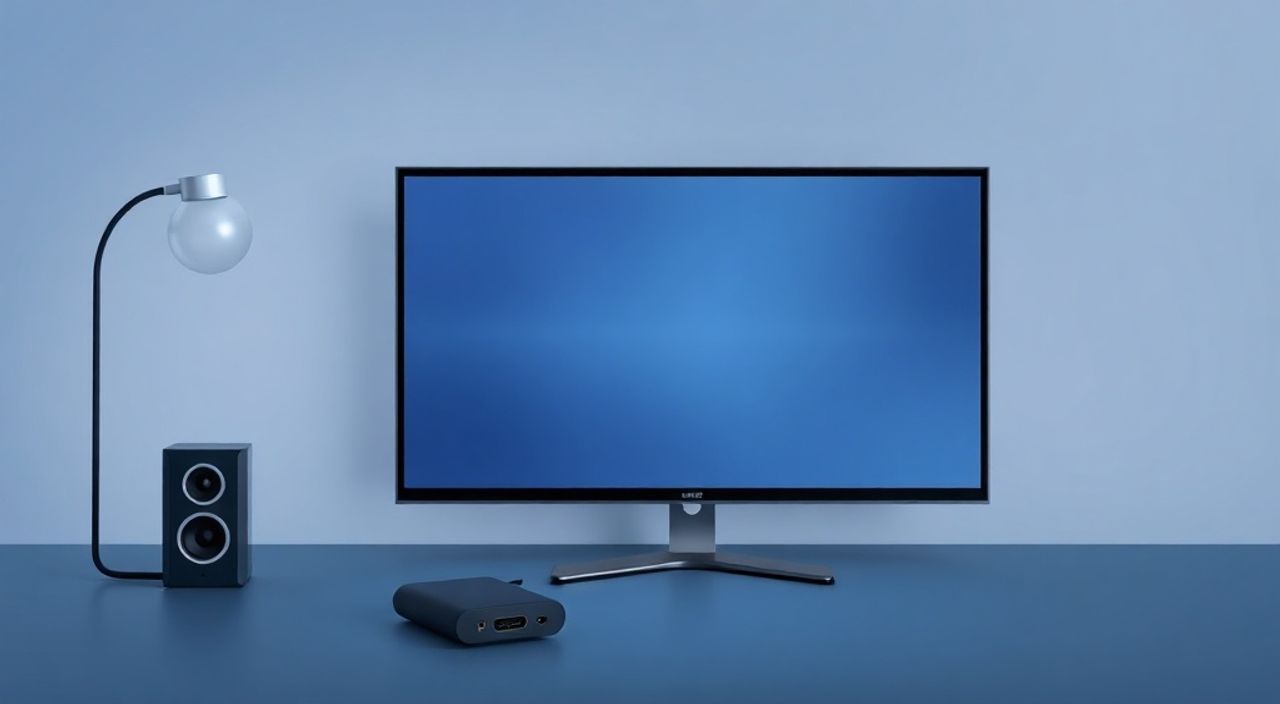
Подключение компьютера к телевизору через HDMI — один из самых простых и надёжных способов трансляции изображения и звука с ПК на крупный экран. Это идеальное решение для просмотра фильмов, презентаций, игр или работы с несколькими мониторами. Главное — правильно выбрать кабель, проверить порты и настроить дисплей в операционной системе. Большинство современных устройств поддерживают HDMI 2.0 и выше, что обеспечивает стабильную передачу сигнала до 4K при 60 Гц.
Чтобы подключить компьютер к телевизору через HDMI, достаточно использовать качественный HDMI-кабель, вставить его в порты ПК и телевизора, затем выбрать правильный вход на ТВ и настроить режим отображения в Windows или macOS. Большинство проблем решаются автоматически — если звук или изображение не появляются, проверьте настройки дисплея и аудиовыход.
Содержание статьи:
- Почему HDMI — лучший выбор для подключения ПК к телевизору
- Как проверить наличие HDMI-портов на компьютере и телевизоре
- Как выбрать правильный HDMI-кабель
- Пошаговая инструкция: как подключить компьютер к телевизору через HDMI
- Настройка дисплея в Windows 10/11
- Настройка дисплея в macOS
- Частые проблемы и как их решить
- Экспертное мнение: советы профессионала
- Часто задаваемые вопросы
- Заключение
Почему HDMI — лучший выбор для подключения ПК к телевизору
HDMI (High-Definition Multimedia Interface) остаётся стандартом номер один для передачи цифрового аудио-видеосигнала без потерь. В отличие от VGA или DVI, он передаёт и изображение, и звук по одному кабелю, что упрощает установку и снижает количество проводов. Современные телевизоры и видеокарты поддерживают HDMI 2.0 и даже HDMI 2.1, обеспечивая разрешение до 8K и частоту обновления до 120 Гц — это критично для геймеров и пользователей 4K-контента.
Сравнение с другими интерфейсами показывает, что HDMI — единственный вариант, который совмещает высокое качество, универсальность и простоту. Даже если у вашего ПК нет HDMI, адаптеры USB-C → HDMI или Thunderbolt → HDMI решают проблему. Адаптеры с VGA или DVI требуют отдельного аудиокабеля, что усложняет процесс и снижает качество звука.
Полезно знать: HDMI поддерживает HDCP — цифровую защиту контента. Это означает, что вы сможете воспроизводить фильмы с Netflix, Disney+ и других сервисов без ограничений, в отличие от аналоговых выходов.
Как проверить наличие HDMI-портов на компьютере и телевизоре
Первый шаг — убедиться, что оба устройства имеют HDMI-разъёмы. На компьютере он обычно расположен на задней панели системного блока (если используется дискретная видеокарта) или на боковой/задней панели ноутбука. На телевизоре HDMI-порты обозначены надписью «HDMI» и нумеруются (HDMI 1, HDMI 2 и т.д.). Некоторые модели имеют HDMI ARC (Audio Return Channel) — для подключения аудиосистемы, но они также подходят для подключения ПК.
На ноутбуках HDMI может быть скрыт под маркировкой USB-C или Thunderbolt. В таком случае потребуется адаптер. Для проверки: откройте «Диспетчер устройств» в Windows (Win + X → Диспетчер устройств) и найдите раздел «Видеоадаптеры». Если там указано название видеокарты (NVIDIA, AMD, Intel), значит, у вас есть HDMI-выход. На macOS проверьте спецификации модели на сайте Apple — там указаны все доступные порты.
Полезно знать: Если на вашем ноутбуке только USB-C, не спешите покупать дорогой адаптер — многие бюджетные модели с чипами Intel Iris Xe или AMD Radeon Graphics поддерживают видео через USB-C с протоколом DisplayPort Alt Mode.
Как выбрать правильный HDMI-кабель
Не все HDMI-кабели одинаковы. Для подключения ПК к телевизору важно выбрать кабель, соответствующий вашим требованиям. Для Full HD (1080p) подойдёт любой кабель категории HDMI 1.4. Для 4K при 60 Гц — HDMI 2.0. Для 8K или 4K с частотой 120 Гц — HDMI 2.1. На кабеле может быть маркировка: «High Speed», «Premium High Speed» или «Ultra High Speed».
Категория кабеля | Поддерживаемое разрешение | Частота обновления | Подходит для |
|---|---|---|---|
—————— | ————————— | ——————- | ————— |
HDMI 1.4 (High Speed) | 4K@30 Гц, 1080p@120 Гц | до 30 Гц | Просмотр фильмов, офисная работа |
HDMI 2.0 (Premium High Speed) | 4K@60 Гц, HDR10 | до 60 Гц | Гейминг, монтаж, 4K-контент |
HDMI 2.1 (Ultra High Speed) | 8K@60 Гц, 4K@120 Гц | до 120 Гц | Элитный гейминг, профессиональный мониторинг |
Покупайте кабели от проверенных брендов: Anker, UGREEN, Belkin, Teufel. Избегайте китайских «безымянных» кабелей — они часто не поддерживают полную пропускную способность, особенно при передаче звука или при использовании HDR.
«Я рекомендую всегда брать кабель с сертификатом HDMI Premium Certified — он прошёл тесты на стабильность и поддержку HDR и 4K@60 Гц. Это избавит вас от мигающего изображения и потери звука.» — Алексей Кузнецов, инженер-электронщик, 12 лет в сфере AV-оборудования
Пошаговая инструкция: как подключить компьютер к телевизору через HDMI
Операция занимает менее 5 минут. Следуйте алгоритму:
- Выключите компьютер и телевизор. Это снижает риск повреждения портов.
- Подключите один конец HDMI-кабеля к порту на компьютере (или к адаптеру, если используется USB-C).
- Второй конец вставьте в свободный HDMI-порт на телевизоре.
- Включите телевизор и с помощью пульта переключитесь на соответствующий HDMI-вход (например, HDMI 2).
- Включите компьютер. Через несколько секунд изображение должно появиться на экране ТВ.
- Если изображение не появилось — перейдите к настройкам дисплея в операционной системе.
Если вы используете адаптер (например, USB-C → HDMI), убедитесь, что он поддерживает передачу видео. Некоторые дешёвые адаптеры работают только как зарядные устройства и не передают сигнал.
Полезно знать: Не подключайте кабель при включённых устройствах — хотя современные порты защищены от перегрузки, лучше соблюдать осторожность.
Настройка дисплея в Windows 10/11
После физического подключения Windows обычно автоматически определяет второй монитор. Но если изображение не отображается, нужно вручную настроить режим отображения.
Нажмите Win + P — появится меню режимов дисплея:
— Только экран компьютера — телевизор не используется.
— Дублировать — изображение с ПК повторяется на ТВ (подходит для презентаций).
— Расширить — телевизор становится вторым рабочим пространством (идеально для работы и игр).
— Только второй экран — работает только телевизор, монитор ПК выключен.
Для более точной настройки: кликните правой кнопкой мыши на рабочем столе → «Параметры дисплея». Здесь вы увидите два (или более) прямоугольника — это мониторы. Нажмите на изображение телевизора, чтобы выбрать его как основной, изменить разрешение и частоту обновления. Убедитесь, что выбрано «Рекомендуемое» разрешение — оно соответствует максимальной способности телевизора.
Если звук не идёт через ТВ: кликните правой кнопкой по значку динамика в трее → «Открыть параметры звука» → в разделе «Выберите устройство вывода» укажите ваш телевизор (например, «HDMI» или название модели ТВ).
Настройка дисплея в macOS
macOS также автоматически определяет внешние мониторы, но настройки немного иные. Подключите кабель, дождитесь появления изображения. Если его нет — откройте «Системные настройки» → «Мониторы».
В разделе «Расположение» вы увидите два экрана. Снимите галочку с «Использовать как отдельный экран», если хотите дублировать изображение. Если нужна расширенная рабочая область — оставьте её включённой. Перетаскивайте экраны, чтобы настроить их взаимное расположение — это важно для удобства перемещения курсора.
Для настройки звука: перейдите в «Системные настройки» → «Звук» → вкладка «Выход». Выберите телевизор из списка (например, «HDMI» или название модели). Если телевизор не отображается — перезагрузите ПК или переподключите кабель.
Полезно знать: На MacBook с M1/M2 иногда требуется перезагрузка после подключения HDMI, особенно если используется адаптер. Это нормально — система перестраивает графический стек.
Частые проблемы и как их решить
Даже при правильном подключении могут возникать ошибки. Вот самые распространённые:
- Нет изображения на телевизоре — проверьте, выбран ли правильный HDMI-вход на ТВ. Убедитесь, что кабель не повреждён. Попробуйте подключить его к другому устройству (например, к приставке).
- Изображение мигает или пропадает — проблема в несовместимости частоты обновления. В Windows перейдите в «Параметры дисплея» → «Дополнительные параметры дисплея» → «Свойства драйвера» → «Монитор» и снизьте частоту до 60 Гц.
- Нет звука через HDMI — в Windows проверьте устройство вывода в настройках звука. Иногда система остаётся на встроенных динамиках. Перезагрузите ПК или обновите драйвер видеокарты.
- Картинка в неправильном разрешении — убедитесь, что вы выбрали «Рекомендуемое» разрешение. Если телевизор не поддерживает 4K, но система предлагает его — отключите HDR в настройках дисплея.
- Кабель не определяется — попробуйте другой HDMI-порт на телевизоре. Некоторые порты (особенно HDMI ARC) могут не передавать видео от ПК.
Если ничего не помогает — попробуйте подключить телевизор к другому ПК. Если работает — проблема в вашем компьютере. Если нет — проблема в кабеле или ТВ.
Экспертное мнение: советы профессионала
«Многие пользователи думают, что HDMI — это просто кабель, который вставляешь и всё работает. Но на практике 70% проблем связаны с драйверами и настройками частоты обновления. Особенно это касается геймеров, которые хотят 120 Гц на телевизоре. Я всегда рекомендую сначала проверить, поддерживает ли ваш телевизор HDMI 2.1 и 120 Гц — это указано в технических характеристиках на сайте производителя. Если нет — не тратьте деньги на дорогие кабели.» — Дмитрий Соколов, технический директор компании AV-Studio, более 15 лет работы с домашними кинотеатрами и игровыми системами
Также стоит учитывать: если вы используете телевизор как монитор для работы, включите режим «Игровой» или «PC» в настройках ТВ — он отключает лишнюю обработку изображения (шумоподавление, интерполяцию), что снижает задержку и делает курсор более плавным. Это особенно важно при работе с графикой или программами с частым обновлением интерфейса.
Часто задаваемые вопросы
Можно ли подключить ноутбук без HDMI к телевизору?
Да. Если у ноутбука есть USB-C, Thunderbolt 3/4 или Mini DisplayPort — используйте соответствующий адаптер. Адаптеры HDMI → VGA или DVI не подойдут для передачи звука — потребуется отдельный аудиокабель.
Почему звук идёт только через наушники, а не через ТВ?
Скорее всего, система не переключила аудиовыход. Проверьте значок динамика в трее → «Открыть параметры звука» → выберите телевизор как устройство вывода. Иногда помогает переустановка драйвера аудио.
Можно ли использовать телевизор как основной монитор?
Да, и это даже удобно для офисной работы. Установите разрешение 1920×1080 или 3840×2160, настройте масштабирование под размер экрана. Для комфортной работы рекомендуется расстояние не менее 1,5 метра.
Почему изображение не заполняет весь экран?
Это называется « Overscan ». Включите в настройках телевизора режим «PC» или «Just Scan» — он отключает автоматическое масштабирование. Если такой опции нет — попробуйте изменить масштаб в настройках видеокарты (NVIDIA Control Panel или AMD Radeon Software).
Поддерживает ли старый телевизор 4K от ПК?
Если у телевизора HDMI 1.4 — он поддерживает 4K только при 30 Гц. Для игр и плавного видео этого мало. Для просмотра фильмов — подойдёт. Для гейминга — лучше использовать Full HD.
Заключение
Подключение компьютера к телевизору через HDMI — это не просто способ смотреть фильмы на большом экране. Это полноценное расширение рабочего пространства, удобный способ для презентаций, гейминга и цифрового творчества. Главное — не торопиться с выбором кабеля, внимательно проверить совместимость портов и правильно настроить дисплей в операционной системе. Большинство проблем решаются за минуты: переключение аудиовыхода, изменение частоты обновления или выбор режима отображения.
Современные технологии сделали этот процесс настолько простым, что даже новичок справится за 5 минут. Главное — не игнорировать настройки драйверов и не использовать дешёвые кабели без сертификации. Качественное подключение — это не только картинка, но и чистый звук, стабильность и комфорт.
- Используйте HDMI 2.0 или выше для 4K@60 Гц и HDR.
- Всегда проверяйте, что телевизор выбран как устройство вывода звука.
- Для работы с ПК включите режим «PC» или «Just Scan» на ТВ — это устранит искажения.
- Если нет HDMI на ноутбуке — используйте адаптер USB-C → HDMI с поддержкой DisplayPort Alt Mode.
- Обновляйте драйверы видеокарты — это решает 30% проблем с отображением.
⚠️ Дисклеймер — нажмите, чтобы развернуть
Материалы, опубликованные в разделе «Блог» на сайте RU DESIGN SHOP (rudesignshop.ru), носят исключительно информационный и ознакомительный характер и не являются руководством к действию, финансовой рекомендацией, медицинской услугой, ветеринарным назначением либо рекламой товаров и услуг, включая азартные игры. Публикации не содержат призывов к участию в азартных играх и не направлены на продвижение соответствующих операторов.
Безопасность применения товаров и веществ: при использовании строительных материалов, бытовой химии, пестицидов и агрохимикатов необходимо строго следовать инструкциям производителя и действующему законодательству Российской Федерации, включая Федеральный закон РФ от 19.07.1997 № 109-ФЗ «О безопасном обращении с пестицидами и агрохимикатами».
Упоминание товарных знаков, брендов и организаций носит исключительно информационный характер и не означает наличие партнёрских отношений или одобрения со стороны правообладателей.
Материалы, содержащие сведения о медицинских, ветеринарных или косметических средствах, представлены в справочных целях и не являются медицинской консультацией или назначением. Перед применением рекомендуется обратиться к врачу, ветеринарному специалисту или иному сертифицированному профессионалу.
Возрастные ограничения: материалы, содержащие сведения о продукции категории 18+, включая алкоголь или азартные игры, предназначены исключительно для совершеннолетней аудитории и публикуются в информационных целях.
Правовая ответственность: решения, принятые на основе опубликованной информации, пользователь принимает самостоятельно и на свой риск; редакция и авторы несут ответственность в пределах, установленных законодательством Российской Федерации.
Редакция не допускает публикаций, содержащих пропаганду экстремизма, терроризма, наркотических средств или суицида; подобные материалы подлежат немедленному удалению.
Упоминание организаций с ограниченным статусом: компания Meta Platforms Inc. (социальные сети Facebook и Instagram) признана экстремистской организацией решением суда РФ, её деятельность запрещена на территории Российской Федерации; любые упоминания приводятся исключительно в информационных целях.
Авторские права и источники: информация собирается из открытых источников; её актуальность указывается на дату публикации и может изменяться.
Изображения и иллюстрации используются на условиях, разрешённых правообладателями. При возникновении претензий редакция готова оперативно рассмотреть обращение и внести необходимые изменения.
Персональные данные и cookies: сайт использует cookies и обрабатывает персональные данные пользователей в соответствии с Федеральным законом № 152-ФЗ «О персональных данных» и Политикой конфиденциальности RU DESIGN SHOP.
Мнения авторов могут не совпадать с позицией государственных органов или коммерческих организаций, упомянутых в материалах.
РЕКОМЕНДУЕМ
Товары от российских производителей




