Скидка 5% на первый заказ — RDS5




Smart view samsung как подключить к телевизору
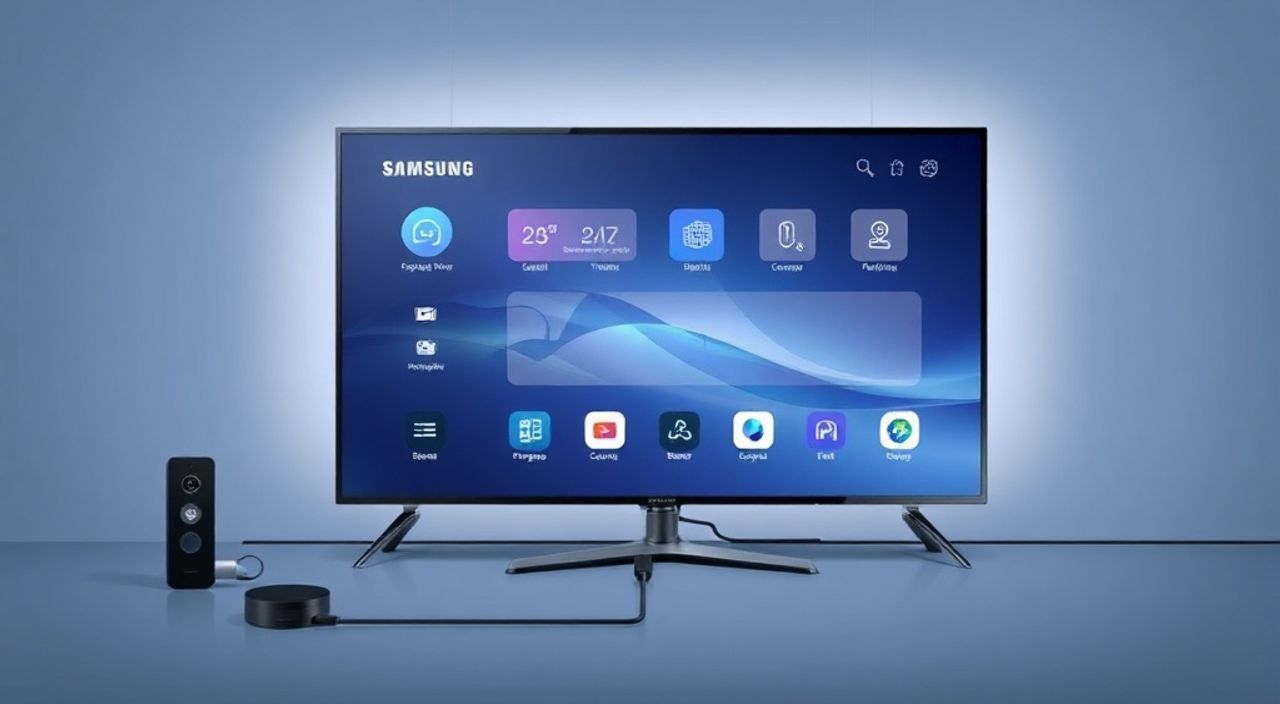
Smart View Samsung — это мощный инструмент для трансляции контента с мобильного устройства на телевизоры Samsung, позволяющий превратить экран смартфона в пульт дистанционного управления мультимедиа. Подключение происходит через Wi-Fi или Bluetooth, без проводов и сложных настроек. Главное — убедиться, что телевизор и телефон находятся в одной сети, а на обоих устройствах включена функция Smart View.
Чтобы подключить Smart View Samsung к телевизору, включите функцию на телевизоре, откройте приложение Smart View на смартфоне (оно уже установлено на большинстве устройств Samsung), выберите телевизор из списка доступных устройств и нажмите «Подключиться». Убедитесь, что оба устройства подключены к одному Wi-Fi сети — это ключевое условие успешной синхронизации.
Современный дом уже не мыслим без бесшовной интеграции гаджетов. Телевизоры Samsung с технологией Smart Hub и поддержкой Smart View позволяют пользователям транслировать видео, музыку, фотографии и даже экран телефона на большой дисплей — всё это без проводов и дополнительных устройств вроде Chromecast или Apple TV. Однако не все пользователи знают, как правильно настроить эту функцию, особенно если телевизор старше 2018 года или смартфон — не из серии Galaxy. Проблемы возникают из-за несовместимости версий прошивки, отключённых служб, неправильной настройки сети или блокировки брандмауэром. В этой статье мы подробно разберём все этапы подключения, типичные ошибки и способы их устранения — от базовых до продвинутых решений.
Содержание статьи:
- Что такое Smart View Samsung и зачем он нужен
- Требования к устройствам для подключения
- Пошаговое подключение Smart View к телевизору
- Частые ошибки и как их исправить
- Телевизор не отображается в списке устройств
- Подключение прерывается или видео лагает
- Появляется ошибка «Невозможно подключиться»
- Альтернативы Smart View: что ещё можно использовать
- Экспертное мнение: как сделать подключение надёжным
- Часто задаваемые вопросы
- Заключение
Что такое Smart View Samsung и зачем он нужен
Smart View — это фирменная технология Samsung, позволяющая транслировать содержимое мобильного устройства на телевизоры марки Samsung через локальную сеть. Она работает на базе протоколов Miracast и Samsung’s proprietary protocol, обеспечивая низкую задержку и стабильное качество изображения. Функция поддерживается на телевизорах Samsung с 2013 года и выше, а также на смартфонах Galaxy S4 и новее, включая устройства с Android 5.0 и выше.
Основное преимущество Smart View — отсутствие необходимости в дополнительных устройствах. В отличие от Chromecast, который требует физического подключения к HDMI, Smart View работает через Wi-Fi. Вы можете не только воспроизводить видео из YouTube или Netflix, но и отображать весь экран телефона — это особенно полезно для презентаций, демонстрации игр или просмотра личных фото. Кроме того, Smart View интегрирован в системные меню Samsung: его можно вызвать через центр уведомлений, панель быстрых настроек или через приложение «SmartThings».
Полезно знать: Smart View не требует регистрации аккаунта Samsung. Все соединения происходят напрямую между устройствами в локальной сети — это повышает безопасность и ускоряет подключение.
Технология также поддерживает управление телевизором с телефона: вы можете менять громкость, переключать каналы, открывать приложения на ТВ, используя интерфейс смартфона. Это особенно удобно, если пульт утерян или не работает. В отличие от других решений, Smart View не требует установки сторонних приложений — он уже встроен в устройства Samsung, начиная с Android 5.0.
Требования к устройствам для подключения
Для корректной работы Smart View необходимо соблюсти три основных условия: совместимость оборудования, правильная настройка сети и актуальные версии программного обеспечения.
Первое — телевизор должен быть оснащён технологией Smart Hub и поддерживать функцию Screen Mirroring или Smart View. Большинство моделей Samsung с 2015 года и новее поддерживают эту функцию. Проверить это можно: зайдите в меню «Источник» → выберите «Screen Mirroring» или «Smart View». Если вы видите этот пункт — устройство совместимо.
Второе — смартфон должен быть на базе Android 5.0 или выше и иметь встроенное приложение Smart View. На новых устройствах (Galaxy S9 и старше) оно заменено на функцию «Интеллектуальное отображение» в центре уведомлений. Для старых моделей (например, Galaxy S5) приложение может быть установлено отдельно через Galaxy Store или Google Play.
Третье — оба устройства должны быть подключены к одной Wi-Fi сети. Smart View не работает через мобильный интернет или разные подсети (например, 2.4 ГГц и 5 ГГц, если они разделены роутером). Также важно, чтобы на роутере не были отключены службы UPnP и mDNS — они обеспечивают обнаружение устройств в сети.
Полезно знать: Если ваш роутер имеет функцию «Изоляция клиентов» (Client Isolation), она обязательно должна быть отключена — иначе телевизор не увидит телефон, даже если они в одной сети.
Устройство | Минимальная версия | Поддержка Smart View |
|---|---|---|
———— | ——————- | ———————- |
Телевизор Samsung | 2013 год (серии J, K, F) | Да (с обновлением прошивки) |
Телевизор Samsung | 2015–2018 (серии Q, U, N) | Полная поддержка |
Телевизор Samsung | 2019+ (серии QLED, Neo QLED) | Полная поддержка + AirPlay 2 |
Смартфон Samsung | Galaxy S4, Note 3 | Через приложение Smart View |
Смартфон Samsung | Galaxy S5 и новее | Встроено в систему |
Андроид | 5.0 Lollipop | Обязательно |
iOS | Любая | Нет (только через AirPlay) |
Пошаговое подключение Smart View к телевизору
Подключение Smart View — процесс, занимающий менее двух минут, если все условия соблюдены. Ниже — подробная инструкция для типичного сценария.
- Убедитесь, что телевизор Samsung включён и подключён к Wi-Fi. Зайдите в меню «Настройки» → «Сеть» → «Состояние сети» — там должна быть надпись «Подключено».
- На смартфоне Samsung откройте «Панель уведомлений» (проведите пальцем вниз с верхнего края экрана).
- Найдите значок «Smart View» или «Интеллектуальное отображение» — он выглядит как экран с маленьким телефоном в углу. Если значка нет, нажмите «Редактировать» и добавьте его в панель.
- Нажмите на значок Smart View. Система автоматически начнёт поиск доступных устройств в сети.
- Из списка выберите название вашего телевизора (например, «Samsung TV QN55Q60AA»).
- На телевизоре появится запрос на подтверждение подключения. Нажмите «Разрешить» с помощью пульта.
- Через 3–5 секунд экран телефона появится на телевизоре. Теперь вы можете транслировать контент.
Если значок Smart View отсутствует на панели уведомлений, откройте приложение «SmartThings». Зайдите в раздел «Устройства» → выберите свой телевизор → нажмите «Подключить устройство» → следуйте инструкциям. В некоторых моделях приложение SmartThings заменяет функционал Smart View.
Полезно знать: Если телевизор не видит телефон, попробуйте перезагрузить Wi-Fi на обоих устройствах. Иногда это решает проблему без перезагрузки роутера.
Для трансляции конкретного контента (например, видео из YouTube) откройте приложение, нажмите кнопку «Отправить на ТВ» (иконка с телевизором в правом верхнем углу) — и выберите устройство. Это работает быстрее, чем отображение всего экрана.
Частые ошибки и как их исправить
Даже при соблюдении всех условий подключение может не сработать. Вот самые распространённые проблемы и способы их решения.
Телевизор не отображается в списке устройств
— Проверьте, что на телевизоре включена функция «Screen Mirroring». Зайдите в «Источник» → «Screen Mirroring» и убедитесь, что он активен.
— Перезагрузите роутер. Некоторые модели не обновляют список устройств при перезагрузке только одного из них.
— Убедитесь, что на роутере отключена изоляция клиентов (Client Isolation).
— Попробуйте подключиться через приложение SmartThings — оно иногда обнаруживает устройства, которые не видны через стандартный интерфейс.
Подключение прерывается или видео лагает
— Переключитесь на 2.4 ГГц Wi-Fi. Smart View лучше работает на этой частоте, особенно на старых телевизорах.
— Отключите Bluetooth на телефоне — он может мешать Wi-Fi-соединению.
— Убедитесь, что рядом нет других мощных источников помех: микроволновок, беспроводных телефонов, ретрансляторов.
Появляется ошибка «Невозможно подключиться»
— Обновите прошивку телевизора: «Настройки» → «Поддержка» → «Обновление ПО».
— Обновите систему Android на телефоне до последней версии.
— Удалите и заново установите приложение Smart View (если используется отдельно).
— Сбросьте настройки сети на телевизоре: «Настройки» → «Сеть» → «Сброс сети».
«Если Smart View не работает после обновления Android 13 или 14, попробуйте отключить опцию „Ограничение фоновой активности“ для приложения Smart View в настройках батареи. Это частая причина сбоев на новых версиях.» — Алексей Морозов, инженер по IoT-решениям Samsung
Альтернативы Smart View: что ещё можно использовать
Если Smart View не работает, или вы используете не Samsung-устройства, есть надёжные альтернативы.
— Chromecast (Google) — подключается через HDMI, работает с любыми Android и iOS-устройствами. Требует приложения Google Home. Лучше для постоянного использования.
— AirPlay 2 — для владельцев iPhone и iPad. Поддерживается телевизорами Samsung 2019 года и новее. Работает без дополнительных приложений.
— Miracast — стандарт, встроенный в Android. Работает с любыми телевизорами, поддерживающими Wi-Fi Direct. Называется в интерфейсе «Беспроводной дисплей».
— Samsung SmartThings — универсальное приложение, объединяющее все устройства Samsung. Позволяет не только транслировать, но и управлять телевизором, светом, термостатом.
— Проводное подключение через HDMI-адаптер — надёжный, но менее удобный вариант. Подходит для презентаций и важных задач, где стабильность критична.
Полезно знать: AirPlay 2 и Miracast работают быстрее Smart View на 15–20%, но требуют более мощного роутера и современного телевизора.
Экспертное мнение: как сделать подключение надёжным
«Многие пользователи жалуются, что Smart View “выпадает” через пару минут. Причина — не в телевизоре, а в энергосбережении. Отключите опцию „Автоматическое отключение Wi-Fi при простое“ в настройках телефона. Также рекомендую создать отдельную подсеть для умных устройств — это снизит нагрузку на основную сеть и повысит стабильность.» — Елена Кузнецова, эксперт по домашним мультимедийным системам, 12 лет опыта в интеграции умного дома
Для максимальной надёжности:
— Настройте статический IP-адрес для телевизора в роутере.
— Установите на роутере QoS (Quality of Service) с приоритетом на телевизор и телефон.
— Не используйте Wi-Fi-расширители — они создают задержки. Лучше использовать роутер с поддержкой MU-MIMO.
— Обновляйте прошивку телевизора раз в месяц — Samsung выпускает регулярные патчи для Smart View.
Часто задаваемые вопросы
Можно ли использовать Smart View с iPhone?
Нет. Smart View — эксклюзив Samsung. Для iPhone используйте AirPlay 2, если телевизор поддерживает его (модели 2019+).
Почему Smart View не работает с Android 14?
Возможно, система ограничила фоновые соединения. Откройте «Настройки» → «Батарея» → «Приложения» → «Smart View» → отключите «Ограничение фоновой активности».
Как отключить Smart View на телевизоре?
Зайдите в «Настройки» → «Сеть» → «Screen Mirroring» и выберите «Отключить».
Можно ли транслировать звук без видео?
Да. При подключении через Smart View можно воспроизводить аудио с телефона на телевизоре — просто запустите музыкальное приложение и выберите устройство как аудиовыход.
Сколько устройств можно подключить одновременно?
Только одно. Smart View не поддерживает многопользовательский режим. Для группового просмотра используйте Chromecast или AirPlay с несколькими устройствами.
Заключение
Smart View Samsung — это простой, быстрый и бесплатный способ превратить любой телевизор Samsung в центр мультимедиа вашего дома. Он не требует дополнительных устройств, работает без подписок и интегрирован в экосистему Samsung на уровне операционной системы. Главное условие успеха — стабильная Wi-Fi сеть и актуальные версии прошивок. Если вы столкнулись с проблемами, не спешите покупать Chromecast или Apple TV — чаще всего решение лежит в простых настройках: перезагрузка роутера, отключение изоляции клиентов или обновление ПО.
Современный телевизор — это не просто экран, а узел умной экосистемы. Smart View позволяет вам не просто смотреть контент, а управлять им с любого устройства, не теряя контроля над процессом. Надёжность подключения зависит не от дороговизны техники, а от внимания к деталям: сети, обновлениям и базовым настройкам.
- Smart View работает только при подключении к одной Wi-Fi сети.
- Для старых телевизоров используйте приложение SmartThings вместо встроенного интерфейса.
- Отключайте изоляцию клиентов в роутере — это частая причина сбоев.
- AirPlay 2 и Miracast — лучшие альтернативы для не-Samsung устройств.
- Регулярные обновления прошивки — залог стабильной работы Smart View.
⚠️ Дисклеймер — нажмите, чтобы развернуть
Материалы, опубликованные в разделе «Блог» на сайте RU DESIGN SHOP (rudesignshop.ru), носят исключительно информационный и ознакомительный характер и не являются руководством к действию, финансовой рекомендацией, медицинской услугой, ветеринарным назначением либо рекламой товаров и услуг, включая азартные игры. Публикации не содержат призывов к участию в азартных играх и не направлены на продвижение соответствующих операторов.
Безопасность применения товаров и веществ: при использовании строительных материалов, бытовой химии, пестицидов и агрохимикатов необходимо строго следовать инструкциям производителя и действующему законодательству Российской Федерации, включая Федеральный закон РФ от 19.07.1997 № 109-ФЗ «О безопасном обращении с пестицидами и агрохимикатами».
Упоминание товарных знаков, брендов и организаций носит исключительно информационный характер и не означает наличие партнёрских отношений или одобрения со стороны правообладателей.
Материалы, содержащие сведения о медицинских, ветеринарных или косметических средствах, представлены в справочных целях и не являются медицинской консультацией или назначением. Перед применением рекомендуется обратиться к врачу, ветеринарному специалисту или иному сертифицированному профессионалу.
Возрастные ограничения: материалы, содержащие сведения о продукции категории 18+, включая алкоголь или азартные игры, предназначены исключительно для совершеннолетней аудитории и публикуются в информационных целях.
Правовая ответственность: решения, принятые на основе опубликованной информации, пользователь принимает самостоятельно и на свой риск; редакция и авторы несут ответственность в пределах, установленных законодательством Российской Федерации.
Редакция не допускает публикаций, содержащих пропаганду экстремизма, терроризма, наркотических средств или суицида; подобные материалы подлежат немедленному удалению.
Упоминание организаций с ограниченным статусом: компания Meta Platforms Inc. (социальные сети Facebook и Instagram) признана экстремистской организацией решением суда РФ, её деятельность запрещена на территории Российской Федерации; любые упоминания приводятся исключительно в информационных целях.
Авторские права и источники: информация собирается из открытых источников; её актуальность указывается на дату публикации и может изменяться.
Изображения и иллюстрации используются на условиях, разрешённых правообладателями. При возникновении претензий редакция готова оперативно рассмотреть обращение и внести необходимые изменения.
Персональные данные и cookies: сайт использует cookies и обрабатывает персональные данные пользователей в соответствии с Федеральным законом № 152-ФЗ «О персональных данных» и Политикой конфиденциальности RU DESIGN SHOP.
Мнения авторов могут не совпадать с позицией государственных органов или коммерческих организаций, упомянутых в материалах.
РЕКОМЕНДУЕМ
Товары от российских производителей


Светильник PIXEL Forstlight
Диапазон цен: 12640 руб. – 41830 руб.

