Скидка 5% на первый заказ — RDS5




Как подключить компьютер к телевизору через hdmi кабель по шагово
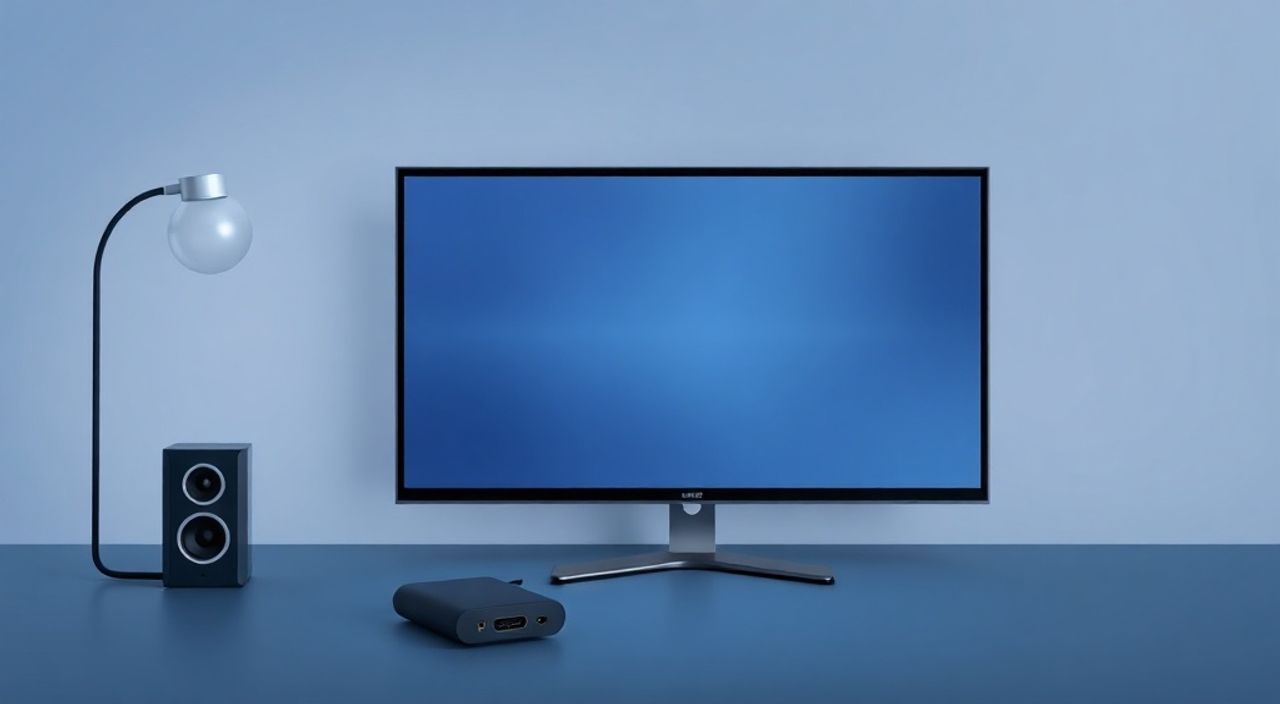
Подключить компьютер к телевизору через HDMI-кабель — это простой и надёжный способ расширить рабочее пространство, смотреть фильмы на большом экране или демонстрировать презентации. Главное — правильно выбрать кабель, проверить порты на обоих устройствах и настроить вывод изображения. Большинство современных ПК и телевизоров поддерживают HDMI 2.0 и выше, что обеспечивает стабильную передачу сигнала в разрешении 4K и звука через один кабель.
Для подключения компьютера к телевизору через HDMI просто вставьте кабель в HDMI-порт на ПК и телевизоре, включите телевизор на соответствующий вход, затем нажмите Win+P и выберите режим «Расширить» или «Дублировать». Это займёт менее минуты — если все устройства работают корректно.
Содержание статьи:
- Почему HDMI — лучший выбор для подключения
- Как проверить оборудование перед подключением
- Пошаговая инструкция: как подключить компьютер к телевизору через HDMI
- Настройка режимов отображения в Windows
- Проблемы со звуком: почему он не идёт через HDMI
- Частые ошибки и как их исправить
- Экспертное мнение: советы профессионалов
- Часто задаваемые вопросы
- Заключение
Почему HDMI — лучший выбор для подключения
HDMI (High-Definition Multimedia Interface) остаётся стандартом де-факто для передачи цифрового видео и аудиосигнала между устройствами. В отличие от старых аналоговых интерфейсов, таких как VGA или DVI, HDMI передаёт сигнал без потерь, поддерживает высокие разрешения до 8K и передаёт многоканальный звук по одному кабелю. Это особенно важно при подключении компьютера к телевизору — вы получаете чёткое изображение, глубокие цвета и объёмный звук без дополнительных проводов.
Современные телевизоры оснащены 2–4 портами HDMI, а большинство ноутбуков и десктопов — как минимум одним. Даже если у вашего ПК нет HDMI, вы всегда можете использовать адаптер: USB-C → HDMI, Mini DisplayPort → HDMI или DVI → HDMI (с отдельным аудиокабелем). Но если у вас есть HDMI — это самый простой и эффективный способ.
Полезно знать: HDMI 2.1 поддерживает до 48 Гбит/с пропускной способности, что позволяет передавать видео 8K при 60 Гц или 4K при 120 Гц. Для большинства пользователей достаточно HDMI 2.0 — он поддерживает 4K при 60 Гц и широко совместим.
Как проверить оборудование перед подключением
Перед тем как вставлять кабель, убедитесь, что всё готово. Во-первых, проверьте наличие HDMI-портов: на компьютере они обычно расположены сзади (для стационарных ПК) или сбоку (для ноутбуков). На телевизоре порты обозначены надписью «HDMI» и номером — например, HDMI 1, HDMI 2. Найдите их на задней или боковой панели.
Во-вторых, убедитесь, что кабель исправен. Лучше использовать сертифицированный HDMI-кабель с маркировкой «High Speed» или «Premium High Speed». Дешёвые кабели могут не передавать сигнал стабильно, особенно при разрешении выше 1080p. Если кабель старый или вы его не использовали давно — проверьте его на другом устройстве.
В-третьих, убедитесь, что телевизор включён и готов к приёму сигнала. Некоторые модели автоматически переключаются на активный HDMI-вход, но чаще всего нужно вручную выбрать его через пульт: кнопка «Source» или «Input».
Полезно знать: Не используйте удлинители HDMI без усилителя — они могут вызывать мерцание, пропадание сигнала или ограничение разрешения до 1080p.
Пошаговая инструкция: как подключить компьютер к телевизору через HDMI
Следуйте этим шагам, чтобы подключить компьютер к телевизору без ошибок:
- Выключите компьютер и телевизор. Это снижает риск повреждения портов при подключении.
- Вставьте один конец HDMI-кабеля в HDMI-порт на компьютере. Убедитесь, что кабель вставлен до щелчка — он должен фиксироваться.
- Подключите второй конец кабеля к HDMI-порту на телевизоре. Помните, какой порт вы выбрали — это понадобится на следующем шаге.
- Включите телевизор. С помощью пульта перейдите на нужный HDMI-вход (например, HDMI 2). На экране должен появиться значок входа — например, «HDMI 2».
- Включите компьютер. Через несколько секунд изображение с ПК должно отобразиться на телевизоре.
Если изображение не появилось — не паникуйте. Это распространённая ситуация, и её легко решить. Часто проблема в настройках дисплея Windows, а не в оборудовании.
«При подключении к телевизору всегда проверяйте, не включён ли режим “Игровой” или “PC Mode” — он уменьшает задержку и улучшает качество изображения.» — Алексей Кузнецов, инженер-электронщик, 12 лет опыта в домашних медиасистемах
Настройка режимов отображения в Windows
После физического подключения нужно настроить отображение в операционной системе. Нажмите комбинацию клавиш Win + P. Появится меню с четырьмя вариантами:
— Только компьютер — телевизор не используется.
— Дублировать — на телевизоре отображается то же, что и на экране ПК. Идеально для презентаций.
— Расширить — телевизор становится вторым рабочим столом. Вы можете перетаскивать окна между экранами.
— Только второй экран — изображение выводится только на телевизор, а экран ноутбука гаснет.
Выберите нужный режим. Чтобы настроить разрешение, ориентацию или масштабирование, щёлкните правой кнопкой мыши на рабочем столе → «Параметры дисплея». В разделе «Множественные дисплеи» вы увидите два экрана — обозначенные цифрами. Щёлкните по экрану 2 (телевизор), чтобы выбрать его как основной или настроить разрешение.
Рекомендуется выставить разрешение, соответствующее максимальному возможному для вашего телевизора — чаще всего это 1920×1080 (Full HD) или 3840×2160 (4K UHD). Если изображение размыто или обрезано — попробуйте изменить масштаб: 100%, 125% или 150%.
Режим |
Когда использовать |
Плюсы |
Минусы |
|---|---|---|---|
Дублировать |
Презентации, показ видео |
Простота, одинаковое изображение |
Загрузка видеокарты, снижение производительности |
Расширить |
Работа, монтаж, игры |
Два рабочих пространства, удобно для многозадачности |
Нужно настраивать расположение экранов |
Только второй экран |
Кино, стриминг, домашний кинотеатр |
Максимальная производительность на большом экране |
Нет доступа к экрану ПК |
Проблемы со звуком: почему он не идёт через HDMI
Одна из самых частых жалоб — «изображение есть, а звука нет». Это происходит из-за того, что Windows по умолчанию продолжает использовать встроенные динамики или наушники как основное аудиоустройство.
Чтобы исправить это:
1. Щёлкните правой кнопкой мыши по значку динамика в трее.
2. Выберите «Открыть параметры звука».
3. В разделе «Выберите устройство вывода» найдите название вашего телевизора — оно может называться как «HDMI», «TV», «DisplayPort» или по модели телевизора (например, «Samsung TV»).
4. Кликните по нему и выберите «Использовать по умолчанию».
Если нужного устройства нет — перезагрузите компьютер или переподключите HDMI-кабель. Также проверьте, не отключён ли звук на телевизоре — иногда он отключается при смене источника сигнала.
Полезно знать: Если вы используете ноутбук с NVIDIA или AMD видеокартой — откройте панель управления графическим процессором. Там можно принудительно назначить HDMI как основной аудиовыход.
Частые ошибки и как их исправить
Даже при правильном подключении могут возникнуть проблемы. Вот самые распространённые:
- Чёрный экран на телевизоре — проверьте, выбран ли правильный HDMI-вход. Иногда телевизор «забывает» его и переключается на другой. Попробуйте переключиться на другой вход и вернуться обратно.
- Изображение сжато или с чёрными полосами — это « Overscan ». Зайдите в настройки телевизора → «Изображение» → «Размер экрана» и выберите «1:1» или «Оригинальный размер».
- Сигнал пропадает каждые 10–15 минут — включите в настройках телевизора режим «PC» или «Game Mode». Также отключите энергосбережение на компьютере: Панель управления → Электропитание → Не отключать дисплей.
- Не определяется второй монитор — обновите драйверы видеокарты. Зайдите в «Диспетчер устройств» → «Видеоадаптеры» → щёлкните правой кнопкой → «Обновить драйвер».
- Низкое разрешение (1024×768) — убедитесь, что кабель поддерживает High Speed. Попробуйте другой кабель. Также проверьте, не включён ли режим «Режим совместимости» в настройках видеокарты.
Если ничего не помогает — попробуйте подключить другой телевизор или монитор. Если изображение появляется — проблема в телевизоре. Если нет — проблема в ПК или кабеле.
Экспертное мнение: советы профессионалов
«Я рекомендую всегда использовать HDMI-кабели с экранированием и медными жилами толщиной не менее 24 AWG. Дешёвые кабели с алюминиевыми жилами или тонкими проводами теряют качество сигнала уже при 4K. Это не экономия — это риск потери времени и нервов.» — Марина Соколова, технический директор компании по установке домашних кинотеатров, более 15 лет в индустрии
Также эксперты советуют:
— Если вы используете телевизор как монитор для работы — включите режим «PC» в настройках изображения. Он отключает обработку сигнала (шумоподавление, интерполяцию), что делает текст чётче.
— Для комфортной работы с двумя экранами расположите их в настройках Windows так, чтобы курсор мыши перемещался естественно. Если телевизор находится слева от ПК — переместите его в настройках тоже налево.
— Не забывайте отключать звук на телевизоре, если вы используете аудиосистему — иначе будет дублирование.
— Если вы часто переключаетесь между телевизором и монитором — создайте ярлык с командой DisplaySwitch.exe /internal для быстрого возврата к одному экрану.
Часто задаваемые вопросы
Можно ли подключить компьютер без HDMI? Да, но с ограничениями.
Если на ПК нет HDMI, используйте адаптер: USB-C → HDMI, DisplayPort → HDMI, DVI → HDMI (только видео, звук — отдельно через 3,5 мм). Адаптеры VGA → HDMI не работают без активной схемы преобразования — они не подходят для цифрового сигнала.
Почему на телевизоре нет звука, хотя я выбрал HDMI как устройство вывода?
Иногда телевизор не поддерживает аудио через HDMI в режиме «PC». Попробуйте подключить аудиокабель 3,5 мм от компьютера к аудиовходу телевизора. Также проверьте, не отключён ли звук в настройках самой телевизора — иногда он отключается при смене источника.
Можно ли использовать телевизор как монитор для игр?
Да, особенно если он поддерживает 120 Гц и низкую задержку. Но у телевизоров выше задержка ввода (input lag), чем у игровых мониторов. Включите «Game Mode» в настройках телевизора — это снизит задержку до 20–30 мс.
Почему изображение тормозит при просмотре видео?
Это может быть связано с частотой обновления. Убедитесь, что на телевизоре установлена частота 60 Гц (в настройках дисплея Windows). Если телевизор работает на 50 Гц — видео может тормозить, особенно при 24 кадрах в секунду.
Как отключить звук на телевизоре, когда я смотрю фильм через ПК?
Просто отключите звук на телевизоре пультом. Или подключите наушники к ПК — тогда звук пойдёт через них, а не через HDMI. Также можно отключить аудиовыход HDMI в настройках звука Windows.
Заключение
Подключение компьютера к телевизору через HDMI — это не просто способ смотреть фильмы на большом экране. Это полноценное расширение вашей рабочей среды, инструмент для презентаций, игровой платформы и домашнего кинотеатра. Главное — не торопиться: проверьте кабель, порты, настройки звука и режимы отображения. Большинство проблем решаются за минуту, если знать, где искать.
Современные системы работают почти автоматически, но понимание базовых принципов позволяет избежать неприятных сюрпризов. Особенно это важно при работе с профессиональными задачами — от монтажа видео до удалённого обучения.
Правильно настроенное подключение через HDMI превращает телевизор в универсальный монитор — без лишних проводов, адаптеров и потерь качества. Это не просто подключение — это улучшение вашего цифрового опыта.
- Используйте качественный HDMI-кабель — от 24 AWG, с экранированием.
- Всегда выбирайте режим «Расширить» для работы и «Дублировать» для презентаций.
- Если нет звука — проверьте устройство вывода в настройках Windows, а не только на телевизоре.
- Включите «Game Mode» или «PC Mode» на телевизоре для чёткого изображения и низкой задержки.
- Обновляйте драйверы видеокарты — это решает 30% проблем с отображением.
⚠️ Дисклеймер — нажмите, чтобы развернуть
Материалы, опубликованные в разделе «Блог» на сайте RU DESIGN SHOP (rudesignshop.ru), носят исключительно информационный и ознакомительный характер и не являются руководством к действию, финансовой рекомендацией, медицинской услугой, ветеринарным назначением либо рекламой товаров и услуг, включая азартные игры. Публикации не содержат призывов к участию в азартных играх и не направлены на продвижение соответствующих операторов.
Безопасность применения товаров и веществ: при использовании строительных материалов, бытовой химии, пестицидов и агрохимикатов необходимо строго следовать инструкциям производителя и действующему законодательству Российской Федерации, включая Федеральный закон РФ от 19.07.1997 № 109-ФЗ «О безопасном обращении с пестицидами и агрохимикатами».
Упоминание товарных знаков, брендов и организаций носит исключительно информационный характер и не означает наличие партнёрских отношений или одобрения со стороны правообладателей.
Материалы, содержащие сведения о медицинских, ветеринарных или косметических средствах, представлены в справочных целях и не являются медицинской консультацией или назначением. Перед применением рекомендуется обратиться к врачу, ветеринарному специалисту или иному сертифицированному профессионалу.
Возрастные ограничения: материалы, содержащие сведения о продукции категории 18+, включая алкоголь или азартные игры, предназначены исключительно для совершеннолетней аудитории и публикуются в информационных целях.
Правовая ответственность: решения, принятые на основе опубликованной информации, пользователь принимает самостоятельно и на свой риск; редакция и авторы несут ответственность в пределах, установленных законодательством Российской Федерации.
Редакция не допускает публикаций, содержащих пропаганду экстремизма, терроризма, наркотических средств или суицида; подобные материалы подлежат немедленному удалению.
Упоминание организаций с ограниченным статусом: компания Meta Platforms Inc. (социальные сети Facebook и Instagram) признана экстремистской организацией решением суда РФ, её деятельность запрещена на территории Российской Федерации; любые упоминания приводятся исключительно в информационных целях.
Авторские права и источники: информация собирается из открытых источников; её актуальность указывается на дату публикации и может изменяться.
Изображения и иллюстрации используются на условиях, разрешённых правообладателями. При возникновении претензий редакция готова оперативно рассмотреть обращение и внести необходимые изменения.
Персональные данные и cookies: сайт использует cookies и обрабатывает персональные данные пользователей в соответствии с Федеральным законом № 152-ФЗ «О персональных данных» и Политикой конфиденциальности RU DESIGN SHOP.
Мнения авторов могут не совпадать с позицией государственных органов или коммерческих организаций, упомянутых в материалах.
РЕКОМЕНДУЕМ
Товары от российских производителей




