Скидка 5% на первый заказ — RDS5




Как подключить смарт телевизор к телефону
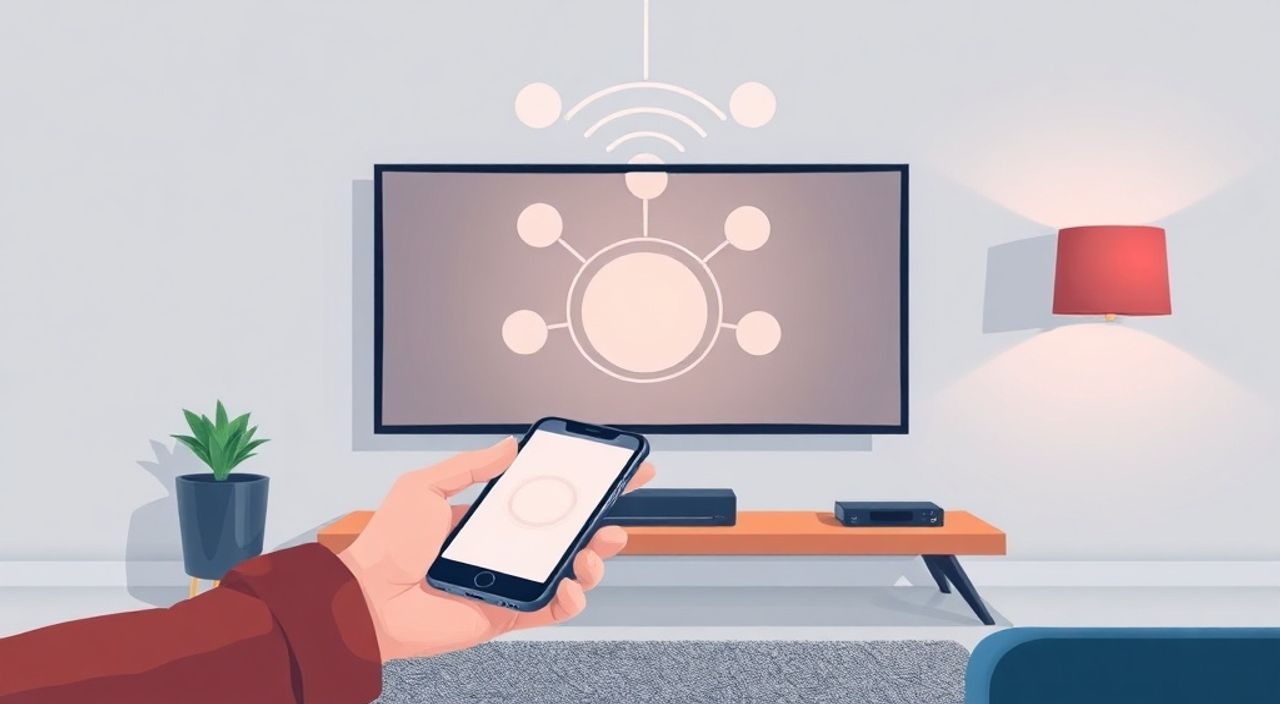
Смарт-телевизор стал неотъемлемой частью современного дома, превращаясь в центральный узел развлечений, работы и управления умным домом. Но его настоящий потенциал раскрывается только тогда, когда он интегрирован с другими устройствами — особенно с телефоном. Подключение смарт-ТВ к смартфону позволяет транслировать фильмы, презентации, фото и даже игры с экрана мобильного устройства на большой экран, избегая проводов и сложных настроек. Это не просто удобство — это естественное продолжение цифрового опыта, где ваш телефон становится пультом, плеером и источником контента одновременно.
Подключить смарт-телевизор к телефону можно через Wi-Fi с использованием технологий Miracast, AirPlay, Chromecast или специальных приложений производителя. Самый надёжный и универсальный способ — использовать встроенные функции «Экран» или «Отражение экрана» на Android и «AirPlay» на iPhone, предварительно убедившись, что оба устройства находятся в одной сети Wi-Fi.
Полезно знать: Большинство современных смарт-ТВ (Samsung, LG, Sony, Xiaomi, Hisense) поддерживают как Miracast, так и собственные приложения для синхронизации. Если телевизор старше 2018 года — проверьте наличие HDMI-адаптера или обновите прошивку.
Содержание статьи:
Зачем подключать смарт-ТВ к телефону?
Представьте: вы смотрите видео на телефоне, но оно слишком маленькое. Или вы готовите презентацию на работе, а на совещании нужно показать её на большом экране. Или вы хотите включить музыку из Spotify, а телевизор — лучший динамик в доме. Всё это — типичные сценарии, где подключение телефона к телевизору становится не роскошью, а необходимостью.
Современные смарт-ТВ поддерживают не только потоковую передачу видео, но и полное отражение экрана — то есть вы видите на телевизоре всё, что происходит на телефоне: уведомления, игры, браузер, приложения для видеозвонков. Это особенно ценно для семейного просмотра, онлайн-обучения и демонстрации контента гостям.
По данным Statista, более 78% владельцев смарт-ТВ в России регулярно используют функцию зеркального отображения экрана смартфона. Это делает подключение одной из самых востребованных функций умного телевизора.
Полезно знать: Трансляция с телефона снижает нагрузку на телевизор: не нужно скачивать приложения, искать контент в его магазине — всё уже есть на вашем устройстве.
Как подключить Android-телефон к телевизору
Для пользователей Android существует несколько стандартных способов подключения, все они работают через Wi-Fi и не требуют дополнительных кабелей.
Первый и самый простой — использование встроенной функции «Экран» или «Отражение экрана». Она доступна в настройках смартфона, обычно в разделе «Подключения» или «Быстрые настройки».
- Откройте «Панель быстрых настроек» — проведите пальцем вниз с верхнего края экрана.
- Найдите и нажмите значок «Отражение экрана» или «Скрин-каст» (название зависит от производителя: Samsung — «Smart View», Xiaomi — «Поделиться экраном»).
- Подождите, пока телевизор появится в списке доступных устройств.
- Выберите ваш телевизор и дождитесь подключения — обычно это занимает 5–15 секунд.
Если значок отсутствует, зайдите в «Настройки» → «Подключения» → «Беспроводные сети» → «Отражение экрана».
Второй способ — через Google Chromecast. Если ваш телевизор не поддерживает Miracast, но имеет порт HDMI, подключите к нему Chromecast (или телевизор с встроенным Chromecast, как некоторые модели Sony или TCL). Затем:
- Установите приложение Google Home на телефон.
- Настройте Chromecast через приложение (если ещё не сделано).
- Откройте любое приложение с поддержкой Chromecast — YouTube, Netflix, Spotify.
- Нажмите значок «Отправить на устройство» (иконка с телевизором).
Важно: для полного отражения экрана (не только видео) используйте Miracast. Для потоковой передачи отдельных медиа — Chromecast.
Полезно знать: На устройствах Samsung и Huawei функция «Smart View» может работать даже без подключения к одной сети Wi-Fi — через прямую точку доступа. Но стабильность ниже.
Как подключить iPhone к телевизору
iPhone использует технологию AirPlay — эксклюзивное решение Apple, обеспечивающее высокое качество передачи видео и аудио. Для её работы телевизор должен поддерживать AirPlay 2. Современные модели от LG (webOS 4.5+), Samsung (Tizen 5.0+), Sony (Android TV 9+), Philips и Panasonic поддерживают эту функцию.
Алгоритм подключения прост:
- Убедитесь, что iPhone и телевизор подключены к одной Wi-Fi сети.
- Откройте «Центр управления» — проведите вниз с верхнего правого угла (или вверх снизу на iPhone с кнопкой Home).
- Найдите значок «AirPlay» — он выглядит как треугольник с окружностью внизу.
- Нажмите на него и выберите ваш телевизор из списка.
- Выберите «Отражение экрана» для полного копирования, или «Аудио» — если хотите только передать звук.
Если телевизор не отображается, проверьте:
— Включён ли AirPlay на телевизоре (в настройках — «Сеть» → «AirPlay» → «Включено»);
— Не заблокирована ли функция паролем (если да — введите код с экрана ТВ на iPhone);
— Не перегружена ли сеть — попробуйте перезагрузить роутер.
Для старых телевизоров без AirPlay 2 подойдёт адаптер Apple Lightning — HDMI. Подключите его к телевизору через HDMI-кабель, а к телефону — через Lightning-разъём. В этом случае передача идёт по проводу, но стабильность 100%.
«AirPlay — это не просто проекция, это синхронизация. Звук и видео передаются с минимальной задержкой, а качество — до 4K HDR. Это идеальный способ для просмотра фильмов в домашнем кинотеатре.» — Алексей Морозов, эксперт по умным домам, CEO TechHome Lab
Подключение через приложения производителя
Каждый крупный производитель телевизоров предлагает собственное приложение для управления и синхронизации с телефоном. Они часто дают больше возможностей, чем стандартные протоколы.
Вот самые популярные:
Производитель |
Приложение |
Основные функции |
|---|---|---|
Samsung |
SmartThings |
Отражение экрана, управление ТВ, передача фото и музыки, удалённый доступ |
LG |
LG ThinQ |
Управление пультом, передача файлов, голосовой поиск, отражение экрана |
Sony |
Video & TV SideView |
Управление, поиск контента, трансляция с телефона, рекомендации |
Xiaomi |
MIUI TV |
Отражение экрана, управление, синхронизация уведомлений, голосовой помощник |
Philips |
Philips TV Remote |
Пульт, передача медиа, обновление ПО, управление приложениями |
Чтобы использовать приложение:
1. Скачайте его из App Store или Google Play.
2. Зарегистрируйтесь или войдите в аккаунт производителя (часто это тот же, что и для смарт-устройств).
3. Добавьте телевизор в приложение — оно автоматически найдёт его в сети.
4. Выберите функцию «Отражение экрана» или «Передача медиа».
Преимущество таких приложений — интеграция с другими устройствами умного дома: вы можете включить свет, когда начинается фильм, или включить кондиционер при просмотре сериала.
Полезно знать: Приложения производителя часто работают стабильнее, чем стандартные протоколы, особенно если у вас телевизор с Android TV или webOS. Они также позволяют управлять ТВ через телефон даже если пульт сломан.
Проводное подключение: HDMI и USB
Хотя беспроводные методы удобны, иногда проводное подключение — единственный надёжный вариант. Особенно если вы работаете с презентациями, играми или в условиях слабого Wi-Fi.
Для Android-телефонов с USB-C:
— Используйте адаптер USB-C → HDMI. Подключите его к телефону и к HDMI-порту телевизора.
— Включите телевизор на нужный вход (HDMI 1, HDMI 2 и т.д.).
— На телефоне может появиться уведомление — выберите «Отображение» или «Дисплей».
Для iPhone:
— Используйте адаптер Lightning → HDMI (официальный от Apple или совместимый MFi).
— Подключите к телефону и к телевизору.
— Телевизор автоматически переключится на HDMI-вход.
Важно: не все телефоны поддерживают видео через USB-C. Например, бюджетные модели Huawei и Realme могут передавать только зарядку. Проверьте спецификации вашего устройства.
Плюсы проводного подключения:
— Нет задержек (идеально для игр и видеоконференций);
— Не зависит от качества Wi-Fi;
— Не требует настройки.
Минусы:
— Неудобно при перемещении;
— Нужен кабель и адаптер;
— Не подходит для повседневного использования.
«Если вы часто используете телевизор для работы — всегда держите адаптер HDMI под рукой. Он работает быстрее и надёжнее любого Wi-Fi. Особенно в офисах с перегруженными сетями.» — Екатерина Лебедева, IT-консультант, специалист по офисным технологиям
Частые ошибки и как их исправить
Даже при правильной настройке возникают проблемы. Вот самые распространённые:
- Телевизор не видит телефон — проверьте, что оба устройства подключены к одной сети Wi-Fi. Иногда роутер разделяет 2.4 ГГц и 5 ГГц — устройства могут быть на разных частотах. Включите «Режим совместимости» в настройках роутера.
- Передача прерывается или тормозит — это из-за перегрузки сети. Перезагрузите роутер, отключите другие устройства, использующие Wi-Fi. Используйте 5 ГГц — он быстрее и менее зашумлён.
- Нет звука при отражении экрана — на Android: зайдите в «Настройки» → «Звук» → «Выходной звук» → выберите телевизор. На iPhone: в «Центре управления» нажмите значок AirPlay → выберите «Аудио» и убедитесь, что выбран телевизор, а не Bluetooth-колонка.
- Требуется пароль, но его не видно — на телевизоре откройте меню AirPlay/Miracast — там должен появиться 4-значный код. Введите его на телефоне. Если не появляется — перезагрузите телевизор.
- Функция отсутствует в настройках — обновите прошивку телевизора и телефон. Старые версии Android (ниже 6.0) и iOS (ниже 11) не поддерживают современные протоколы.
Если ничего не помогает — попробуйте сбросить сетевые настройки на телефоне: «Настройки» → «Система» → «Сброс» → «Сброс настроек сети». Это удалит все сохранённые Wi-Fi и Bluetooth-подключения — но часто решает проблему.
Экспертное мнение
«Подключение телефона к телевизору — это не техническая задача, а вопрос пользовательского опыта. Многие люди не используют эту функцию, потому что не знают, как она работает, а не потому что она бесполезна. Главное — не пытаться запомнить все протоколы. Выберите один надёжный метод — AirPlay для Apple, Miracast для Android — и используйте его регулярно. Это превратит ваш телевизор из пассивного устройства в активный центр цифровой жизни.
Я рекомендую всем владельцам смарт-ТВ установить приложение производителя. Даже если вы не планируете его использовать ежедневно — оно даёт доступ к резервному управлению, обновлениям и диагностике. А если вы часто смотрите фильмы — используйте AirPlay или Chromecast для потоковой передачи, а не зеркальное отображение: это экономит заряд батареи и снижает нагрузку на сеть.
Не забывайте: если телевизор старше 5 лет, он может не поддерживать современные протоколы. В этом случае HDMI-адаптер — ваш лучший друг.»
Вопросы и ответы
Можно ли подключить iPhone к телевизору Samsung без Wi-Fi?
Да, но только через проводной адаптер Lightning — HDMI. Беспроводная передача AirPlay требует общей сети Wi-Fi. Если Wi-Fi недоступен — используйте кабель. Это единственный надёжный способ.
Почему при отражении экрана телевизор не воспроизводит звук?
Часто проблема в настройках выходного аудио на телефоне. На Android: проверьте «Звук» → «Выходной звук» → выберите телевизор. На iPhone: в Центре управления нажмите AirPlay → убедитесь, что выбрано «Аудио» и телевизор. Иногда система по умолчанию переключается на Bluetooth-колонку.
Как подключить два телефона к одному телевизору одновременно?
Невозможно. Телевизор может принимать подключение только от одного устройства в режиме отражения экрана. Но вы можете переключаться между устройствами — достаточно отключить одно и подключить другое.
Нужно ли устанавливать приложение на телевизор для подключения?
Нет. Стандартные протоколы (Miracast, AirPlay, Chromecast) работают без установки приложений на ТВ. Приложения производителя нужны только для расширенного управления — не для базового отражения.
Какой способ лучше для просмотра фильмов с телефона?
Для фильмов — используйте потоковую передачу через приложение (YouTube, Netflix, Disney+), а не зеркальное отображение. Это экономит заряд батареи, снижает нагрузку на сеть и обеспечивает лучшее качество. Зеркальное отображение лучше для презентаций, игр или демонстрации личного контента.
Заключение
Подключение смарт-телевизора к телефону — это не сложная техническая процедура, а естественный шаг к созданию бесшовного цифрового пространства в доме. Независимо от того, используете ли вы Android или iPhone, Samsung или LG, существует надёжный, проверенный способ соединить устройства — будь то через Wi-Fi, приложение или проводной адаптер.
Главное — не пытаться освоить все методы сразу. Выберите один, который лучше всего соответствует вашему устройству и образу жизни. Для большинства пользователей — это Miracast на Android и AirPlay на iPhone. Для профессионалов и геймеров — проводное подключение через HDMI. А для тех, кто ценит интеграцию — приложения производителя.
Современные телевизоры больше не просто показывают телепередачи. Они становятся мостом между вашим личным устройством и общим пространством. Используйте эту возможность — и ваш дом станет умнее, удобнее и интереснее.
Подключение смарт-ТВ к телефону — это не про технологии, а про комфорт. Сделайте его частью своего ежедневного ритуала — и вы перестанете замечать, как он работает: вы просто будете наслаждаться результатом.
- Используйте Miracast для Android и AirPlay для iPhone — это самые надёжные беспроводные методы.
- Для презентаций и игр — всегда выбирайте проводное подключение через HDMI.
- Установите приложение производителя телевизора — оно даёт доступ к резервному управлению и обновлениям.
- Если телевизор не видит телефон — проверьте Wi-Fi, обновите прошивку и перезагрузите устройства.
- Потоковая передача (YouTube, Netflix) эффективнее зеркального отображения для просмотра фильмов.
⚠️ Дисклеймер — нажмите, чтобы развернуть
Материалы, опубликованные в разделе «Блог» на сайте RU DESIGN SHOP (rudesignshop.ru), носят исключительно информационный и ознакомительный характер и не являются руководством к действию, финансовой рекомендацией, медицинской услугой, ветеринарным назначением либо рекламой товаров и услуг, включая азартные игры. Публикации не содержат призывов к участию в азартных играх и не направлены на продвижение соответствующих операторов.
Безопасность применения товаров и веществ: при использовании строительных материалов, бытовой химии, пестицидов и агрохимикатов необходимо строго следовать инструкциям производителя и действующему законодательству Российской Федерации, включая Федеральный закон РФ от 19.07.1997 № 109-ФЗ «О безопасном обращении с пестицидами и агрохимикатами».
Упоминание товарных знаков, брендов и организаций носит исключительно информационный характер и не означает наличие партнёрских отношений или одобрения со стороны правообладателей.
Материалы, содержащие сведения о медицинских, ветеринарных или косметических средствах, представлены в справочных целях и не являются медицинской консультацией или назначением. Перед применением рекомендуется обратиться к врачу, ветеринарному специалисту или иному сертифицированному профессионалу.
Возрастные ограничения: материалы, содержащие сведения о продукции категории 18+, включая алкоголь или азартные игры, предназначены исключительно для совершеннолетней аудитории и публикуются в информационных целях.
Правовая ответственность: решения, принятые на основе опубликованной информации, пользователь принимает самостоятельно и на свой риск; редакция и авторы несут ответственность в пределах, установленных законодательством Российской Федерации.
Редакция не допускает публикаций, содержащих пропаганду экстремизма, терроризма, наркотических средств или суицида; подобные материалы подлежат немедленному удалению.
Упоминание организаций с ограниченным статусом: компания Meta Platforms Inc. (социальные сети Facebook и Instagram) признана экстремистской организацией решением суда РФ, её деятельность запрещена на территории Российской Федерации; любые упоминания приводятся исключительно в информационных целях.
Авторские права и источники: информация собирается из открытых источников; её актуальность указывается на дату публикации и может изменяться.
Изображения и иллюстрации используются на условиях, разрешённых правообладателями. При возникновении претензий редакция готова оперативно рассмотреть обращение и внести необходимые изменения.
Персональные данные и cookies: сайт использует cookies и обрабатывает персональные данные пользователей в соответствии с Федеральным законом № 152-ФЗ «О персональных данных» и Политикой конфиденциальности RU DESIGN SHOP.
Мнения авторов могут не совпадать с позицией государственных органов или коммерческих организаций, упомянутых в материалах.
РЕКОМЕНДУЕМ
Товары от российских производителей




