Скидка 5% на первый заказ — RDS5




Как подключить компьютер к телевизору самсунг
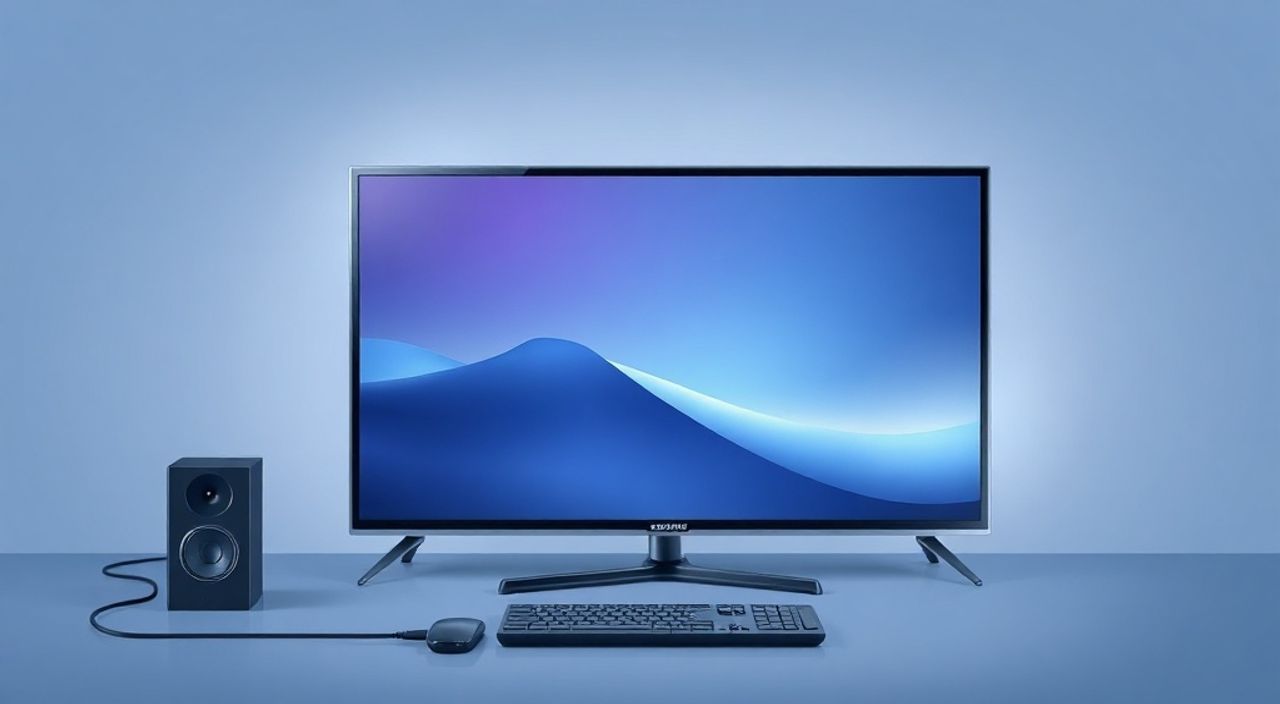
Подключение компьютера к телевизору Samsung — это простая задача, если знать, какой способ подойдёт именно вашему устройству и для какой цели вы это делаете. Сегодня большинство современных телевизоров Samsung поддерживают HDMI, Wi-Fi и Miracast, а значит, подключиться можно как проводным, так и беспроводным способом. Главное — выбрать подходящий метод, учесть разрешение экрана, настроить звук и избежать типичных ошибок, таких как отсутствие сигнала или несовместимость форматов.
Для большинства пользователей оптимальный способ — подключение через HDMI-кабель: он обеспечивает стабильный сигнал, высокое качество изображения и звука без задержек. Если нужна мобильность и отсутствие проводов — используйте функцию Screen Mirroring или Samsung Smart View через Wi-Fi.
Содержание статьи:
- Зачем подключать компьютер к телевизору Samsung?
- Как подключить компьютер к телевизору Samsung через HDMI
- Рекомендации по настройке качества изображения
- Беспроводное подключение: Miracast и Screen Mirroring
- Требования к устройствам
- Использование приложения Samsung Smart View
- Альтернативные способы: USB, DLNA, Chromecast
- Частые ошибки и как их исправить
- Экспертное мнение: рекомендации профессионалов
- Вопросы и ответы
- Заключение
Зачем подключать компьютер к телевизору Samsung?
Многие пользователи не осознают, насколько удобно превратить телевизор Samsung в внешний монитор для компьютера. Это особенно полезно при просмотре фильмов в большом формате, презентациях, онлайн-обучении или играх. Телевизоры Samsung с разрешением 4K и поддержкой HDR обеспечивают гораздо более насыщенную картинку, чем большинство компьютерных мониторов. Кроме того, встроенные динамики и технологии Q-Symphony позволяют наслаждаться кинематографичным звуком без дополнительной акустической системы.
Представьте: вы работаете с графикой, и вам нужно оценить цветопередачу на большом экране. Или вы смотрите сериал в уютной гостиной, а не перед монитором на кухне. В таких случаях подключение становится не роскошью, а логичным решением. Современные телевизоры Samsung — это не просто TV, а полноценные медиацентры с операционной системой Tizen, поддерживающие множество протоколов передачи данных.
Полезно знать: Большинство моделей Samsung серии QLED и Neo QLED имеют HDMI 2.1, что позволяет передавать сигнал с частотой обновления до 120 Гц — идеально для игр и видеоконтента высокого качества.
Как подключить компьютер к телевизору Samsung через HDMI
Это самый надёжный и распространённый способ. Он не требует настройки программного обеспечения, работает мгновенно и обеспечивает наилучшее качество сигнала.
Первым делом убедитесь, что на вашем компьютере есть HDMI-выход. На ноутбуках он обычно расположен сбоку, на стационарных ПК — на видеокарте. Если вашего порта нет — используйте адаптер (например, USB-C → HDMI или Mini DisplayPort → HDMI).
Подключите один конец HDMI-кабеля к компьютеру, другой — к одному из HDMI-портов на телевизоре. Не используйте удлинители или неоригинальные кабели: они могут вызывать помехи или сбои передачи сигнала.
Включите телевизор и переключите вход на соответствующий HDMI-порт (например, HDMI 1). На компьютере нажмите комбинацию клавиш Win + P (для Windows) и выберите режим «Расширить» или «Дублировать». В macOS: откройте «Системные настройки» → «Дисплеи» → выберите «Дублирование» или «Расширение».
Полезно знать: Для передачи звука через HDMI убедитесь, что в настройках звука Windows выбрано устройство вывода «Телевизор (HDMI)», а не встроенные динамики или наушники.
Если изображение не появляется:
— Проверьте, что кабель плотно вставлен.
— Попробуйте другой HDMI-порт на телевизоре.
— Перезагрузите компьютер.
— Обновите драйверы видеокарты.
Рекомендации по настройке качества изображения
После подключения перейдите в меню телевизора: «Изображение» → «Режим изображения» → выберите «Игра» или «Фильм». Для работы с документами подойдёт режим «Стандартный». Включите опцию «Автоматическое определение источника» — телевизор будет сам переключаться при подключении.
Беспроводное подключение: Miracast и Screen Mirroring
Если вы хотите избавиться от проводов, воспользуйтесь функцией Screen Mirroring (зеркалирование экрана) — она основана на стандарте Miracast и поддерживается большинством телевизоров Samsung с 2016 года и старше.
Убедитесь, что ваш компьютер поддерживает Miracast. Для Windows 10 и 11 это стандартно. Проверить можно так: нажмите Win + K — если появится список устройств, значит, функция доступна. На macOS Miracast не поддерживается — используйте AirPlay через Apple TV или сторонние приложения.
На телевизоре Samsung:
1. Нажмите кнопку «Source» на пульте.
2. Выберите «Screen Mirroring».
3. Подождите, пока телевизор найдёт ваш компьютер.
4. На компьютере выберите устройство из списка.
Полезно знать: Для стабильной работы Wi-Fi должен быть на 5 ГГц. 2.4 ГГц часто вызывает лаги и задержки, особенно при потоковой передаче видео.
Обратите внимание: при зеркалировании экрана все действия на компьютере отображаются на телевизоре — это может быть неудобно при работе с документами. В таком случае лучше использовать режим «Расширить», но он недоступен в беспроводном режиме без специальных приложений.
Требования к устройствам
Параметр | Требование |
|---|---|
———- | ———— |
Телевизор Samsung | Модели с Tizen OS (2016 и новее) |
Компьютер | Windows 8.1+, macOS 10.9+ (с ограничениями), Linux с Miracast-драйверами |
Wi-Fi | Стабильное подключение, желательно 5 ГГц |
Расстояние | Не более 5 метров без преград |
Использование приложения Samsung Smart View
Samsung Smart View — официальное приложение от производителя, позволяющее не только зеркалировать экран, но и транслировать медиафайлы (фильмы, музыку, фото) напрямую с компьютера на телевизор.
Скачайте приложение с официального сайта Samsung: smartview.samsung.com. Установите его на компьютер (Windows или macOS). Убедитесь, что телевизор и ПК подключены к одной Wi-Fi сети.
Откройте Smart View — приложение автоматически найдёт ваш телевизор. Вы увидите два режима: «Зеркалирование экрана» и «Передача файлов». Первый — для полного копирования рабочего стола, второй — для воспроизведения конкретных медиафайлов.
«Smart View — отличный выбор для тех, кто часто демонстрирует презентации или смотрит фильмы с жёсткого диска. Он стабильнее Miracast и позволяет управлять воспроизведением прямо с ПК.» — Алексей Воробьёв, инженер-разработчик домашних мультимедийных систем, 12 лет опыта
При передаче файлов вы можете выбирать, какие именно медиа отправлять — не нужно зеркалировать весь экран. Это экономит пропускную способность сети и снижает нагрузку на процессор.
Альтернативные способы: USB, DLNA, Chromecast
Хотя HDMI и Wi-Fi — основные методы, существуют и другие варианты.
Через USB — телевизор Samsung может воспроизводить файлы с флешки, но не может выступать в роли внешнего монитора. Этот способ подходит только для просмотра готовых видео или фото с накопителя.
Через DLNA — если у вас есть медиасервер (например, Plex или VLC с включённым DLNA), вы можете транслировать контент с компьютера на телевизор без зеркалирования. Включите DLNA в настройках телевизора: «Настройки» → «Сеть» → «DLNA». Затем на ПК запустите сервер и выберите телевизор как устройство вывода.
Через Chromecast — если ваш телевизор не поддерживает Miracast, подключите внешний Chromecast к HDMI-порту. Установите расширение Google Chrome «Google Cast» и выберите телевизор как устройство вывода. Этот способ подходит для потокового воспроизведения, но не для управления компьютером.
Полезно знать: Chromecast и DLNA не передают звук с компьютера в реальном времени — они воспроизводят только заранее подготовленные файлы. Для игр или работы не подходят.
Частые ошибки и как их исправить
1. «Нет сигнала» после подключения HDMI
→ Проверьте, выбран ли правильный HDMI-порт на телевизоре.
→ Попробуйте другой кабель.
→ Обновите драйвер видеокарты (NVIDIA/AMD/Intel).
2. Задержка звука или изображения при беспроводном подключении
→ Отключите другие устройства, использующие Wi-Fi.
→ Переключитесь на сеть 5 ГГц.
→ Отключите Bluetooth на компьютере — он может мешать Miracast.
3. Телевизор не видит компьютер в Smart View
→ Убедитесь, что оба устройства на одной сети.
→ Перезапустите Wi-Fi на телевизоре.
→ Переустановите приложение Smart View.
4. Цвета искажены или изображение размыто
→ В настройках телевизора выберите режим «Игра» или «Фильм».
→ В Windows: «Настройки» → «Система» → «Дисплей» → «Разрешение» → выберите рекомендованное (например, 3840×2160).
→ Отключите «Горячие клавиши» на телевизоре — они могут перехватывать управление.
5. Звук не идёт через HDMI
→ Проверьте в Windows: щелкните правой кнопкой по значку звука → «Открыть параметры звука» → «Выбрать устройство вывода».
→ В macOS: «Системные настройки» → «Звук» → «Выход» → выберите телевизор.
Экспертное мнение: рекомендации профессионалов
«Я рекомендую всегда использовать HDMI для профессиональной работы — графики, монтажа, дизайна. Беспроводные методы хороши для развлечений, но не для точной цветопередачи. Для 4K HDR-контента используйте HDMI 2.0 или выше, и включите в настройках телевизора режим «Полный диапазон цвета».» — Марина Кузнецова, видеомонтажёр, сертифицированный эксперт по цветокоррекции, более 8 лет работы с Samsung QLED
Также эксперты советуют:
— Не использовать кабели длиной более 5 метров без усилителя.
— Отключать функцию «Экономия энергии» на телевизоре — она может снижать яркость и частоту обновления.
— Для многозадачности лучше использовать режим «Расширить» — тогда вы можете перетаскивать окна между экранами.
Вопросы и ответы
Можно ли подключить MacBook к телевизору Samsung без адаптера?
Нет. Современные MacBook используют порты USB-C/Thunderbolt, а не HDMI. Вам понадобится адаптер USB-C → HDMI или USB-C → DisplayPort. Apple TV с AirPlay — альтернатива, но требует дополнительного устройства.
Почему при подключении через Wi-Fi телевизор не видит компьютер?
Часто причина — разные сети. Убедитесь, что и компьютер, и телевизор подключены к одному роутеру. Также отключите брандмауэр Windows или добавьте Smart View в исключения.
Как передать звук с компьютера на телевизор без HDMI?
Через Bluetooth — но только если телевизор поддерживает аудио-профиль A2DP. В противном случае используйте внешние колонки или звуковую панель с оптическим входом.
Можно ли играть в игры на телевизоре через подключение?
Да, но только если вы используете HDMI. Беспроводные методы имеют задержку 100–300 мс, что неприемлемо для динамичных игр. Для киберспорта подходит только проводное подключение.
Как отключить зеркалирование экрана?
На Windows: нажмите Win + P → выберите «Только компьютер». На macOS: «Системные настройки» → «Дисплеи» → снимите галочку с «Дублирование дисплеев».
Заключение
Подключение компьютера к телевизору Samsung — это не просто техническая задача, а способ расширить возможности вашего цифрового пространства. Выбор метода зависит от ваших целей: для игр и профессиональной работы — HDMI; для просмотра фильмов и презентаций — Wi-Fi через Miracast или Smart View. Главное — не торопиться с настройками, проверять совместимость оборудования и использовать только оригинальные кабели и программное обеспечение.
Современные телевизоры Samsung — это мощные медиацентры, способные заменить монитор, а иногда и домашний кинотеатр. Правильно настроенное подключение превращает обычный вечер в кинопоказ с кинематографичным качеством, а рабочий день — в комфортную многозадачность.
- Лучший способ подключения — HDMI: стабильно, без задержек, с полной передачей звука и изображения.
- Для беспроводного подключения используйте Smart View — он надёжнее Miracast и лучше интегрирован с Samsung.
- Всегда проверяйте, что компьютер и телевизор находятся на одной Wi-Fi сети при использовании беспроводных методов.
- Для игр и профессиональной работы избегайте беспроводных решений — задержка может испортить опыт.
- Обновляйте драйверы видеокарты и прошивку телевизора — это решает 80% проблем с подключением.
⚠️ Дисклеймер — нажмите, чтобы развернуть
Материалы, опубликованные в разделе «Блог» на сайте RU DESIGN SHOP (rudesignshop.ru), носят исключительно информационный и ознакомительный характер и не являются руководством к действию, финансовой рекомендацией, медицинской услугой, ветеринарным назначением либо рекламой товаров и услуг, включая азартные игры. Публикации не содержат призывов к участию в азартных играх и не направлены на продвижение соответствующих операторов.
Безопасность применения товаров и веществ: при использовании строительных материалов, бытовой химии, пестицидов и агрохимикатов необходимо строго следовать инструкциям производителя и действующему законодательству Российской Федерации, включая Федеральный закон РФ от 19.07.1997 № 109-ФЗ «О безопасном обращении с пестицидами и агрохимикатами».
Упоминание товарных знаков, брендов и организаций носит исключительно информационный характер и не означает наличие партнёрских отношений или одобрения со стороны правообладателей.
Материалы, содержащие сведения о медицинских, ветеринарных или косметических средствах, представлены в справочных целях и не являются медицинской консультацией или назначением. Перед применением рекомендуется обратиться к врачу, ветеринарному специалисту или иному сертифицированному профессионалу.
Возрастные ограничения: материалы, содержащие сведения о продукции категории 18+, включая алкоголь или азартные игры, предназначены исключительно для совершеннолетней аудитории и публикуются в информационных целях.
Правовая ответственность: решения, принятые на основе опубликованной информации, пользователь принимает самостоятельно и на свой риск; редакция и авторы несут ответственность в пределах, установленных законодательством Российской Федерации.
Редакция не допускает публикаций, содержащих пропаганду экстремизма, терроризма, наркотических средств или суицида; подобные материалы подлежат немедленному удалению.
Упоминание организаций с ограниченным статусом: компания Meta Platforms Inc. (социальные сети Facebook и Instagram) признана экстремистской организацией решением суда РФ, её деятельность запрещена на территории Российской Федерации; любые упоминания приводятся исключительно в информационных целях.
Авторские права и источники: информация собирается из открытых источников; её актуальность указывается на дату публикации и может изменяться.
Изображения и иллюстрации используются на условиях, разрешённых правообладателями. При возникновении претензий редакция готова оперативно рассмотреть обращение и внести необходимые изменения.
Персональные данные и cookies: сайт использует cookies и обрабатывает персональные данные пользователей в соответствии с Федеральным законом № 152-ФЗ «О персональных данных» и Политикой конфиденциальности RU DESIGN SHOP.
Мнения авторов могут не совпадать с позицией государственных органов или коммерческих организаций, упомянутых в материалах.
РЕКОМЕНДУЕМ
Товары от российских производителей




