Скидка 5% на первый заказ — RDS5




Как подключить приставку dvb t2 к телевизору
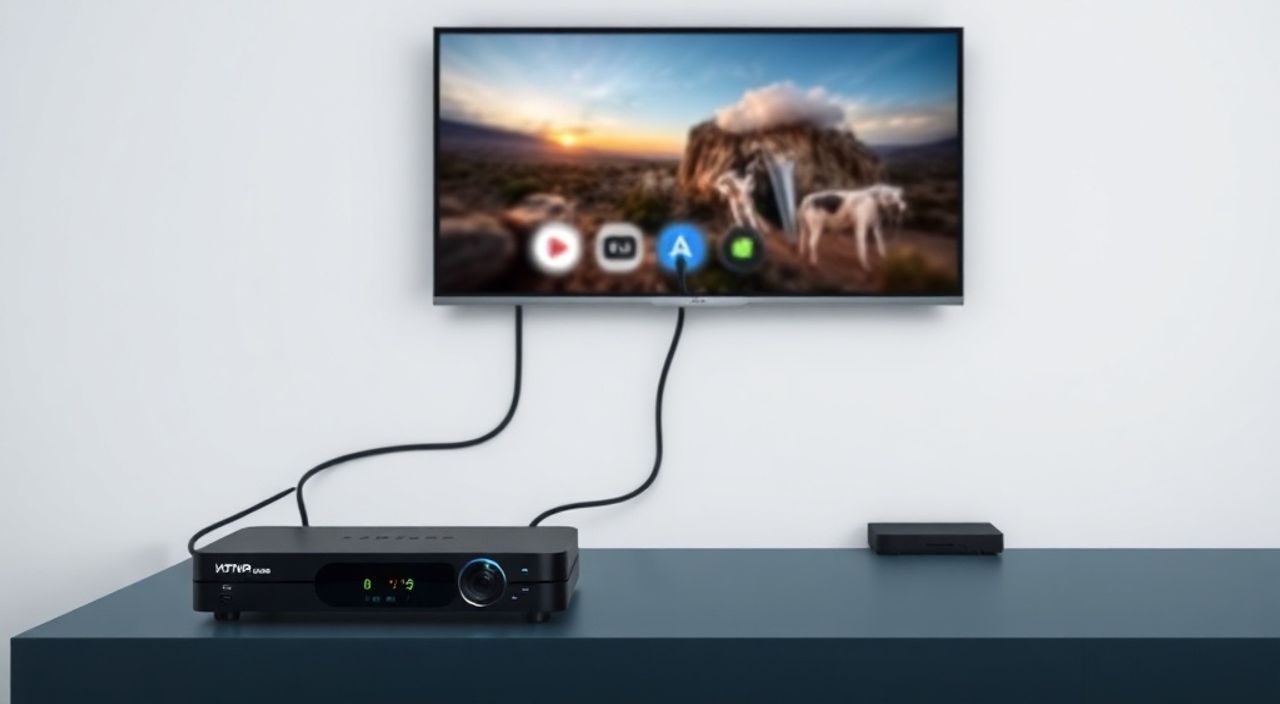
Телевизоры с аналоговым телевещанием постепенно уходят в прошлое. В России с 2019 года завершён переход на цифровое эфирное телевидение стандарта DVB-T2, и теперь для приёма бесплатных каналов требуется специальная приставка — даже если телевизор новый. Многие пользователи сталкиваются с трудностями при подключении: не знают, какой кабель использовать, куда вставлять разъём, почему нет сигнала или почему изображение прерывается. На самом деле, процесс подключения DVB-T2 приставки к телевизору прост и не требует технического образования. Главное — правильно выбрать способ соединения и настроить устройство. Большинство проблем возникают из-за неправильного выбора входа на ТВ или использования устаревших кабелей.
Чтобы подключить DVB-T2 приставку к телевизору, достаточно подсоединить её к HDMI-входу (если телевизор современный) или к видеовходу (AV/RCA) с помощью соответствующего кабеля, затем переключить телевизор на нужный канал и запустить автоматический поиск каналов на приставке. Главное — не перепутать вход на ТВ и не забыть включить приставку в сеть.
Содержание статьи:
- Что такое DVB-T2 и зачем она нужна
- Как проверить, поддерживает ли ваш телевизор DVB-T2
- Подключение через HDMI — лучший способ
- Подключение через AV/RCA (тюльпаны)
- Настройка каналов: пошаговая инструкция
- Частые ошибки и как их исправить
- Экспертное мнение: что советуют специалисты
- Часто задаваемые вопросы
- Заключение
Что такое DVB-T2 и зачем она нужна
DVB-T2 — это второй поколение цифрового наземного телевещания, принятый в Европе и России как стандарт для передачи телеканалов по эфиру. В отличие от устаревшего аналогового сигнала, DVB-T2 позволяет передавать до 20 бесплатных телеканалов в высоком качестве (включая HD) по одному частотному каналу. В России с 2019 года полностью завершена цифровизация эфирного вещания, и все телевизионные вышки работают исключительно в стандарте DVB-T2. Это означает, что даже новые телевизоры без встроенного цифрового тюнера не смогут принимать бесплатные каналы без внешней приставки.
Приставка DVB-T2 — это компактное устройство, которое принимает радиосигнал с антенны, декодирует его и преобразует в изображение и звук, понятные вашему телевизору. Она подключается к ТВ через HDMI или AV-разъёмы и управляется с помощью пульта. Важно понимать: без приставки вы не получите ни Первый канал, ни «Россию 1», ни «НТВ» — даже если ваш телевизор «умный» и имеет интернет. Цифровое эфирное ТВ работает отдельно от интернета и требует физического подключения к антенне.
Полезно знать: В России 100% населения покрыто цифровым эфирным сигналом DVB-T2. Бесплатные каналы доступны даже в отдалённых регионах — главное, чтобы антенна была правильно установлена.
Как проверить, поддерживает ли ваш телевизор DVB-T2
Перед покупкой приставки убедитесь, что ваш телевизор действительно не имеет встроенного цифрового тюнера. Многие считают, что если телевизор «цифровой» или «HD», то он уже принимает DVB-T2 — это заблуждение. Современные телевизоры (2015–2025 гг.) чаще всего оснащены тюнером DVB-T2, но старые модели — нет. Чтобы проверить, откройте меню телевизора, перейдите в раздел «Телевидение» или «Настройки канала» и найдите опцию «Автоматический поиск» или «Цифровой поиск». Если вы видите пункт «DVB-T2» или «Цифровое ТВ», значит, тюнер встроен, и приставка не нужна.
Если в меню есть только «Аналоговый поиск» или «Антенна», а также отсутствует возможность выбрать «DVB-T2» — ваш телевизор требует внешнего тюнера. Также можно проверить модель телевизора на сайте производителя: в технических характеристиках ищите «DVB-T2 tuner» или «Цифровой тюнер DVB-T2». Если этого нет — приставка обязательна.
Полезно знать: В 2025 году более 85% телевизоров, продаваемых в России, уже имеют встроенный DVB-T2 тюнер. Но если ваш ТВ старше 2015 года — шансы, что он не поддерживает цифровое вещание, превышают 90%.
Подключение через HDMI — лучший способ
Современные телевизоры и DVB-T2 приставки оснащены HDMI-разъёмами — это самый надёжный и качественный способ подключения. HDMI передаёт и видео, и аудио одним кабелем в высоком разрешении до 4K. Для подключения вам понадобится:
— DVB-T2 приставка;
— HDMI-кабель (обычно идёт в комплекте);
— антенна с коаксиальным кабелем (F-разъём);
— пульт от приставки;
— розетка для питания приставки.
Пошаговая инструкция:
- Отключите телевизор от сети.
- Подключите коаксиальный кабель от настенной антенны к разъёму «ANT IN» на приставке.
- Один конец HDMI-кабеля вставьте в выход «HDMI OUT» на приставке, второй — в любой свободный HDMI-вход на телевизоре (например, HDMI 1).
- Подключите приставку к розетке и включите её.
- Включите телевизор и с помощью пульта от ТВ переключитесь на вход, куда подключена приставка — например, «HDMI 1».
- На пульте приставки нажмите кнопку «Меню» или «Настройки» и выберите «Автоматический поиск каналов».
- Дождитесь завершения поиска — это займёт 1–5 минут. После этого вы увидите список доступных каналов.
После настройки каналы будут доступны через пульт приставки. Телевизор должен оставаться на том же HDMI-входе, иначе экран останется чёрным. Если вы используете телевизор с системой Smart TV, не переключайтесь на режим «Приложения» — он не влияет на работу приставки.
Полезно знать: HDMI-подключение обеспечивает стабильное качество изображения без шумов, даже при слабом сигнале. При использовании AV-кабелей качество может ухудшаться из-за помех.
Подключение через AV/RCA (тюльпаны)
Если ваш телевизор не имеет HDMI-входов (модели до 2010 года), подключите приставку через AV-кабель — он имеет три цветных разъёма: жёлтый (видео), красный и белый (аудио). Этот способ менее качественный, но остаётся рабочим.
Алгоритм подключения:
- Отключите телевизор от сети.
- Подключите антенный кабель к разъёму «ANT IN» на приставке.
- Цветные разъёмы AV-кабеля (жёлтый, красный, белый) вставьте в соответствующие выходы на приставке — «VIDEO OUT», «AUDIO OUT L», «AUDIO OUT R».
- Другой конец кабеля подключите к входам на телевизоре — помечены как «AV IN» или «VIDEO IN».
- Подключите приставку к розетке и включите её.
- Включите телевизор и с помощью пульта выберите режим «AV» или «Video» — он может быть обозначен как «Source», «Input» или «AV».
- На пульте приставки запустите «Автоматический поиск каналов».
«При подключении через AV-кабель не забывайте: жёлтый разъём — только для видео. Если подключить его в красный или белый, изображения не будет. Путаница с цветами — самая частая ошибка у пожилых пользователей.» — Алексей Козлов, инженер-телекоммуникационщик, 12 лет опыта в установке цифрового ТВ
Важно: если телевизор не имеет отдельного AV-входа, а только «TV/ANT» — вам потребуется переходник RF-модулятор, который преобразует AV-сигнал в радиоканал. Такие устройства сейчас редкость, и их использование не рекомендуется — лучше заменить телевизор.
Настройка каналов: пошаговая инструкция
После физического подключения настройка каналов — ключевой этап. Даже если всё подключено правильно, без поиска каналов вы не увидите ни одного телеканала. Процесс одинаков для всех моделей приставок: Триколор, ТВ-Планета, Dune HD, Ситроникс и других.
1. Включите приставку и телевизор.
2. Нажмите кнопку «Меню» на пульте приставки.
3. Перейдите в раздел «Настройки» → «Телевидение» → «Автоматический поиск».
4. Убедитесь, что выбран тип сигнала: DVB-T2 (не DVB-T, не DVB-C).
5. Выберите «Поиск по частоте» или «Автоискание».
6. Дождитесь завершения — на экране появится индикатор прогресса.
7. После окончания появится сообщение: «Найдено X каналов».
8. Нажмите «OK» или «Завершить».
9. Вернитесь в режим просмотра — каналы отобразятся в порядке поиска.
Если каналов нет — проверьте антенну. В некоторых регионах требуется наружная антенна, особенно если вы живёте за пределами города. Также убедитесь, что вы не находитесь в зоне сильных помех: рядом с высоковольтными линиями, мощными ретрансляторами Wi-Fi или микроволновками.
Полезно знать: В России существует 12 мультиплексов (MUX), каждый из которых содержит 8–10 каналов. Первый мультиплекс — обязательные каналы (1, 2, НТВ, Пятый, Россия 1, Россия 2, Матч ТВ, Культура, Рен ТВ, ОТР). Второй мультиплекс — более развлекательные каналы. Оба доступны бесплатно.
Частые ошибки и как их исправить
Даже при правильном подключении могут возникать проблемы. Вот самые распространённые:
- Чёрный экран после включения — телевизор не переключён на правильный вход. Проверьте, выбран ли HDMI 1, AV или другой порт, куда подключена приставка.
- Нет сигнала или «Слабый сигнал» — антенна плохо настроена. Попробуйте переместить её ближе к окну, повернуть в сторону ближайшей вышки (узнать её можно на сайте tv.rkn.gov.ru). Используйте антенну с усилителем в зонах слабого сигнала.
- Каналы прерываются или «замораживаются» — это признак нестабильного сигнала. Возможно, вы находитесь на границе зоны покрытия. Проверьте, поддерживает ли ваша антенна диапазон UHF (470–862 МГц).
- Нет звука — если подключены AV-кабели, проверьте, вставлены ли красный и белый разъёмы в правильные гнёзда. Если HDMI — попробуйте сменить кабель или порт.
- Приставка не включается — проверьте блок питания. Некоторые модели требуют 12 В, другие — 5 В. Не используйте «самодельные» адаптеры.
Если поиск каналов не находит ни одного — попробуйте «Ручной поиск». Введите частоту, соответствующую вашему региону. Например, в Москве — 602 МГц (мультиплекс 1), 634 МГц (мультиплекс 2). Данные по частотам доступны на сайте Роскомнадзора.
Экспертное мнение: что советуют специалисты
«Я рекомендую всегда выбирать приставку с поддержкой MPEG-4 и DVB-T2. Модели с поддержкой HEVC/H.265 — оптимальны для будущего, но не обязательны. Не покупайте приставки без USB-порта: он нужен для обновления прошивки. И никогда не экономьте на антенне — дешёвая китайская „парабола“ в городе не даст стабильного сигнала.» — Марина Смирнова, главный инженер компании «Цифровой Эфир», 15 лет опыта в установке телевизионных систем
Специалисты также советуют: если вы живёте в многоквартирном доме, уточните у управляющей компании, есть ли общая антенна с усилителем. Часто в таких домах уже установлено оборудование, и подключение к нему — проще и дешевле, чем покупать индивидуальную антенну. Кроме того, не забывайте: DVB-T2 не требует интернета и подписки — это абсолютно бесплатное телевидение, поддерживаемое государством.
Часто задаваемые вопросы
Можно ли подключить DVB-T2 приставку к телевизору без HDMI?
Да, через AV-кабель (тюльпаны). Однако качество изображения будет ниже — до 576i. Для современных экранов это может выглядеть нечётко.
Нужно ли платить за DVB-T2?
Нет. Все каналы первого и второго мультиплексов бесплатны. Никаких абонентских плат, подписок или сертификатов не требуется.
Почему не ищет каналы, хотя антенна стоит на балконе?
Возможно, антенна не предназначена для UHF-диапазона. Убедитесь, что она работает в диапазоне 470–862 МГц. Старые «рыбьи кости» или антенны для метрового диапазона не подходят.
Можно ли использовать одну антенну для двух приставок?
Да, с помощью сплиттера (делителя сигнала). Но качество может упасть — особенно если сигнал слабый. Лучше установить усилитель перед делителем.
Как узнать, есть ли DVB-T2 в моём районе?
Зайдите на сайт tv.rkn.gov.ru, введите адрес — система покажет точную зону покрытия, частоты и тип антенны, нужной для вашего дома.
Заключение
Подключение DVB-T2 приставки к телевизору — это не технический вызов, а простая процедура, доступная каждому. Главное — правильно выбрать способ соединения (HDMI предпочтительнее), проверить, что антенна совместима с цифровым сигналом, и запустить автоматический поиск каналов. Многие проблемы возникают из-за неверного выбора входа на телевизоре или использования устаревших кабелей. Если вы живёте в городе — достаточно внутренней антенны; если за городом — инвестируйте в наружную антенну с усилителем.
Современное цифровое ТВ — это не просто замена аналоговому, а качественный прорыв: 20 каналов в HD, без помех, без абонплаты, с возможностью просмотра на всех экранах дома. С 2025 года в России уже не выпускаются телевизоры без DVB-T2, но миллионы старых моделей продолжают работать — и для них приставка остаётся единственным способом получать бесплатное телевидение.
Подключите приставку сегодня — и вы получите доступ к 20 бесплатным телеканалам в высоком качестве, включая все федеральные каналы. Это не просто техника — это ваша связь с информацией, культурой и обществом.
- Используйте HDMI-кабель для лучшего качества изображения.
- Проверьте, поддерживает ли ваш телевизор DVB-T2 — иначе приставка обязательна.
- Антенна должна работать в диапазоне UHF (470–862 МГц).
- Бесплатные каналы доступны без подписки, регистрации и оплаты.
- Всегда запускайте автоматический поиск каналов после подключения.
⚠️ Дисклеймер — нажмите, чтобы развернуть
Материалы, опубликованные в разделе «Блог» на сайте RU DESIGN SHOP (rudesignshop.ru), носят исключительно информационный и ознакомительный характер и не являются руководством к действию, финансовой рекомендацией, медицинской услугой, ветеринарным назначением либо рекламой товаров и услуг, включая азартные игры. Публикации не содержат призывов к участию в азартных играх и не направлены на продвижение соответствующих операторов.
Безопасность применения товаров и веществ: при использовании строительных материалов, бытовой химии, пестицидов и агрохимикатов необходимо строго следовать инструкциям производителя и действующему законодательству Российской Федерации, включая Федеральный закон РФ от 19.07.1997 № 109-ФЗ «О безопасном обращении с пестицидами и агрохимикатами».
Упоминание товарных знаков, брендов и организаций носит исключительно информационный характер и не означает наличие партнёрских отношений или одобрения со стороны правообладателей.
Материалы, содержащие сведения о медицинских, ветеринарных или косметических средствах, представлены в справочных целях и не являются медицинской консультацией или назначением. Перед применением рекомендуется обратиться к врачу, ветеринарному специалисту или иному сертифицированному профессионалу.
Возрастные ограничения: материалы, содержащие сведения о продукции категории 18+, включая алкоголь или азартные игры, предназначены исключительно для совершеннолетней аудитории и публикуются в информационных целях.
Правовая ответственность: решения, принятые на основе опубликованной информации, пользователь принимает самостоятельно и на свой риск; редакция и авторы несут ответственность в пределах, установленных законодательством Российской Федерации.
Редакция не допускает публикаций, содержащих пропаганду экстремизма, терроризма, наркотических средств или суицида; подобные материалы подлежат немедленному удалению.
Упоминание организаций с ограниченным статусом: компания Meta Platforms Inc. (социальные сети Facebook и Instagram) признана экстремистской организацией решением суда РФ, её деятельность запрещена на территории Российской Федерации; любые упоминания приводятся исключительно в информационных целях.
Авторские права и источники: информация собирается из открытых источников; её актуальность указывается на дату публикации и может изменяться.
Изображения и иллюстрации используются на условиях, разрешённых правообладателями. При возникновении претензий редакция готова оперативно рассмотреть обращение и внести необходимые изменения.
Персональные данные и cookies: сайт использует cookies и обрабатывает персональные данные пользователей в соответствии с Федеральным законом № 152-ФЗ «О персональных данных» и Политикой конфиденциальности RU DESIGN SHOP.
Мнения авторов могут не совпадать с позицией государственных органов или коммерческих организаций, упомянутых в материалах.
РЕКОМЕНДУЕМ
Товары от российских производителей

Люстра Gelios Quartal GLODE
149688 руб.
Торшер MonoLumen GLODE
Диапазон цен: 16800 руб. – 23000 руб.

