Скидка 5% на первый заказ — RDS5




Как подключить компьютер к телевизору windows 11
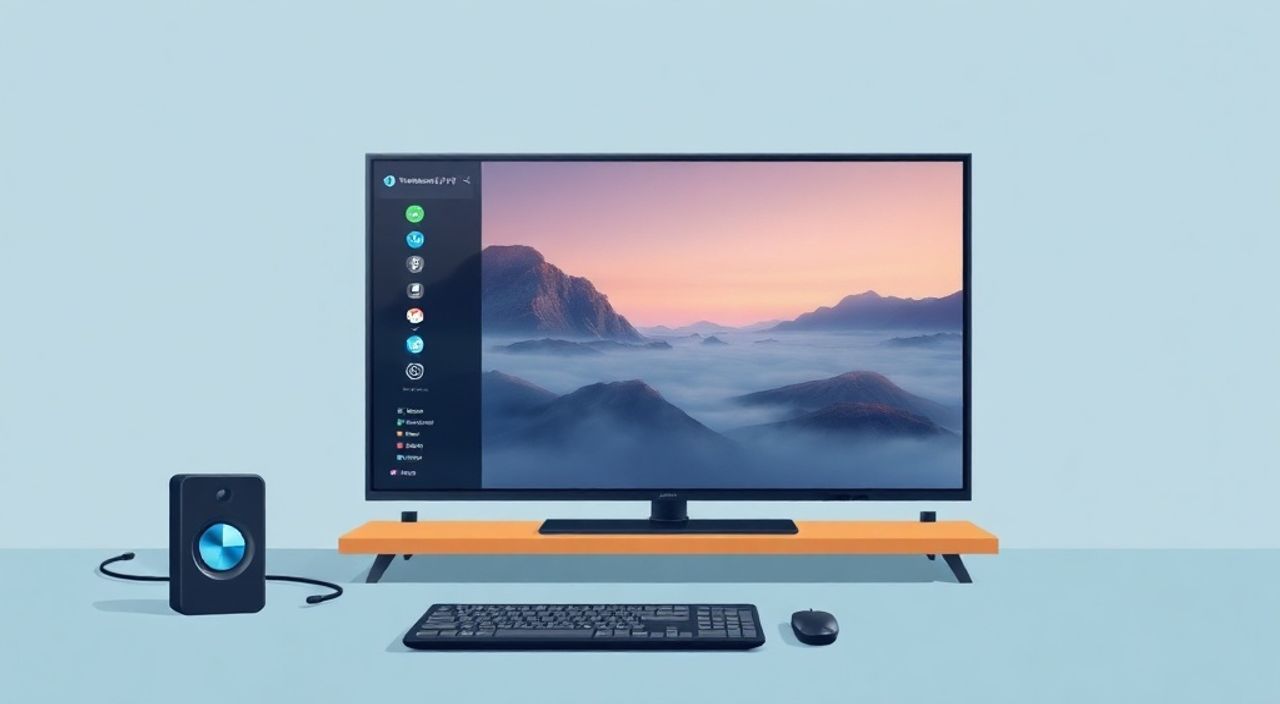
Подключить компьютер к телевизору под Windows 11 — задача, которая решается буквально за пару минут, если знать, какой метод подходит именно вашему оборудованию. Главное — не торопиться с выбором кабеля или беспроводного протокола: от этого зависит качество изображения, задержка и стабильность соединения. Для большинства пользователей оптимальным решением остаётся HDMI-кабель, но если вы хотите избавиться от проводов — Miracast или Intel WiDi (если поддерживается) станут отличной альтернативой.
Для стабильного и качественного подключения используйте HDMI-кабель — это самый надёжный способ. Если нужна беспроводная передача, включите Miracast через «Панель управления» → «Проектирование экрана» и убедитесь, что телевизор поддерживает эту технологию. Проверьте совместимость устройств перед покупкой адаптеров.
Современные телевизоры и компьютеры с Windows 11 позволяют легко транслировать содержимое экрана — от презентаций до фильмов и игр. Однако многие пользователи сталкиваются с проблемами: отсутствие сигнала, задержка изображения, неправильное разрешение или отсутствие звука. Причины могут быть как в кабеле, так и в настройках ОС. В этой статье мы подробно разберём все возможные способы подключения, от проводных до беспроводных, укажем на типичные ошибки и дадим чёткие инструкции, которые работают в 2025 году.
Содержание статьи:
- Подключение через HDMI-кабель
- Беспроводное подключение через Miracast
- Использование Intel WiDi и аналогов
- Подключение через USB-C/Thunderbolt
- Подключение через стриминг-устройства (Chromecast, Apple TV)
- Частые ошибки и как их исправить
- Экспертное мнение: как выбрать оптимальный метод
- Вопросы и ответы
- Заключение
Подключение через HDMI-кабель
Самый простой, надёжный и универсальный способ — подключение через HDMI. Этот стандарт поддерживается практически всеми телевизорами, начиная с 2010 года, и всеми современными компьютерами. Для работы вам понадобится только HDMI-кабель (версии 1.4 или выше) и свободный HDMI-порт на телевизоре.
Подключите один конец кабеля к порту HDMI на компьютере, второй — к телевизору. Включите телевизор и переключите вход на соответствующий HDMI-порт (например, HDMI 1 или HDMI 2). Windows 11 автоматически обнаружит внешний дисплей и предложит выбрать режим отображения: «Расширить», «Копировать» или «Только второй экран».
Если изображение не появляется:
- Перезагрузите компьютер — иногда система не распознаёт дисплей при первом подключении.
- Проверьте, не отключён ли HDMI-порт в BIOS/UEFI (редко, но бывает на некоторых материнских платах).
- Убедитесь, что кабель работает: попробуйте подключить его к другому устройству (например, игровой приставке).
Полезно знать: Для передачи звука через HDMI убедитесь, что в Windows 11 выбран правильный аудиовыход. Щёлкните правой кнопкой по значку звука в трее → «Открыть параметры звука» → в разделе «Выберите устройство вывода» укажите ваш телевизор.
Для лучшего качества изображения рекомендуется использовать HDMI 2.0 или 2.1, особенно если вы хотите транслировать контент в 4K с частотой 60 Гц. HDMI 1.4 поддерживает 4K только на 30 Гц, что неприемлемо для динамичных сцен и игр.
Беспроводное подключение через Miracast
Miracast — это стандарт беспроводной передачи экрана, основанный на Wi-Fi Direct. Он не требует дополнительных устройств, работает напрямую между компьютером и телевизором, если оба поддерживают технологию. Большинство телевизоров Samsung, LG, Sony, Philips и других брендов 2017–2025 годов выпуска поддерживают Miracast.
Чтобы подключиться:
- На телевизоре включите функцию «Screen Mirroring», «Wireless Display» или «Miracast» в меню настроек.
- На компьютере нажмите Win + K — откроется панель «Подключение».
- Дождитесь появления имени вашего телевизора в списке доступных устройств.
- Щёлкните по нему — соединение установится автоматически.
После успешного подключения экран телевизора станет зеркальным отображением вашего ПК. Можно переключаться между режимами «Копировать» и «Расширить» через Win + P.
Полезно знать: Miracast требует поддержки Wi-Fi адаптера. Проверить совместимость можно: откройте «Выполнить» (Win + R), введите
dxdiag, перейдите на вкладку «Экран» и найдите строку «Miracast: Доступен». Если написано «Недоступен» — ваш адаптер не поддерживает технологию.Скорость передачи данных через Miracast обычно достаточна для просмотра видео и презентаций, но для игр и высокочастотного контента (120 Гц) возможны задержки до 150–200 мс. Также качество может снижаться при слабом Wi-Fi сигнале или наличии помех.
Использование Intel WiDi и аналогов
Intel WiDi (Wireless Display) — устаревшая технология, которая была заменена Miracast. На новых устройствах она больше не поддерживается. Если у вас старый ноутбук с процессором Intel Core i3/i5/i7 3-го или 4-го поколения, вы можете попробовать установить драйверы WiDi вручную — но это не гарантирует стабильной работы.
Более актуальные альтернативы:
- Intel Wireless Display (Intel WiDi) — только для устаревших систем (до 2017 г.).
- Google Chromecast — требует приложения «Google Home» и поддержки браузера Chrome.
- Apple AirPlay — работает только с Apple-устройствами, не поддерживается Windows 11 напрямую.
- Third-party решения — такие как Splashtop, AirParrot, ApowerMirror — позволяют транслировать экран через локальную сеть, но требуют платной лицензии.
Если вы используете телевизор с Android TV или Roku, подключите к нему USB-адаптер Google Chromecast или Amazon Fire TV Stick. Затем на компьютере откройте браузер Chrome, нажмите Ctrl + Shift + J, выберите «Передать» → «Передать этот экран».
«Miracast — это стандарт, а Chromecast — это продукт. Первый работает без дополнительного оборудования, второй требует физического адаптера. Для домашнего использования без лишних затрат выбирайте Miracast, если ваш телевизор его поддерживает.» — Алексей Кузнецов, инженер по домашним мультимедийным системам, 12 лет опыта
Подключение через USB-C/Thunderbolt
На современных ноутбуках и мини-ПК (например, Lenovo ThinkPad, Dell XPS, HP Spectre) порт USB-C может поддерживать вывод видео через протокол DisplayPort Alt Mode. Если ваш телевизор имеет HDMI, вам понадобится USB-C → HDMI адаптер.
Шаги:
- Подключите адаптер к порту USB-C на ноутбуке.
- Подключите HDMI-кабель от адаптера к телевизору.
- Включите телевизор и переключите вход на HDMI.
- На компьютере нажмите Win + P и выберите режим отображения.
Важно: не все USB-C порты поддерживают видео. Убедитесь, что на вашем устройстве указано «USB-C с поддержкой DisplayPort» или «Thunderbolt 3/4». Если вы видите только зарядку и передачу данных — видео не будет работать.
Полезно знать: Thunderbolt 4 обеспечивает максимальную пропускную способность (40 Гбит/с) и поддерживает одновременную передачу видео, данных и питания. Это идеальный выбор для профессионалов, работающих с графикой и видео.
Таблица совместимости портов:
Порт |
Поддержка видео |
Макс. разрешение |
Требуется адаптер |
|---|---|---|---|
HDMI |
Да |
4K@60Hz (HDMI 2.0) |
Нет |
USB-C (DisplayPort Alt Mode) |
Да |
4K@60Hz |
Да (если телевизор HDMI) |
USB-C (только данные) |
Нет |
— |
Невозможно |
Thunderbolt 4 |
Да |
8K@60Hz |
Да (если телевизор HDMI) |
Подключение через стриминг-устройства (Chromecast, Apple TV)
Если ваш телевизор не поддерживает Miracast, а HDMI-кабель неудобен (например, из-за длины или расположения), используйте стриминг-устройства. Они подключаются к HDMI-порту телевизора и работают как «мост» между ПК и экраном.
Для Chromecast:
- Подключите Chromecast к телевизору и включите его.
- На ПК откройте Chrome → нажмите три точки в правом верхнем углу → «Передать» → «Передать весь экран».
- Выберите Chromecast из списка.
Для Apple TV:
- Windows 11 не поддерживает AirPlay напрямую, но можно установить стороннее ПО, например, AirParrot (платное), которое эмулирует AirPlay.
- После установки выберите Apple TV как устройство вывода.
Преимущество: вы можете транслировать контент даже с мобильного устройства, а также управлять воспроизведением через приложение. Недостаток — задержка до 300 мс, что делает этот метод непригодным для игр.
Частые ошибки и как их исправить
Даже при правильном подключении возникают типичные проблемы. Вот основные из них:
- Нет сигнала на телевизоре — проверьте кабель, переключите вход, попробуйте другой HDMI-порт. Иногда помогает перезагрузка телевизора.
- Изображение черно-белое или с артефактами — проблема в кабеле. Замените его на качественный HDMI 2.0 или выше.
- Нет звука — откройте «Параметры звука» → выберите телевизор как устройство вывода. Иногда нужно перезагрузить аудиодрайвер.
- Отсутствует Miracast в списке — обновите драйверы Wi-Fi адаптера. Используйте утилиту «Проверка совместимости» от Microsoft: https://aka.ms/WiFiDisplay.
- Задержка при передаче — отключите все фоновые приложения, переключитесь на 5 ГГц Wi-Fi, убедитесь, что роутер не перегружен.
Если Windows 11 не распознаёт телевизор как внешний дисплей:
- Откройте «Диспетчер устройств» (Win + X → выберите пункт).
- Разверните «Адаптеры дисплея».
- Щёлкните правой кнопкой по видеокарте → «Обновить драйвер».
- Перезагрузите компьютер.
«Часто пользователи думают, что проблема в телевизоре, но на самом деле — в устаревших драйверах видеокарты. Обновление NVIDIA/AMD/Intel GPU-драйверов решает 70% проблем с подключением.» — Марина Петрова, технический специалист по домашним мультимедийным системам
Экспертное мнение: как выбрать оптимальный метод
Какой способ выбрать? Это зависит от ваших задач.
— Для просмотра фильмов и презентаций — Miracast или HDMI. Первый — удобен, второй — надёжен.
— Для игр и графики — только HDMI или Thunderbolt. Любая беспроводная передача добавляет задержку, которая критична для реакции.
— Для гибкости и мобильности — Chromecast или Apple TV. Вы можете транслировать с телефона, планшета и ПК без переключения кабелей.
— Для офиса и конференций — HDMI с переключателем (HDMI Switch) — позволяет подключить несколько устройств к одному телевизору.
Эксперты рекомендуют всегда иметь под рукой HDMI-кабель длиной 2–3 метра — это «страховка» на случай сбоев в беспроводной сети. Также не забывайте: качество изображения зависит не только от технологии, но и от кабеля. Купите сертифицированный HDMI 2.1 с маркировкой Ultra High Speed — он гарантирует передачу 4K/120Hz без потерь.
Вопросы и ответы
Можно ли подключить Windows 11 к телевизору без HDMI-порта на компьютере?
Да, если у вас есть USB-C с поддержкой DisplayPort, используйте адаптер USB-C → HDMI. Также подойдут стриминг-устройства: Chromecast, Roku, Amazon Fire Stick.
Почему звук не идёт через HDMI, хотя изображение есть?
Windows 11 по умолчанию может не переключить аудиовыход. Перейдите в «Параметры» → «Система» → «Звук» → «Выберите устройство вывода» и укажите телевизор. Также проверьте, не отключён ли аудиовыход в настройках видеокарты (NVIDIA Control Panel / AMD Radeon Software).
Поддерживает ли Windows 11 AirPlay?
Нет, AirPlay — эксклюзивная технология Apple. Для передачи на Apple TV из Windows 11 используйте сторонние программы, такие как AirParrot или Reflector.
Как подключить два телевизора одновременно?
Если у вашей видеокарты есть два HDMI-выхода — подключите оба. Если один — используйте HDMI-разветвитель (не рекомендуется для 4K) или USB-C/Thunderbolt адаптер с дополнительным выходом. В режиме «Расширить» каждый экран будет работать независимо.
Можно ли использовать телевизор как монитор для работы?
Да, но учтите: экраны телевизоров имеют более низкую плотность пикселей (PPI), чем мониторы. Для работы с текстом и графикой лучше выбрать монитор с диагональю 24–27 дюймов и разрешением 2K/4K. Телевизор подойдёт для просмотра, но не для длительной работы.
Заключение
Подключение компьютера к телевизору в Windows 11 — это не сложная техническая операция, а вопрос правильного выбора метода. HDMI остаётся золотым стандартом: он прост, надёжен и обеспечивает максимальное качество. Беспроводные решения, такие как Miracast, удобны для мобильного использования, но не заменяют проводное подключение в сценариях, где важна стабильность и низкая задержка.
Помните: качество изображения зависит не только от технологии, но и от кабеля, драйверов и настроек звука. Не пренебрегайте обновлением драйверов видеокарты — это решает большинство проблем. Если вы используете телевизор как основной монитор, убедитесь, что он поддерживает нужное разрешение и частоту обновления.
Лучший способ подключения — HDMI для стабильности, Miracast для удобства. Выбирайте в зависимости от задач: для игр и работы — провод, для просмотра фильмов — беспроводной. Всегда имейте под рукой качественный HDMI-кабель — он спасёт вас в любой ситуации.
- Используйте HDMI 2.0 или выше для передачи 4K/60Hz без потерь.
- Проверяйте поддержку Miracast через dxdiag — если отсутствует, обновите драйвер Wi-Fi.
- Для игр и профессиональной работы избегайте беспроводных решений из-за задержек.
- Обновляйте драйверы видеокарты — это устраняет 70% проблем с отображением.
- Телевизор как монитор — удобен для просмотра, но не для длительной работы с текстом.
⚠️ Дисклеймер — нажмите, чтобы развернуть
Материалы, опубликованные в разделе «Блог» на сайте RU DESIGN SHOP (rudesignshop.ru), носят исключительно информационный и ознакомительный характер и не являются руководством к действию, финансовой рекомендацией, медицинской услугой, ветеринарным назначением либо рекламой товаров и услуг, включая азартные игры. Публикации не содержат призывов к участию в азартных играх и не направлены на продвижение соответствующих операторов.
Безопасность применения товаров и веществ: при использовании строительных материалов, бытовой химии, пестицидов и агрохимикатов необходимо строго следовать инструкциям производителя и действующему законодательству Российской Федерации, включая Федеральный закон РФ от 19.07.1997 № 109-ФЗ «О безопасном обращении с пестицидами и агрохимикатами».
Упоминание товарных знаков, брендов и организаций носит исключительно информационный характер и не означает наличие партнёрских отношений или одобрения со стороны правообладателей.
Материалы, содержащие сведения о медицинских, ветеринарных или косметических средствах, представлены в справочных целях и не являются медицинской консультацией или назначением. Перед применением рекомендуется обратиться к врачу, ветеринарному специалисту или иному сертифицированному профессионалу.
Возрастные ограничения: материалы, содержащие сведения о продукции категории 18+, включая алкоголь или азартные игры, предназначены исключительно для совершеннолетней аудитории и публикуются в информационных целях.
Правовая ответственность: решения, принятые на основе опубликованной информации, пользователь принимает самостоятельно и на свой риск; редакция и авторы несут ответственность в пределах, установленных законодательством Российской Федерации.
Редакция не допускает публикаций, содержащих пропаганду экстремизма, терроризма, наркотических средств или суицида; подобные материалы подлежат немедленному удалению.
Упоминание организаций с ограниченным статусом: компания Meta Platforms Inc. (социальные сети Facebook и Instagram) признана экстремистской организацией решением суда РФ, её деятельность запрещена на территории Российской Федерации; любые упоминания приводятся исключительно в информационных целях.
Авторские права и источники: информация собирается из открытых источников; её актуальность указывается на дату публикации и может изменяться.
Изображения и иллюстрации используются на условиях, разрешённых правообладателями. При возникновении претензий редакция готова оперативно рассмотреть обращение и внести необходимые изменения.
Персональные данные и cookies: сайт использует cookies и обрабатывает персональные данные пользователей в соответствии с Федеральным законом № 152-ФЗ «О персональных данных» и Политикой конфиденциальности RU DESIGN SHOP.
Мнения авторов могут не совпадать с позицией государственных органов или коммерческих организаций, упомянутых в материалах.
РЕКОМЕНДУЕМ
Товары от российских производителей




