Скидка 5% на первый заказ — RDS5




Как подключить телевизор самсунг смарт тв к телефону
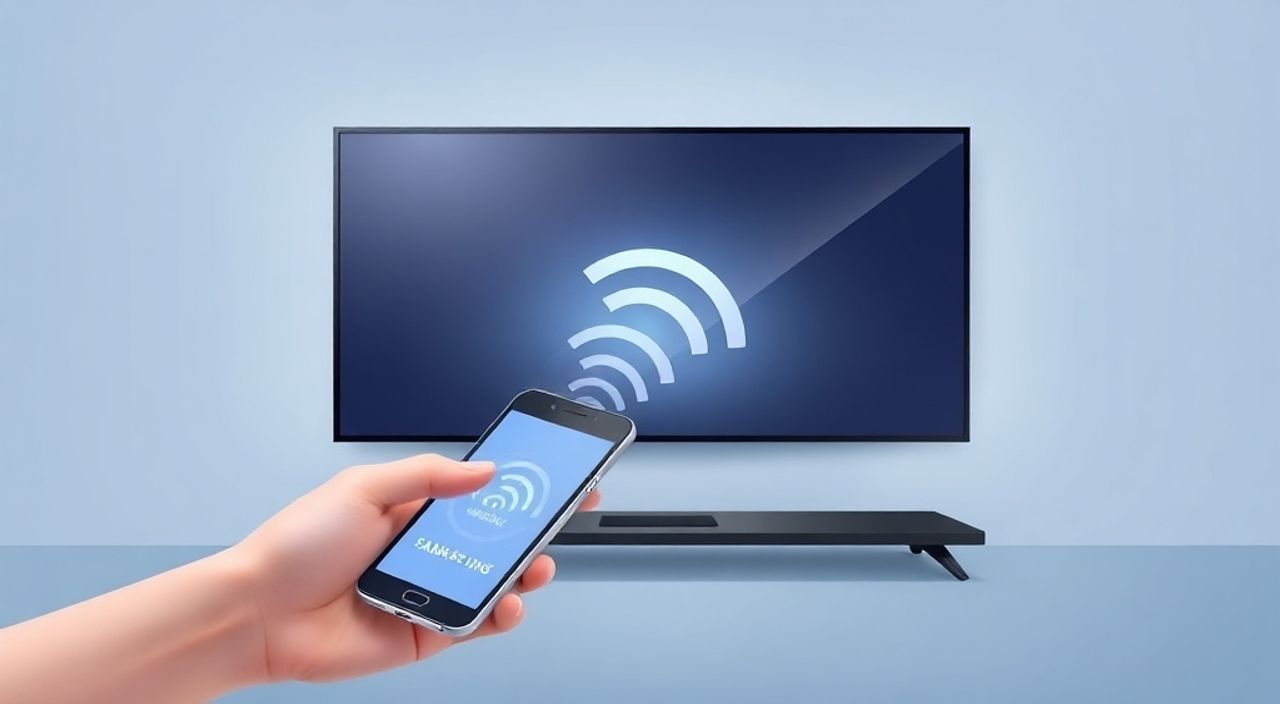
Телевизоры Samsung Smart TV — это не просто экраны для просмотра фильмов, а полноценные умные хабы, интегрированные в экосистему современного дома. Одна из самых востребованных функций — подключение к смартфону, позволяющее транслировать контент, управлять медиа с телефона, отображать фото или даже использовать телефон как пульт. Многие пользователи сталкиваются с трудностями при настройке: соединение прерывается, не видится устройство, не воспроизводится звук или возникает задержка. Причины могут быть разными — от неправильных настроек Wi-Fi до устаревших приложений. Однако при правильном подходе подключение становится простым, стабильным и практически мгновенным. Главное — выбрать подходящий метод в зависимости от модели телевизора, версии Android или iOS, и целей использования.
Чтобы подключить Samsung Smart TV к телефону, используйте приложение SmartThings для управления и Miracast/Screen Mirroring для трансляции экрана. Для потоковой передачи видео — AirPlay (для iPhone) или Samsung Smart View (для Android). Убедитесь, что оба устройства подключены к одной сети Wi-Fi и имеют актуальные обновления.
Содержание статьи:
- Способ 1: Подключение через приложение SmartThings
- Способ 2: Использование Screen Mirroring (Miracast)
- Способ 3: Трансляция с iPhone через AirPlay
- Способ 4: Передача медиа через Samsung Smart View
- Частые ошибки и как их исправить
- Экспертное мнение: Как сделать подключение максимально надежным
- Вопросы и ответы
- Заключение
Способ 1: Подключение через приложение SmartThings
Приложение SmartThings — это официальный центр управления экосистемой Samsung, включающий телевизоры, холодильники, камеры и умные лампы. Оно позволяет не только подключить телефон к телевизору, но и управлять им удалённо, настраивать сценарии и получать уведомления.
Сначала убедитесь, что на телевизоре включена функция «Умный дом»: зайдите в меню «Настройки» → «Общие» → «Умный дом» → «SmartThings» и активируйте её. Затем на телефоне установите приложение SmartThings из Google Play или App Store. Запустите его, войдите в аккаунт Samsung (или создайте новый), и нажмите «+» для добавления устройства. Выберите «Телевизор» и следуйте инструкциям. Приложение автоматически найдёт телевизор в той же сети Wi-Fi. После подключения вы сможете включать/выключать ТВ, переключать каналы, регулировать громкость и даже транслировать контент с телефона на экран.
Полезно знать: SmartThings поддерживает голосовое управление через Bixby и интеграцию с Google Assistant и Amazon Alexa. Для максимальной совместимости используйте телевизоры серии QLED или Neo QLED 2020–2025 годов.
Способ 2: Использование Screen Mirroring (Miracast)
Screen Mirroring — это стандартный протокол Miracast, встроенный в большинство Android-смартфонов и телевизоры Samsung с 2015 года. Он позволяет зеркально отображать экран телефона на ТВ без установки дополнительных приложений.
На телефоне: откройте панель уведомлений, найдите иконку «Подключение к телевизору», «Screen Mirroring» или «Беспроводной дисплей». Нажмите на неё — система начнёт поиск устройств. Через 5–10 секунд появится ваш Samsung TV. Выберите его и дождитесь подключения. На телевизоре может появиться запрос на разрешение — нажмите «Принять».
Если иконка отсутствует, зайдите в «Настройки» → «Подключения» → «Беспроводные устройства» → «Screen Mirroring». Убедитесь, что Wi-Fi включен, а Bluetooth — отключён (он может мешать соединению). Для некоторых моделей Samsung Galaxy требуется включить опцию «Отображение экрана» в разделе «Разработчик» — это делается разово.
Полезно знать: Miracast работает только с Android 4.2 и выше. Если ваш телефон старше 2015 года, попробуйте обновить прошивку или использовать альтернативные методы.
Способ 3: Трансляция с iPhone через AirPlay
Для владельцев iPhone и iPad подключение к Samsung TV стало возможным с 2019 года, когда Samsung начала поддерживать AirPlay 2. Эта функция позволяет без потерь транслировать видео, музыку, фото и даже весь экран с iOS-устройства.
На телевизоре: убедитесь, что он работает на Tizen OS 5.0 и выше (это модели 2018–2025 годов). Зайдите в «Настройки» → «Общие» → «AirPlay» и включите опцию «AirPlay». На iPhone: откройте Центр управления (смахните вниз с верхнего края экрана), нажмите «Аудио/Видео» → «AirPlay» и выберите свой телевизор. Если вы видите значок «Поделиться» в приложениях (YouTube, Apple TV, Safari), нажмите его — там тоже появится пункт «AirPlay».
Для воспроизведения музыки: используйте приложение «Музыка» → нажмите значок AirPlay в нижней части экрана. Для фото — откройте галерею, выберите изображение, нажмите «Поделиться» → «AirPlay».
«AirPlay 2 поддерживает многоканальный звук и синхронизацию с другими устройствами, например, с умными колонками. Если звук идёт только с ТВ, а не с сабвуфера — проверьте настройки аудиовыхода в меню телевизора.» — Алексей Воронин, инженер по умным домам, Samsung Certified Expert
Способ 4: Передача медиа через Samsung Smart View
Samsung Smart View — это приложение, созданное специально для передачи медиаконтента с Android и iOS на телевизоры Samsung. Отличие от Screen Mirroring в том, что оно не копирует весь экран, а отправляет только выбранный файл: фильм, музыку или фото.
Скачайте приложение Smart View из официального магазина. Запустите его, разрешите доступ к медиафайлам. Телевизор должен быть включён и подключён к Wi-Fi. Приложение автоматически обнаружит устройство. Выберите его, затем нажмите «Просмотреть медиа» — откроется браузер файлов. Выберите нужный фильм или фото — и нажмите «Воспроизвести». Приложение поддерживает форматы MP4, MKV, AVI, JPG, PNG, MP3 и другие.
Полезно знать: Smart View не работает с защищённым контентом (например, Netflix или Disney+), так как это нарушает DRM-защиту. Для таких сервисов используйте встроенные приложения на ТВ.
Частые ошибки и как их исправить
Даже при соблюдении всех инструкций подключение может не сработать. Вот основные причины и решения:
- Телевизор не видит телефон — проверьте, что оба устройства подключены к одной сети Wi-Fi (не к 5 ГГц и 2.4 ГГц одновременно). Отключите гостевую сеть. Перезагрузите роутер.
- Соединение прерывается — снижение качества сигнала Wi-Fi. Переместите телевизор ближе к роутеру или используйте Wi-Fi-усилитель. Отключите другие устройства, потребляющие много трафика (например, стриминговые камеры).
- Нет звука при трансляции — в настройках телевизора проверьте, что аудиовыход установлен на «Встроенные динамики», а не на HDMI ARC или Bluetooth-наушники.
- Приложение Smart View не запускается — удалите его и установите заново. Убедитесь, что у вас последняя версия ОС телевизора: «Настройки» → «Поддержка» → «Обновление ПО».
- iPhone не видит телевизор в AirPlay — проверьте, что на ТВ включён AirPlay и он не заблокирован паролем. Обновите iOS до версии 14.5 и выше.
Проблема |
Вероятная причина |
Решение |
|---|---|---|
Телевизор не отображается в списке |
Разные сети Wi-Fi |
Подключите телефон и ТВ к одному каналу (2.4 ГГц) |
Задержка изображения 3–5 сек |
Низкая пропускная способность сети |
Отключите другие устройства, перезагрузите роутер |
Скриншоты не передаются |
Блокировка DRM или неподдерживаемый формат |
Используйте Smart View для медиафайлов, а не экран |
Приложение SmartThings не устанавливается |
Устаревшая версия Android/iOS |
Обновите систему до актуальной версии |
Экспертное мнение: Как сделать подключение максимально надежным
«Многие пользователи думают, что чем новее телевизор, тем проще подключиться. Но на практике ключевой фактор — стабильность сети. Я рекомендую всегда использовать 2.4 ГГц для трансляции, даже если у вас двухдиапазонный роутер. 5 ГГц быстрее, но хуже проходит сквозь стены и может терять связь при движении устройства. Также не забывайте обновлять прошивку телевизора — Samsung выпускает обновления, улучшающие совместимость с новыми моделями смартфонов. Для постоянного использования установите статический IP-адрес для телевизора в настройках роутера. Это предотвратит смену адреса и потерю связи после перезагрузки.»
Вопросы и ответы
Можно ли подключить iPhone к старому телевизору Samsung 2015 года?
Да, но только через приложение Smart View или кабель HDMI. AirPlay 2 поддерживается только с 2018 года. Для старых моделей используйте USB-адаптер или HDMI-кабель с Lightning-конвертером.
Почему при трансляции видео пропадает звук?
Это часто происходит, если телевизор переключается на внешнюю аудиосистему (soundbar, ресивер). Проверьте настройки звука: «Настройки» → «Звук» → «Аудиовыход» → выберите «Встроенные динамики».
Как отключить подключение и защитить конфиденциальность?
После использования отключите Screen Mirroring и AirPlay в настройках телевизора. Также можно включить «Запрос на подключение» — тогда каждый раз будет требоваться подтверждение на экране ТВ.
Можно ли управлять телевизором с телефона без Wi-Fi?
Нет. Все методы требуют общей сети. Для автономного управления используйте пульт или приложение с Bluetooth-подключением — но оно работает только на расстоянии до 5 метров и не поддерживает трансляцию.
Почему Smart View не видит файлы с телефона?
Приложение не имеет доступа к внутренней памяти. Откройте настройки приложения → «Разрешения» → включите доступ к хранилищу. Также убедитесь, что файлы не находятся в защищённых папках (например, в «Документы» или «Внутреннее хранилище/DCIM»).
Заключение
Подключение Samsung Smart TV к телефону — это не сложная техническая задача, а естественный шаг в создании бесшовной цифровой экосистемы. Каждый из четырёх описанных способов — SmartThings, Screen Mirroring, AirPlay и Smart View — решает свою задачу: от полного управления до трансляции конкретного файла. Главное — не торопиться, проверить версию ПО, убедиться в стабильности Wi-Fi и выбрать метод, соответствующий вашему устройству и цели.
Выберите AirPlay для iPhone, Miracast для Android-смартфонов, Smart View для медиафайлов и SmartThings для полного контроля. Регулярные обновления и правильная настройка сети — залог стабильной работы.
- Всегда используйте одну и ту же сеть Wi-Fi для телефона и телевизора.
- Для AirPlay нужен телевизор 2018 года и выше с поддержкой AirPlay 2.
- Smart View не работает с защищённым контентом — используйте встроенные приложения Netflix, YouTube и т.д.
- Обновляйте ПО телевизора и приложений раз в месяц для предотвращения сбоев.
- Если соединение прерывается — перезагрузите роутер и отключите другие устройства, потребляющие широкополосный трафик.
⚠️ Дисклеймер — нажмите, чтобы развернуть
Материалы, опубликованные в разделе «Блог» на сайте RU DESIGN SHOP (rudesignshop.ru), носят исключительно информационный и ознакомительный характер и не являются руководством к действию, финансовой рекомендацией, медицинской услугой, ветеринарным назначением либо рекламой товаров и услуг, включая азартные игры. Публикации не содержат призывов к участию в азартных играх и не направлены на продвижение соответствующих операторов.
Безопасность применения товаров и веществ: при использовании строительных материалов, бытовой химии, пестицидов и агрохимикатов необходимо строго следовать инструкциям производителя и действующему законодательству Российской Федерации, включая Федеральный закон РФ от 19.07.1997 № 109-ФЗ «О безопасном обращении с пестицидами и агрохимикатами».
Упоминание товарных знаков, брендов и организаций носит исключительно информационный характер и не означает наличие партнёрских отношений или одобрения со стороны правообладателей.
Материалы, содержащие сведения о медицинских, ветеринарных или косметических средствах, представлены в справочных целях и не являются медицинской консультацией или назначением. Перед применением рекомендуется обратиться к врачу, ветеринарному специалисту или иному сертифицированному профессионалу.
Возрастные ограничения: материалы, содержащие сведения о продукции категории 18+, включая алкоголь или азартные игры, предназначены исключительно для совершеннолетней аудитории и публикуются в информационных целях.
Правовая ответственность: решения, принятые на основе опубликованной информации, пользователь принимает самостоятельно и на свой риск; редакция и авторы несут ответственность в пределах, установленных законодательством Российской Федерации.
Редакция не допускает публикаций, содержащих пропаганду экстремизма, терроризма, наркотических средств или суицида; подобные материалы подлежат немедленному удалению.
Упоминание организаций с ограниченным статусом: компания Meta Platforms Inc. (социальные сети Facebook и Instagram) признана экстремистской организацией решением суда РФ, её деятельность запрещена на территории Российской Федерации; любые упоминания приводятся исключительно в информационных целях.
Авторские права и источники: информация собирается из открытых источников; её актуальность указывается на дату публикации и может изменяться.
Изображения и иллюстрации используются на условиях, разрешённых правообладателями. При возникновении претензий редакция готова оперативно рассмотреть обращение и внести необходимые изменения.
Персональные данные и cookies: сайт использует cookies и обрабатывает персональные данные пользователей в соответствии с Федеральным законом № 152-ФЗ «О персональных данных» и Политикой конфиденциальности RU DESIGN SHOP.
Мнения авторов могут не совпадать с позицией государственных органов или коммерческих организаций, упомянутых в материалах.
РЕКОМЕНДУЕМ
Товары от российских производителей




