Скидка 5% на первый заказ — RDS5




Как подключить консоль к телевизору
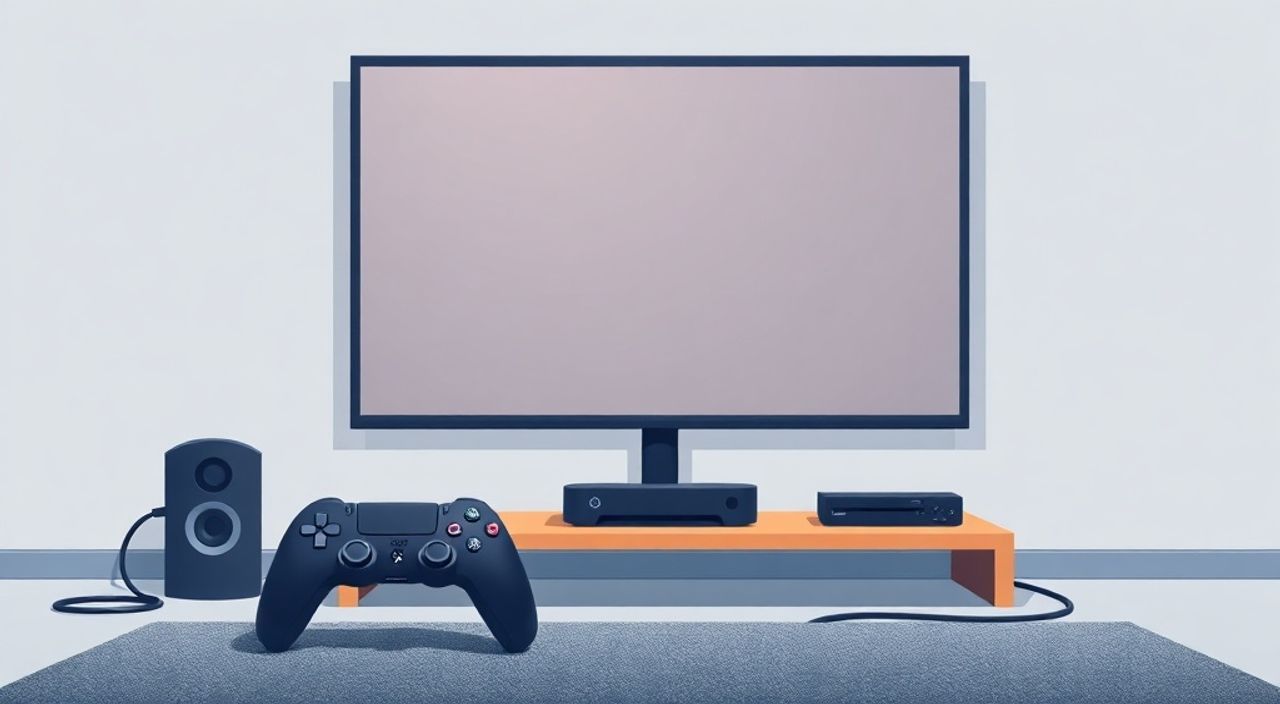
Подключение консоли к телевизору — это базовая, но критически важная задача для любого геймера или любителя домашнего кинотеатра. Несмотря на кажущуюся простоту, множество пользователей сталкиваются с проблемами: отсутствием изображения, искажённым звуком, задержками или неправильным разрешением. Успешное подключение зависит не только от правильного кабеля, но и от настроек как консоли, так и телевизора. Главное — использовать совместимый HDMI-кабель версии 2.0 или выше и правильно настроить параметры видеовыхода в меню консоли. Это гарантирует стабильную работу в Full HD или 4K без артефактов и лагов.
Для подключения консоли к телевизору используйте HDMI-кабель версии 2.0 или выше, вставьте его в порт HDMI на консоли и соответствующий вход на телевизоре, затем переключите телевизор на нужный канал и настройте разрешение в меню консоли. Это минимизирует задержки и обеспечивает максимальное качество изображения.
Содержание статьи:
- Какие кабели и порты нужны для подключения консоли
- Пошаговая инструкция: как подключить PlayStation, Xbox или Nintendo Switch
- Настройка телевизора: режим игры, разрешение и частота обновления
- Частые ошибки и как их устранить
- HDMI 2.1 vs HDMI 2.0: в чём разница и зачем она вам
- Экспертное мнение: как избежать лагов и задержек
- Часто задаваемые вопросы
- Заключение
Какие кабели и порты нужны для подключения консоли
Современные игровые консоли — PlayStation 5, Xbox Series X|S, Nintendo Switch — используют исключительно HDMI-интерфейс для передачи видео и аудиосигнала. Это означает, что вам не понадобятся старые композитные (RCA) или SCART-кабели, которые уже устарели. Главное — правильно выбрать кабель. Не все HDMI-кабели одинаковы. Для Full HD (1080p) при 60 Гц подойдёт даже базовый HDMI 1.4, но для 4K при 60 Гц или 120 Гц — требуется HDMI 2.0 или выше. Для PlayStation 5 и Xbox Series X рекомендуется кабель HDMI 2.1, поддерживающий пропускную способность до 48 Гбит/с, что позволяет передавать 4K/120 Гц, HDR10+ и VRR (Variable Refresh Rate).
Порт на телевизоре должен быть маркирован как HDMI 2.0 или HDMI 2.1. Обычно производители выделяют один из портов — часто HDMI 3 или HDMI 4 — как «Game Mode» или «HDMI 2.1». Используйте именно его. На консоли порт HDMI всегда один — он расположен на задней панели. У Nintendo Switch порт находится на базе, и при подключении к телевизору вы используете док-станцию, которая также имеет HDMI-выход.
Полезно знать: Если вы используете старый телевизор без HDMI, подключение современной консоли невозможно без специального адаптера — но такие адаптеры сильно снижают качество изображения и не поддерживают высокие частоты. Лучше обновить телевизор.
Пошаговая инструкция: как подключить PlayStation, Xbox или Nintendo Switch
Процесс подключения практически одинаков для всех основных консолей. Главное — соблюдать последовательность.
- Выключите телевизор и консоль. Это предотвращает возможные сбои при подключении кабеля.
- Вставьте один конец HDMI-кабеля в порт HDMI на задней панели консоли. Убедитесь, что кабель плотно защёлкнулся — слышен характерный щелчок.
- Второй конец кабеля подключите к HDMI-входу на телевизоре. Используйте порт с маркировкой HDMI 2.0 или HDMI 2.1, если он есть.
- Подключите консоль к розетке и включите питание.
- Включите телевизор и с помощью пульта переключитесь на соответствующий HDMI-канал (например, HDMI 1, HDMI 2).
- Если изображение не появилось — попробуйте другой HDMI-порт или кабель. Иногда порт может быть неисправен.
- Дождитесь загрузки консоли. На экране появится меню — значит, подключение прошло успешно.
Для Nintendo Switch процесс немного отличается: сначала вставьте консоль в док-станцию, затем подключите HDMI-кабель от дока к телевизору. Док должен быть подключён к розетке через адаптер питания — без него консоль не будет выводить изображение на телевизор.
Полезно знать: Не используйте удлинители или HDMI-сплиттеры без необходимости — они могут вызывать помехи, сбои или потерю сигнала, особенно при высоких разрешениях.
Настройка телевизора: режим игры, разрешение и частота обновления
Подключение — только половина дела. Даже при идеальном кабеле изображение может выглядеть размытым, с задержкой или с неправильными цветами, если телевизор не настроен. Большинство современных телевизоров Samsung, LG, Sony и Hisense имеют специальный «Режим игры» (Game Mode), который отключает лишнюю обработку изображения — такие функции, как motion smoothing, шумоподавление и динамическая контрастность. Эти функции полезны для фильмов, но вредны для игр, добавляя до 100 мс задержки.
Чтобы включить режим игры:
- Нажмите кнопку «Menu» или «Settings» на пульте телевизора.
- Перейдите в раздел «Изображение» или «Параметры изображения».
- Найдите пункт «Режим» и выберите «Игра» или «Game».
- Если есть опция «Auto Low Latency Mode» (ALLM) — включите её. Она автоматически переключает режим при обнаружении игровой консоли.
Теперь настройте разрешение на консоли. На PlayStation 5: «Настройки» → «Система» → «Видео» → «Формат вывода видео» → выберите «2160p (4K)» и «120 Гц» (если телевизор поддерживает). На Xbox Series X: «Настройки» → «Общие» → «Телевизор и отображение» → «Разрешение» → «4K UHD», «Частота обновления» → «120 Гц». Если вы используете Full HD телевизор — выбирайте 1080p.
Полезно знать: Если телевизор не отображает 4K/120 Гц, проверьте, поддерживает ли он HDMI 2.1. Некоторые модели маркируют HDMI-порты как «4K», но на самом деле работают только на HDMI 2.0 — с ограничением до 60 Гц.
Частые ошибки и как их устранить
Даже опытные пользователи допускают типичные ошибки, которые приводят к отсутствию сигнала, мерцанию или лагам.
- «Нет сигнала» на экране — проверьте, включён ли телевизор на правильный HDMI-вход. Иногда пульт переключает каналы, а кнопка на телевизоре — нет. Попробуйте переключиться вручную.
- Изображение черно-белое или с искажёнными цветами — возможно, вы используете HDMI 1.4 с HDR-контентом. Включите HDR в настройках консоли и убедитесь, что телевизор поддерживает HDR10 или Dolby Vision.
- Задержка управления — отключите все эффекты обработки изображения: «Динамическая контрастность», «Motion Interpolation», «Smart LED». Включите «Режим игры».
- Консоль не распознаёт телевизор — перезагрузите оба устройства. Иногда помогает отключение питания на 30 секунд.
- Кабель греется или плохо держится — замените кабель. Дешёвые кабели часто имеют плохую изоляцию и контактные площадки. Используйте сертифицированные кабели с маркировкой HDMI Premium Certified.
«Если консоль не видит телевизор, попробуйте подключить её к другому устройству — например, монитору. Если там всё работает — проблема в телевизоре или его настройках, а не в консоли.» — Алексей Волков, инженер-электронщик, 12 лет в сервисе игрового оборудования
HDMI 2.1 vs HDMI 2.0: в чём разница и зачем она вам
Разница между HDMI 2.0 и HDMI 2.1 — не просто маркетинг. Это фундаментальное изменение пропускной способности и функциональности.
Характеристика |
HDMI 2.0 |
HDMI 2.1 |
|---|---|---|
Максимальная пропускная способность |
18 Гбит/с |
48 Гбит/с |
Максимальное разрешение при 60 Гц |
4K |
8K |
Максимальное разрешение при 120 Гц |
1080p / 1440p |
4K |
Поддержка HDR |
Да (HDR10) |
Да (HDR10+, Dolby Vision) |
Variable Refresh Rate (VRR) |
Нет |
Да (FreeSync, G-Sync) |
Auto Low Latency Mode (ALLM) |
Нет |
Да |
Поддержка eARC |
Нет |
Да |
Если вы играете в AAA-игры на PlayStation 5 или Xbox Series X, такие как «Cyberpunk 2077» или «Spider-Man 2», то HDMI 2.1 — не роскошь, а необходимость. Без него вы не получите 4K/120 Гц, а значит — потеряете плавность, которая критична в гоночных, шутерах и спортивных играх. Также без VRR вы столкнётесь с «разрывами» изображения (tearing) при нестабильной частоте кадров.
Полезно знать: Кабель HDMI 2.1 не обязательно должен быть дорогим. Достаточно сертифицированного «Ultra High Speed HDMI» — он стоит от 1500 рублей и работает стабильно.
Экспертное мнение: как избежать лагов и задержек
«Многие пользователи думают, что если телевизор 4K, то он автоматически подходит для игр. Это заблуждение. Ключевая ошибка — игнорирование режима игры и настройки частоты обновления. Я видел, как люди покупали телевизор за 150 тысяч рублей, а играли в 60 Гц с задержкой 80 мс, потому что не знали, как включить Game Mode. Это как купить спорткар и ездить на третьей передаче.» — Марина Кузнецова, главный тестер игровых систем в «ГеймТест», 8 лет опыта
Марина предлагает три ключевых действия:
1. Всегда включайте режим игры — даже если вы не играете каждый день. Это экономит нервы и время.
2. Отключайте все «умные» функции телевизора: автоматическое усиление звука, улучшение цвета, динамическое управление яркостью. Они работают медленнее, чем процессор консоли.
3. Проверяйте кабель. Даже если он «новый», купленный в супермаркете, он может быть не сертифицирован. Ищите логотип Ultra High Speed HDMI на упаковке.
Также рекомендуется использовать HDMI-кабель длиной не более 2–3 метров. Длинные кабели (особенно без активной поддержки) могут терять сигнал при высоких частотах. Если нужна большая длина — используйте активный кабель с USB-питанием.
Часто задаваемые вопросы
Можно ли подключить консоль к телевизору без HDMI?
Нет. Современные консоли не имеют аналоговых выходов. Если у вашего телевизора нет HDMI — единственный вариант — использовать внешний HDMI-видеомонитор или обновить телевизор.
Почему изображение тусклое, хотя стоит 4K?
Вероятно, вы используете HDMI 1.4 или не включили HDR. Проверьте настройки телевизора: включите HDR, убедитесь, что режим изображения — «Кинотеатр» или «Игра», а не «Домашний».
Можно ли использовать один HDMI-кабель для телевизора и звуковой панели?
Да, если телевизор поддерживает eARC. Подключите консоль к HDMI-порту телевизора, а звуковую панель — к порту eARC. Телевизор передаст звук на панель. Без eARC — используйте оптический выход или Bluetooth-колонку.
Почему консоль не показывает 120 Гц?
Возможно, телевизор не поддерживает 120 Гц при 4K. Проверьте спецификации модели. Также убедитесь, что кабель — HDMI 2.1, а не 2.0. Некоторые телевизоры требуют включения «4K 120 Гц» вручную в меню.
Как проверить, работает ли HDMI 2.1?
На PlayStation 5: зайдите в «Настройки» → «Система» → «Информация о системе» → «Формат вывода видео». Если там указано «2160p, 120 Гц» — всё работает. На Xbox — в «Настройки» → «Общие» → «Телевизор и отображение» → «Разрешение».
Заключение
Подключение консоли к телевизору — это не просто вставить кабель и включить питание. Это комплексная задача, где важны совместимость оборудования, правильные настройки и понимание технологий. Использование HDMI 2.0 или 2.1, включение режима игры, отключение лишней обработки изображения и выбор оптимального разрешения — эти шаги определяют, насколько плавной, чёткой и отзывчивой будет ваша игровая сессия.
Представьте, что вы играете в гонку на высокой скорости — даже 20 мс задержки могут стоить победы. Современные консоли способны на 120 кадров в секунду, но только если вся цепочка — от кабеля до экрана — работает без компромиссов.
Правильное подключение — это инвестиция в ваше удовольствие. Не экономьте на кабеле, не игнорируйте настройки телевизора и всегда проверяйте, поддерживает ли ваша модель HDMI 2.1. Это не просто техническая процедура — это ключ к настоящему игровому опыту.
- Используйте HDMI-кабель версии 2.0 или выше — это обязательное условие для 4K и 120 Гц.
- Всегда включайте «Режим игры» на телевизоре — он снижает задержку на 50–80 мс.
- Проверяйте, поддерживает ли ваш телевизор HDMI 2.1, если хотите 4K/120 Гц и VRR.
- Отключайте все эффекты обработки изображения: они вредят игровому опыту.
- Для Nintendo Switch используйте только док-станцию с питанием — без неё телевизор не получит сигнал.
⚠️ Дисклеймер — нажмите, чтобы развернуть
Материалы, опубликованные в разделе «Блог» на сайте RU DESIGN SHOP (rudesignshop.ru), носят исключительно информационный и ознакомительный характер и не являются руководством к действию, финансовой рекомендацией, медицинской услугой, ветеринарным назначением либо рекламой товаров и услуг, включая азартные игры. Публикации не содержат призывов к участию в азартных играх и не направлены на продвижение соответствующих операторов.
Безопасность применения товаров и веществ: при использовании строительных материалов, бытовой химии, пестицидов и агрохимикатов необходимо строго следовать инструкциям производителя и действующему законодательству Российской Федерации, включая Федеральный закон РФ от 19.07.1997 № 109-ФЗ «О безопасном обращении с пестицидами и агрохимикатами».
Упоминание товарных знаков, брендов и организаций носит исключительно информационный характер и не означает наличие партнёрских отношений или одобрения со стороны правообладателей.
Материалы, содержащие сведения о медицинских, ветеринарных или косметических средствах, представлены в справочных целях и не являются медицинской консультацией или назначением. Перед применением рекомендуется обратиться к врачу, ветеринарному специалисту или иному сертифицированному профессионалу.
Возрастные ограничения: материалы, содержащие сведения о продукции категории 18+, включая алкоголь или азартные игры, предназначены исключительно для совершеннолетней аудитории и публикуются в информационных целях.
Правовая ответственность: решения, принятые на основе опубликованной информации, пользователь принимает самостоятельно и на свой риск; редакция и авторы несут ответственность в пределах, установленных законодательством Российской Федерации.
Редакция не допускает публикаций, содержащих пропаганду экстремизма, терроризма, наркотических средств или суицида; подобные материалы подлежат немедленному удалению.
Упоминание организаций с ограниченным статусом: компания Meta Platforms Inc. (социальные сети Facebook и Instagram) признана экстремистской организацией решением суда РФ, её деятельность запрещена на территории Российской Федерации; любые упоминания приводятся исключительно в информационных целях.
Авторские права и источники: информация собирается из открытых источников; её актуальность указывается на дату публикации и может изменяться.
Изображения и иллюстрации используются на условиях, разрешённых правообладателями. При возникновении претензий редакция готова оперативно рассмотреть обращение и внести необходимые изменения.
Персональные данные и cookies: сайт использует cookies и обрабатывает персональные данные пользователей в соответствии с Федеральным законом № 152-ФЗ «О персональных данных» и Политикой конфиденциальности RU DESIGN SHOP.
Мнения авторов могут не совпадать с позицией государственных органов или коммерческих организаций, упомянутых в материалах.
РЕКОМЕНДУЕМ
Товары от российских производителей



