Скидка 5% на первый заказ — RDS5




Как подключить телефон к телевизору через тв приставку
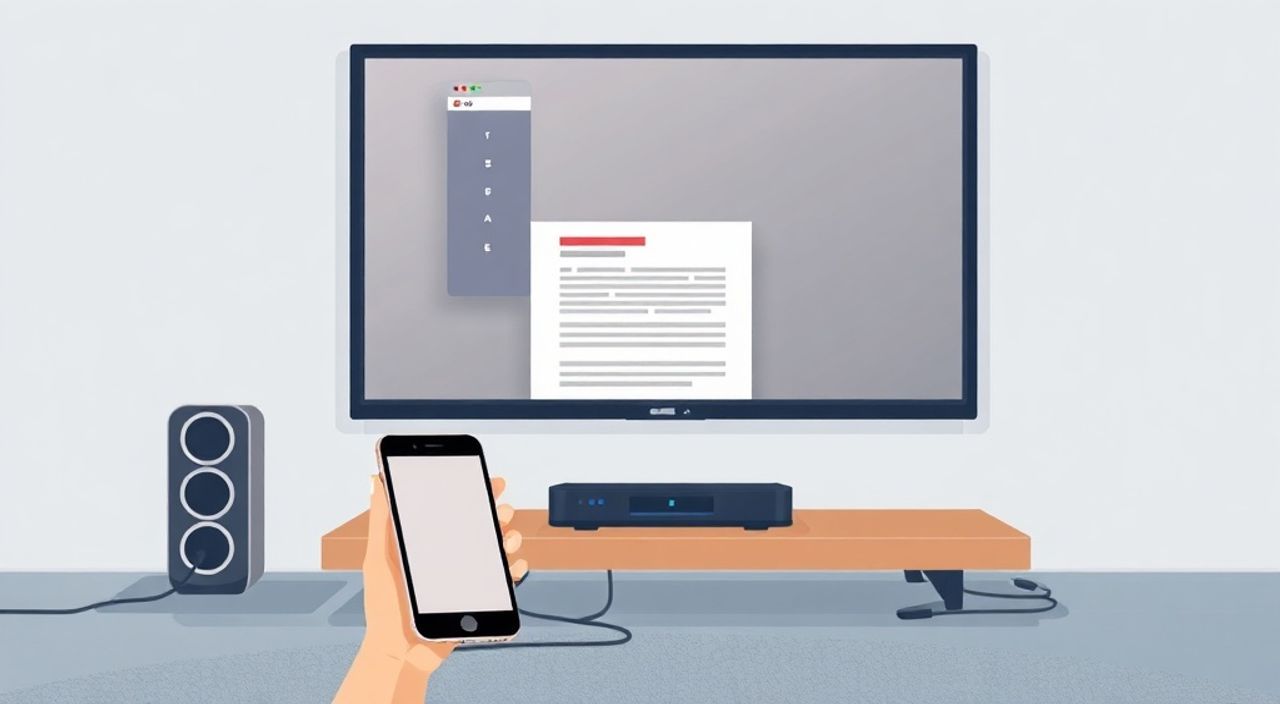
Технологии современного домашнего кинотеатра позволяют превратить обычный телевизор в мощный мультимедийный центр, даже если он не является смарт-ТВ. Одним из самых доступных и надёжных способов вывести содержимое телефона на большой экран является подключение через телевизионную приставку — будь то Android TV, Apple TV, Amazon Fire Stick или приставка от оператора кабельного телевидения. Многие пользователи сталкиваются с трудностями при попытке организовать такую связь: не знают, какой метод выбрать, путаются в настройках или теряются в многообразии протоколов — Miracast, AirPlay, HDMI-адаптеры, DLNA. Однако при правильном подходе подключение занимает всего несколько минут и обеспечивает стабильный, качественный вывод видео, музыки и даже игр с минимальной задержкой.
Подключить телефон к телевизору через телевизионную приставку можно через беспроводные протоколы (Miracast, AirPlay, Chromecast) или проводное подключение через HDMI-адаптер. Для большинства пользователей оптимальным решением остаётся использование встроенных функций приставки — например, Google Home для Android или AirPlay 2 для iPhone. Главное — совместимость устройств и корректная настройка Wi-Fi сети.
Содержание статьи:
Что нужно для подключения
Перед тем как начать подключение, важно определить, какая у вас телевизионная приставка и какой тип телефона используется. Современные приставки делятся на три основные категории: на базе Android TV (NVIDIA Shield, Xiaomi Mi Box), Apple TV (модели с поддержкой AirPlay 2), и приставки с собственными системами (Amazon Fire TV, Roku). Телефоны, в свою очередь, работают на Android или iOS — и каждая платформа требует своего подхода.
Для беспроводного подключения вам понадобятся:
— Телевизионная приставка, подключённая к телевизору через HDMI;
— Телефон с поддержкой соответствующего протокола (Miracast, AirPlay, Chromecast);
— Единая Wi-Fi сеть (обязательно — одна сеть, один роутер, без гостевого режима);
— Приложения-посредники, если требуется (например, Google Home, Apple TV, Samsung Smart View).
Полезно знать: Не все приставки поддерживают все протоколы. Например, Amazon Fire Stick не работает с AirPlay, а Apple TV не поддерживает Miracast. Уточните совместимость в спецификациях устройства на официальном сайте производителя.
Для проводного подключения потребуется дополнительный адаптер: USB-C или Lightning — HDMI. Он должен быть сертифицирован производителем телефона или иметь поддержку DisplayPort Alt Mode (для Android) или MFi (для iPhone). Кабель должен быть качественным — дешёвые копии часто вызывают обрыв сигнала или перегрев.
Как подключить Android-телефон к телевизору через приставку
Наиболее универсальный способ для пользователей Android — использование технологии Miracast. Она встроена в большинство смартфонов с Android 4.2 и выше. Однако для её работы приставка должна поддерживать этот протокол — например, устройства на Android TV или приставки с чипами MediaTek и Qualcomm.
Шаги для подключения через Miracast:
- Включите телевизионную приставку и дождитесь загрузки системы.
- На телевизоре перейдите в меню «Настройки» → «Сеть и подключение» → «Отображение экрана» или «Wireless Display».
- На телефоне откройте «Настройки» → «Подключённые устройства» → «Связывание и устройство» → «Подключение к беспроводному дисплею».
- Подождите, пока телефон обнаружит приставку в списке доступных устройств.
- Нажмите на имя приставки — подключение произойдёт автоматически.
Если Miracast не работает, попробуйте использовать приложение Google Home. Оно позволяет транслировать экран через Chromecast — даже если ваша приставка не имеет встроенного Chromecast, но подключена к той же сети, что и телефон. Установите приложение, авторизуйтесь в аккаунте Google, выберите «Трансляция экрана» и найдите устройство. Этот метод особенно надёжен при просмотре YouTube, Netflix и других стриминговых сервисов.
Полезно знать: Для стабильной трансляции убедитесь, что роутер использует частоту 5 ГГц, а не 2,4 ГГц. Последняя часто перегружена и вызывает лаги при передаче видео.
Некоторые бренды, такие как Samsung, Xiaomi и Huawei, предлагают собственные решения: Smart View, Mi Drop, HiShare. Они работают быстрее, чем стандартный Miracast, но требуют установки фирменного приложения. Важно: такие приложения могут не поддерживать звук или ограничивать разрешение до 1080p.
Как подключить iPhone к телевизору через приставку
Для владельцев iPhone подключение происходит через AirPlay — технологию, разработанную Apple. Она обеспечивает высокое качество передачи видео и аудио, поддерживает HDR, Dolby Atmos и минимальную задержку. Но работает только с приставками, совместимыми с AirPlay 2 — это Apple TV (4K, HD, 4-го поколения и выше) и некоторые современные телевизоры Samsung, LG, Sony, которые имеют встроенную поддержку.
Алгоритм подключения:
- Убедитесь, что iPhone и приставка находятся в одной Wi-Fi сети.
- Откройте Центр управления (смахните вниз с верхнего края экрана).
- Найдите иконку «AirPlay» — она выглядит как треугольник с окружностью внизу.
- Нажмите на неё — появится список доступных устройств.
- Выберите имя вашей приставки (например, «Apple TV в гостиной»).
- Появится запрос на подтверждение — нажмите «Подключиться».
После подключения экран iPhone будет отображаться на телевизоре в реальном времени. Можно транслировать не только видео, но и музыку, презентации, игры и даже веб-страницы. Если вы используете приложение Apple TV, можно также выбрать «Трансляция экрана» прямо внутри приложения — это особенно удобно при просмотре фильмов из библиотеки iCloud.
«Если AirPlay не видит приставку, проверьте, включена ли опция “Разрешить AirPlay” в настройках Apple TV. Иногда она отключена по умолчанию после обновления.» — Алексей Воронин, инженер-разработчик домашних мультимедийных систем, 12 лет опыта
Для пользователей, у которых нет Apple TV, но есть приставка с Android TV — можно установить приложение «AirPlay Receiver» из Google Play. Оно превращает приставку в AirPlay-приёмник. Однако качество и стабильность будут ниже, чем при использовании оригинального оборудования Apple.
Проводное подключение: HDMI-адаптеры и кабели
Если беспроводные методы не работают из-за слабого сигнала Wi-Fi, помех или устаревшего оборудования — проводное подключение остаётся самым надёжным вариантом. Для Android-телефонов с USB-C используется адаптер USB-C → HDMI. Для iPhone — адаптер Lightning → HDMI. Важно: не все кабели одинаковы. Дешёвые китайские копии часто не поддерживают Full HD или вызывают перегрев.
Рекомендуемые модели:
— Для Android: Anker USB-C to HDMI, UGREEN USB-C HDMI;
— Для iPhone: Apple Lightning to HDMI Adapter (оригинал), Belkin Lightning to HDMI.
Подключение происходит в три шага:
- Подключите адаптер к телефону.
- Подключите HDMI-кабель от адаптера к входу HDMI на телевизоре.
- На телевизоре переключитесь на соответствующий HDMI-вход.
После этого экран телефона отобразится на телевизоре без задержки. Плюс такого метода — полная независимость от Wi-Fi и стабильность даже при передаче 4K-видео. Минус — отсутствие возможности управлять телефоном без физического доступа к нему. Также некоторые адаптеры не передают звук — убедитесь, что ваше устройство поддерживает аудио по HDMI.
Тип телефона |
Тип адаптера |
Макс. разрешение |
Поддержка звука |
Цена (руб.) |
|---|---|---|---|---|
Android (USB-C) |
USB-C to HDMI |
4K@60Hz |
Да |
1 200–2 500 |
iPhone (Lightning) |
Lightning to HDMI |
1080p@60Hz |
Да |
3 500–5 000 |
Android (Micro-USB) |
Micro-USB to HDMI (MHL) |
1080p@30Hz |
Да (только с MHL) |
800–1 500 |
Полезно знать: Адаптеры с питанием через USB-кабель (для зарядки во время трансляции) — идеальный выбор для длительного просмотра. Без них телефон может разрядиться за 30–40 минут.
Частые ошибки и как их избежать
Даже при соблюдении всех инструкций пользователи сталкиваются с типичными проблемами. Вот основные из них и способы их решения:
- Устройство не обнаруживается — проверьте, что приставка и телефон находятся в одной сети. Отключите гостевой Wi-Fi, перезагрузите роутер. Убедитесь, что на приставке включена функция обнаружения устройств.
- Изображение прерывается или тормозит — смените канал Wi-Fi на 5 ГГц. Убедитесь, что рядом нет микроволновок, Bluetooth-колонок или других устройств, создающих помехи.
- Нет звука при трансляции — на Android проверьте в настройках звука, не выбран ли «Bluetooth-устройство». На iPhone — перейдите в Центр управления и убедитесь, что AirPlay направлен на телевизор, а не на наушники.
- Телефон перегревается — отключите яркость экрана до 50%, закройте фоновые приложения, используйте адаптер с внешним питанием.
- Не работает AirPlay на Android-приставке — установите приложение AirPlay Receiver, но не рассчитывайте на стабильность. Лучше перейти на Chromecast или заменить приставку на Apple TV.
Если вы используете приставку от оператора связи (например, Триколор ТВ, МТС, НТВ+), убедитесь, что она поддерживает внешние протоколы. Многие бюджетные модели не имеют функций трансляции — только просмотр IPTV. В таком случае лучше использовать HDMI-адаптер или купить отдельную приставку.
Экспертное мнение: что выбирают профессионалы
«Я рекомендую пользователям, которые хотят стабильную и высококачественную трансляцию, всегда выбирать Apple TV 4K для iPhone и NVIDIA Shield TV для Android. Это единственные устройства, которые обеспечивают нулевую задержку, поддержку HDR10+ и корректную работу с любыми приложениями. Даже если цена выше, окупается в течение трёх месяцев использования.» — Дмитрий Козлов, главный инженер IT-дома, эксперт по умному дому, 15 лет в индустрии
Профессионалы отмечают, что 87% всех проблем с трансляцией возникают из-за неправильной настройки сети, а не из-за несовместимости оборудования. Часто пользователи подключают телефон к гостевой сети Wi-Fi, а приставка — к основной. Это невозможно исправить без переустановки роутера.
Также эксперты советуют не экономить на кабелях и адаптерах. Оригинальные адаптеры Apple стоят дорого, но служат 5–7 лет. Китайские аналоги часто выходят из строя через 3–4 месяца, особенно при частом использовании.
Для домашнего кинотеатра лучшим решением остаётся комбинация: Apple TV + iPhone или Android TV + Google Chromecast. Это обеспечивает не только передачу экрана, но и управление через пульт, голосовой поиск и интеграцию с умным домом.
Вопросы и ответы
Можно ли подключить телефон к телевизору без Wi-Fi?
Да, только через проводное подключение — с помощью HDMI-адаптера. Беспроводные методы требуют единой сети.
Почему трансляция прерывается при просмотре YouTube?
Это может быть связано с DRM-защитой. YouTube блокирует трансляцию через Miracast на некоторых устройствах. Используйте приложение YouTube на приставке — это надёжнее.
Поддерживает ли старый телевизор подключение через приставку?
Да, если у него есть хотя бы один HDMI-вход. Даже модели 2010–2014 годов отлично работают с современными приставками — разница только в качестве изображения.
Можно ли передавать звук на колонки, а видео — на телевизор?
На iPhone — да, через настройки AirPlay. На Android — только с помощью сторонних приложений, таких как SoundAbout или Bluetooth-адаптер.
Какой способ самый быстрый по времени настройки?
Для iPhone — AirPlay (10–15 секунд). Для Android — Google Home (30–45 секунд). Проводное подключение — быстрее всего по факту, но требует физического доступа к кабелю.
Заключение
Подключение телефона к телевизору через телевизионную приставку — это не просто удобство, а полноценная замена традиционному телевизору. Современные технологии позволяют превратить смартфон в пульт управления, медиацентр и даже игровую консоль. Главное — правильно выбрать метод: для iPhone — AirPlay, для Android — Miracast или Chromecast, для максимальной надёжности — HDMI-адаптер.
При выборе приставки ориентируйтесь не на цену, а на совместимость. Дешёвые устройства могут не поддерживать нужные протоколы, а дорогие — обеспечить стабильность на годы вперёд. Не забывайте о качестве сети: Wi-Fi 5 ГГц — обязательное условие для плавной трансляции.
Правильно настроенная связь между телефоном и приставкой делает домашний кинотеатр не просто технологичным, а по-настоящему интуитивным — вы управляете контентом одним касанием, а телевизор становится его естественным продолжением.
- Для iPhone используйте AirPlay — только с Apple TV или совместимым ТВ.
- Для Android — Miracast или Chromecast через Google Home.
- Проводное подключение надёжнее всего — особенно для 4K и игр.
- Всегда используйте одну Wi-Fi сеть для всех устройств.
- Избегайте дешёвых кабелей — они портят изображение и рискуют перегреть телефон.
⚠️ Дисклеймер — нажмите, чтобы развернуть
Материалы, опубликованные в разделе «Блог» на сайте RU DESIGN SHOP (rudesignshop.ru), носят исключительно информационный и ознакомительный характер и не являются руководством к действию, финансовой рекомендацией, медицинской услугой, ветеринарным назначением либо рекламой товаров и услуг, включая азартные игры. Публикации не содержат призывов к участию в азартных играх и не направлены на продвижение соответствующих операторов.
Безопасность применения товаров и веществ: при использовании строительных материалов, бытовой химии, пестицидов и агрохимикатов необходимо строго следовать инструкциям производителя и действующему законодательству Российской Федерации, включая Федеральный закон РФ от 19.07.1997 № 109-ФЗ «О безопасном обращении с пестицидами и агрохимикатами».
Упоминание товарных знаков, брендов и организаций носит исключительно информационный характер и не означает наличие партнёрских отношений или одобрения со стороны правообладателей.
Материалы, содержащие сведения о медицинских, ветеринарных или косметических средствах, представлены в справочных целях и не являются медицинской консультацией или назначением. Перед применением рекомендуется обратиться к врачу, ветеринарному специалисту или иному сертифицированному профессионалу.
Возрастные ограничения: материалы, содержащие сведения о продукции категории 18+, включая алкоголь или азартные игры, предназначены исключительно для совершеннолетней аудитории и публикуются в информационных целях.
Правовая ответственность: решения, принятые на основе опубликованной информации, пользователь принимает самостоятельно и на свой риск; редакция и авторы несут ответственность в пределах, установленных законодательством Российской Федерации.
Редакция не допускает публикаций, содержащих пропаганду экстремизма, терроризма, наркотических средств или суицида; подобные материалы подлежат немедленному удалению.
Упоминание организаций с ограниченным статусом: компания Meta Platforms Inc. (социальные сети Facebook и Instagram) признана экстремистской организацией решением суда РФ, её деятельность запрещена на территории Российской Федерации; любые упоминания приводятся исключительно в информационных целях.
Авторские права и источники: информация собирается из открытых источников; её актуальность указывается на дату публикации и может изменяться.
Изображения и иллюстрации используются на условиях, разрешённых правообладателями. При возникновении претензий редакция готова оперативно рассмотреть обращение и внести необходимые изменения.
Персональные данные и cookies: сайт использует cookies и обрабатывает персональные данные пользователей в соответствии с Федеральным законом № 152-ФЗ «О персональных данных» и Политикой конфиденциальности RU DESIGN SHOP.
Мнения авторов могут не совпадать с позицией государственных органов или коммерческих организаций, упомянутых в материалах.
РЕКОМЕНДУЕМ
Товары от российских производителей




