Скидка 5% на первый заказ — RDS5




Как подключить конвертер к телевизору
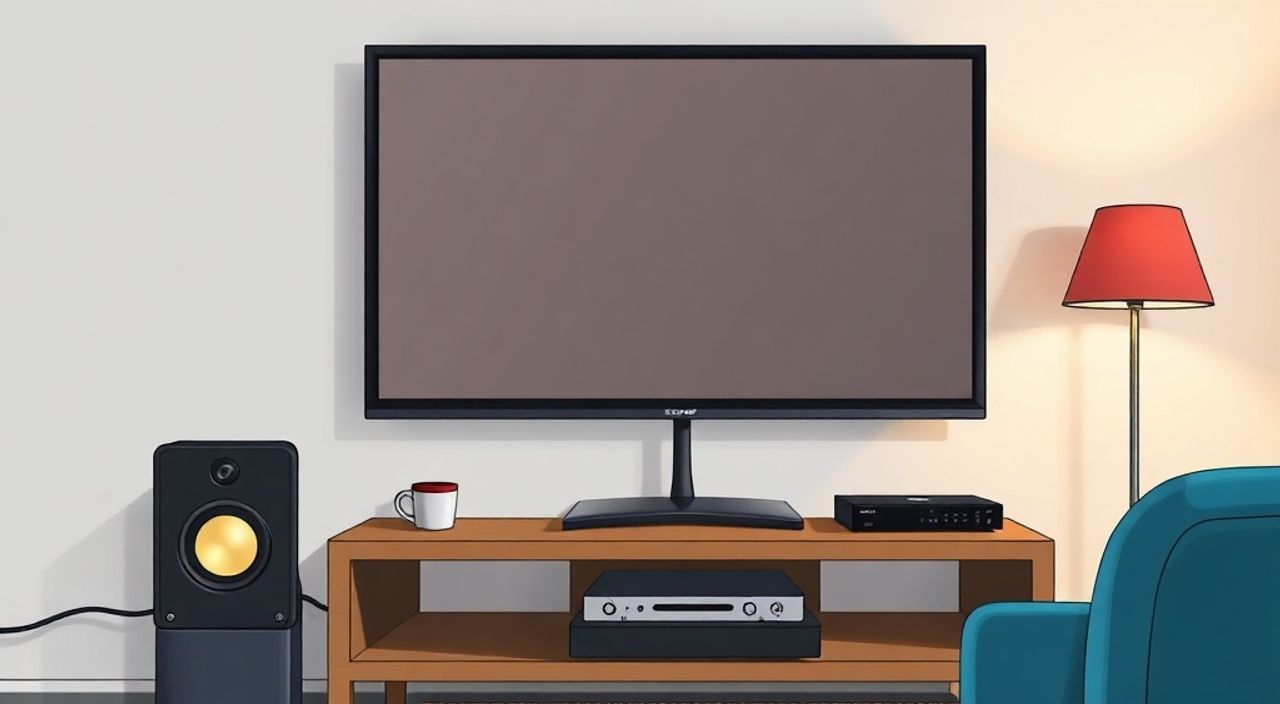
Подключение конвертера к телевизору — это простая, но требующая внимания к деталям задача. Конвертер (или цифровой ресивер) позволяет принимать цифровой эфирный сигнал DVB-T2, который стал стандартом вещания в России и других странах СНГ после перехода с аналогового телевидения. Если ваш телевизор не поддерживает DVB-T2 встроено, без конвертера вы не сможете смотреть бесплатные каналы в хорошем качестве. Главное — правильно выбрать тип подключения, использовать совместимые кабели и выполнить настройку каналов.
Для подключения конвертера к телевизору используйте HDMI-кабель, если он доступен — это обеспечит лучшее качество изображения и звука. Если HDMI отсутствует, подойдут композитные (тюльпаны) или SCART-кабели. Обязательно подключите антенну к конвертеру, а не напрямую к ТВ.
Содержание статьи:
- Какие конвертеры бывают: типы и особенности
- Отличия по интерфейсам подключения
- Подготовка к подключению: что нужно иметь
- Пошаговое подключение конвертера к телевизору
- Настройка источника сигнала на телевизоре
- Настройка каналов на конвертере
- Ручная настройка (если автопоиск не помог)
- Часто встречающиеся проблемы и их решение
- Нет изображения, но есть звук (или наоборот)
- Изображение «рассыпается» или зависает
- Конвертер не включается
- Нет звука
- Экспертное мнение
- Вопросы и ответы
- Заключение
Какие конвертеры бывают: типы и особенности
Цифровые конвертеры, или DVB-T2 ресиверы, предназначены для приёма и декодирования цифрового телевизионного сигнала. Они преобразуют сигнал, полученный от антенны, в формат, который может отображаться на экране телевизора. Сегодня на рынке представлено множество моделей — от базовых до продвинутых с функциями записи, воспроизведения медиа и даже Wi-Fi.
Основная классификация конвертеров строится по стандарту вещания. В России и большинстве стран СНГ используется стандарт DVB-T2, поэтому важно выбирать именно такой ресивер. Устаревшие модели DVB-T или DVB-C не смогут корректно принимать современные пакеты цифрового эфира.
Кроме того, различают конвертеры по функционалу:
- Базовые — только приём и отображение эфирных каналов;
- Медиаплеерные — с USB-портом для просмотра видео, фото, музыки;
- Рекордеры — позволяют записывать передачи на флешку или внешний жёсткий диск;
- Смарт-ресиверы — с выходом в интернет, поддержкой приложений и обновлением ПО.
Выбор зависит от ваших потребностей. Для пожилых пользователей или тех, кто просто хочет смотреть «Первый» и «Россию 1», подойдёт недорогой базовый ресивер за 1500–2500 рублей. Для семей с детьми или любителей кино лучше взять модель с USB и возможностью просмотра файлов.
Полезно знать: Все официальные модели DVB-T2 ресиверов, продающиеся в РФ, прошли сертификацию и гарантированно работают с мультиплексами РТРС-1 и РТРС-2, включающими 20 основных федеральных каналов.
Отличия по интерфейсам подключения
Ключевой параметр при выборе — наличие портов для подключения к телевизору. Современные конвертеры почти всегда имеют HDMI, что делает их универсальными. Более старые или бюджетные модели могут предлагать только аналоговые выходы: композитный (жёлтый RCA) и SCART.
HDMI — предпочтительный вариант. Он передаёт цифровой сигнал высокого качества, включая Full HD и стереозвук. Композитный выход ограничивается разрешением 480i/576i и моно-звуком. SCART даёт чуть лучшее качество, особенно на старых европейских телевизорах, но встречается всё реже.
Тип подключения |
Качество изображения |
Качество звука |
Совместимость |
|---|---|---|---|
HDMI |
до 1080p |
стерео, Dolby Digital |
95% современных ТВ |
SCART |
576i |
стерео |
старые и средние модели |
Композитный (RCA) |
480i/576i |
моно или стерео |
все ТВ |
«Если ваш телевизор выпущен после 2010 года, почти наверняка у него есть HDMI. Даже если он один — используйте его для конвертера, а другие устройства подключайте через тумбочку или AV-ресивер.» — Алексей Миронов, инженер по домашним системам, 12 лет опыта
Подготовка к подключению: что нужно иметь
Прежде чем начинать подключение, убедитесь, что у вас есть все необходимые компоненты. Отсутствие одного элемента может затормозить процесс на несколько дней.
В минимальный комплект входят:
- Цифровой конвертер DVB-T2;
- Антенна дециметрового диапазона (DMB);
- Кабель для подключения к телевизору (HDMI, RCA или SCART);
- Блок питания (обычно идёт в комплекте);
- Пульт дистанционного управления.
Антенна — критически важный элемент. Не используйте старую комнатную антенну от аналогового ТВ. Цифровое вещание работает в диапазоне ДМВ (470–790 МГц), и антенна должна быть настроена на этот диапазон. Лучше всего подойдёт активная уличная или чердачная антенна с усилителем. В городе можно обойтись комнатной DMB-антенной, но при плохом сигнале возможны «зависания» изображения.
Кабель подключения выбирается в зависимости от входов на телевизоре. HDMI — самый надёжный выбор. Если его нет, используйте композитный кабель (три тюльпана: жёлтый — видео, белый и красный — аудио). SCART подойдёт для старых моделей Sony, Philips, Grundig.
Полезно знать: Перед покупкой конвертера проверьте маркировку на задней панели телевизора. Найдите обозначения HDMI, AV IN, SCART — это поможет выбрать подходящий кабель и избежать лишних трат.
Также подготовьте:
- Свободное место рядом с телевизором для установки конвертера;
- Доступ к электросети для блока питания;
- Пульт от телевизора и от конвертера (чтобы переключать источники сигнала).
Не забывайте, что конвертер — это отдельное устройство. Он будет занимать место, потреблять энергию и требовать управления. Некоторые пользователи путают его с внутренним тюнером, но это разные вещи.
Пошаговое подключение конвертера к телевизору
Процесс подключения прост, но требует последовательности. Ошибки на этом этапе — частая причина отсутствия изображения или звука.
- Выключите телевизор и конвертер. Это защитит оборудование от скачков напряжения при подключении.
- Подключите антенный кабель к разъёму «ANT IN» на конвертере. Используйте коаксиальный кабель с F-разъёмом. Закрутите гайку до упора, но не переусердствуйте — можно повредить резьбу.
- Подключите кабель от конвертера к телевизору. Если используете HDMI — вставьте один конец в HDMI OUT на конвертере, другой — в HDMI IN на ТВ. При использовании RCA подключите жёлтый (видео), белый и красный (аудио) разъёмы соответственно.
- Подключите блок питания к конвертеру и в розетку. Убедитесь, что индикатор питания на ресивере загорелся.
- Включите телевизор. Возьмите пульт от ТВ и нажмите кнопку «Source», «Input» или «AV». Выберите соответствующий вход: HDMI 1, AV, SCART и т.д.
- Включите конвертер. На экране должна появиться заставка меню ресивера.
Если изображение не появилось, проверьте:
- Правильно ли выбран источник сигнала на телевизоре;
- Не перепутаны ли кабели (например, HDMI вставлен в порт AV);
- Горит ли индикатор питания на конвертере;
- Исправен ли кабель (попробуйте заменить).
«Если вы используете HDMI, а изображения нет — попробуйте переключиться на другой HDMI-порт. Иногда один из портов работает в режиме ARC или CEC, что может вызывать конфликты.» — Екатерина Лебедева, специалист по бытовой электронике, сеть «М.Видео»
Настройка источника сигнала на телевизоре
Многие пользователи останавливаются на шаге 5, не понимая, что телевизор должен «увидеть» сигнал от конвертера. Кнопка выбора источника может называться по-разному: «Источник», «Вход», «Input». На некоторых пультах она обозначена значком квадрата со стрелкой.
После выбора правильного входа (например, HDMI 2), на экране должно появиться меню конвертера. Если вы видите чёрный экран с надписью «Нет сигнала», значит, проблема в кабеле, питании или самом ресивере.
Настройка каналов на конвертере
После успешного подключения необходимо выполнить автопоиск каналов. Это займёт от 5 до 15 минут, в зависимости от модели конвертера и уровня сигнала.
Процедура стандартная:
- С помощью пульта от конвертера войдите в меню (кнопка «Menu» или «Настройки»).
- Найдите раздел «Установка», «Настройка» или «Поиск каналов».
- Выберите «Автопоиск» или «Поиск всех каналов».
- Убедитесь, что выбран стандарт DVB-T2 и страна — Россия (или ваша страна).
- Запустите поиск. Ресивер начнёт сканировать частоты.
- После завершения сохраните результат и выйдите из меню.
Во время поиска не выключайте конвертер и не трогайте антенну. Прерывание процесса может привести к неполному списку каналов.
После настройки вы сможете переключаться между каналами кнопками «CH+» и «CH-» на пульте. Громкость при этом регулируется как с пульта конвертера, так и с пульта телевизора — в зависимости от настроек звука.
Полезно знать: В России два мультиплекса: первый — 10 общедоступных каналов (включая «Россию 24», «Культуру»), второй — ещё 10 («ТНТ», «СТС», «РЕН ТВ»). Автопоиск должен найти оба, если уровень сигнала достаточен.
Ручная настройка (если автопоиск не помог)
Если автопоиск не находит каналы, попробуйте ручную настройку. Для этого нужно знать частоту вещания в вашем регионе. Её можно узнать на сайте РТРС (rtrs.ru) — введите свой город и адрес.
В ручном режиме укажите:
- Частоту (например, 578 МГц);
- Скорость кодирования (обычно 27,5 Мбит/с);
- Стандарт DVB-T2, модуляция 64-QAM, FFT 8K.
После ввода параметров запустите поиск. Если канал найден — сохраните. Повторите для второго мультиплекса.
Часто встречающиеся проблемы и их решение
Даже при правильном подключении могут возникнуть трудности. Ниже — самые распространённые ситуации и способы их устранения.
Нет изображения, но есть звук (или наоборот)
Чаще всего это связано с неправильным подключением кабелей. Проверьте, все ли разъёмы плотно вставлены. При использовании RCA убедитесь, что жёлтый кабель (видео) не вставлен в аудио-вход.
Также возможна ошибка в выборе режима вывода на конвертере. В меню настройки изображения проверьте, установлен ли правильный формат (480i, 576i, 720p).
Изображение «рассыпается» или зависает
Это признак слабого сигнала. Причины:
- Плохая антенна;
- Длинный или повреждённый антенный кабель;
- Препятствия между антенной и вышкой (здания, холмы);
- Неправильная ориентация антенны.
Решение — улучшить приём: установить усилитель, заменить кабель на качественный (RG-6), вынести антенну на улицу или чердак.
Конвертер не включается
Проверьте:
- Исправность блока питания;
- Наличие напряжения в розетке;
- Целостность кабеля питания;
- Не сработал ли предохранитель (в редких моделях).
Если ничего не помогает — вероятна поломка ресивера. Обратитесь в сервис.
Нет звука
Причина может быть в настройках конвертера. Убедитесь, что звук не отключён и выбран стерео-режим. Также проверьте, не переведён ли телевизор в режим «только TV-звук» или не отключён ли аудиовыход в меню ресивера.
«Если звук пропадает при переключении каналов — проверьте, не включён ли режим MTS (мультиязычный звук). Иногда он сбивается и требует ручного выбора канала.» — Дмитрий Ковалёв, мастер по ремонту бытовой техники
Экспертное мнение
«Сегодня более 30% домохозяйств в регионах до сих пор используют конвертеры для просмотра цифрового ТВ. Это нормально, особенно для старых телевизоров. Главное — не экономить на антенне. Хороший сигнал — половина успеха. Я рекомендую активные антенны с усилителем, даже в городах. Они стоят около 1000 рублей, но решают 90% проблем с приёмом.» — Сергей Нестеров, руководитель отдела технической поддержки «ТехноСила», 15 лет в сфере телекома
Сергей также отмечает, что многие пользователи не проверяют уровень сигнала после настройки. В меню конвертера почти всегда есть раздел «Информация о сигнале», где отображаются уровни мощности и качества. Идеально — когда качество выше 80%. Если ниже 50% — картинка будет «рваться».
Вопросы и ответы
Можно ли подключить конвертер к телевизору без HDMI?
Да, можно. Используйте композитный (тюльпаны) или SCART-кабель. Качество будет ниже, но для просмотра эфирных каналов достаточно.
Нужна ли интернет-подключение для работы конвертера?
Нет. DVB-T2 — эфирный стандарт, работает без интернета. Однако некоторые смарт-ресиверы используют сеть для обновления программного обеспечения или запуска приложений.
Почему не находятся каналы второго мультиплекса?
Возможно, антенна не ловит частоты второго диапазона. Попробуйте изменить положение антенны или использовать более чувствительную модель. Также проверьте, включён ли поиск в стандарте DVB-T2.
Можно ли использовать один конвертер на несколько телевизоров?
Нет, каждый телевизор требует отдельного ресивера. Можно подключить один конвертер к двум ТВ через HDMI-сплиттер, но управлять ими одновременно не получится.
Что делать, если конвертер завис?
Выключите его из розетки на 30 секунд, затем включите снова. Это сбросит временную память. Если проблема повторяется — обновите прошивку через USB.
Заключение
Подключение конвертера к телевизору — простая задача, которую может выполнить любой пользователь без технического образования. Ключевые моменты: использование правильного кабеля (предпочтительно HDMI), подключение антенны к самому ресиверу, а не к ТВ, и корректная настройка каналов через автопоиск.
Сегодня цифровое эфирное телевидение остаётся самым доступным способом смотреть качественные каналы без подписки. Даже при наличии Smart TV и интернета, DVB-T2 — важный резервный источник контента, особенно в удалённых районах.
Главное — не игнорировать качество сигнала. Хорошая антенна и правильная настройка сделают просмотр комфортным. Не экономьте на кабелях и питании — это основа стабильной работы системы.
- Используйте HDMI для лучшего качества изображения и звука.
- Подключайте антенну только к конвертеру, а не к телевизору.
- Проводите автопоиск каналов в меню ресивера, а не ТВ.
- Проверяйте уровень сигнала в настройках конвертера.
- При проблемах — перезагружайте устройство и проверяйте кабели.
⚠️ Дисклеймер — нажмите, чтобы развернуть
Материалы, опубликованные в разделе «Блог» на сайте RU DESIGN SHOP (rudesignshop.ru), носят исключительно информационный и ознакомительный характер и не являются руководством к действию, финансовой рекомендацией, медицинской услугой, ветеринарным назначением либо рекламой товаров и услуг, включая азартные игры. Публикации не содержат призывов к участию в азартных играх и не направлены на продвижение соответствующих операторов.
Безопасность применения товаров и веществ: при использовании строительных материалов, бытовой химии, пестицидов и агрохимикатов необходимо строго следовать инструкциям производителя и действующему законодательству Российской Федерации, включая Федеральный закон РФ от 19.07.1997 № 109-ФЗ «О безопасном обращении с пестицидами и агрохимикатами».
Упоминание товарных знаков, брендов и организаций носит исключительно информационный характер и не означает наличие партнёрских отношений или одобрения со стороны правообладателей.
Материалы, содержащие сведения о медицинских, ветеринарных или косметических средствах, представлены в справочных целях и не являются медицинской консультацией или назначением. Перед применением рекомендуется обратиться к врачу, ветеринарному специалисту или иному сертифицированному профессионалу.
Возрастные ограничения: материалы, содержащие сведения о продукции категории 18+, включая алкоголь или азартные игры, предназначены исключительно для совершеннолетней аудитории и публикуются в информационных целях.
Правовая ответственность: решения, принятые на основе опубликованной информации, пользователь принимает самостоятельно и на свой риск; редакция и авторы несут ответственность в пределах, установленных законодательством Российской Федерации.
Редакция не допускает публикаций, содержащих пропаганду экстремизма, терроризма, наркотических средств или суицида; подобные материалы подлежат немедленному удалению.
Упоминание организаций с ограниченным статусом: компания Meta Platforms Inc. (социальные сети Facebook и Instagram) признана экстремистской организацией решением суда РФ, её деятельность запрещена на территории Российской Федерации; любые упоминания приводятся исключительно в информационных целях.
Авторские права и источники: информация собирается из открытых источников; её актуальность указывается на дату публикации и может изменяться.
Изображения и иллюстрации используются на условиях, разрешённых правообладателями. При возникновении претензий редакция готова оперативно рассмотреть обращение и внести необходимые изменения.
Персональные данные и cookies: сайт использует cookies и обрабатывает персональные данные пользователей в соответствии с Федеральным законом № 152-ФЗ «О персональных данных» и Политикой конфиденциальности RU DESIGN SHOP.
Мнения авторов могут не совпадать с позицией государственных органов или коммерческих организаций, упомянутых в материалах.
РЕКОМЕНДУЕМ
Товары от российских производителей




