Скидка 5% на первый заказ — RDS5




Как подключить usb к телевизору haier
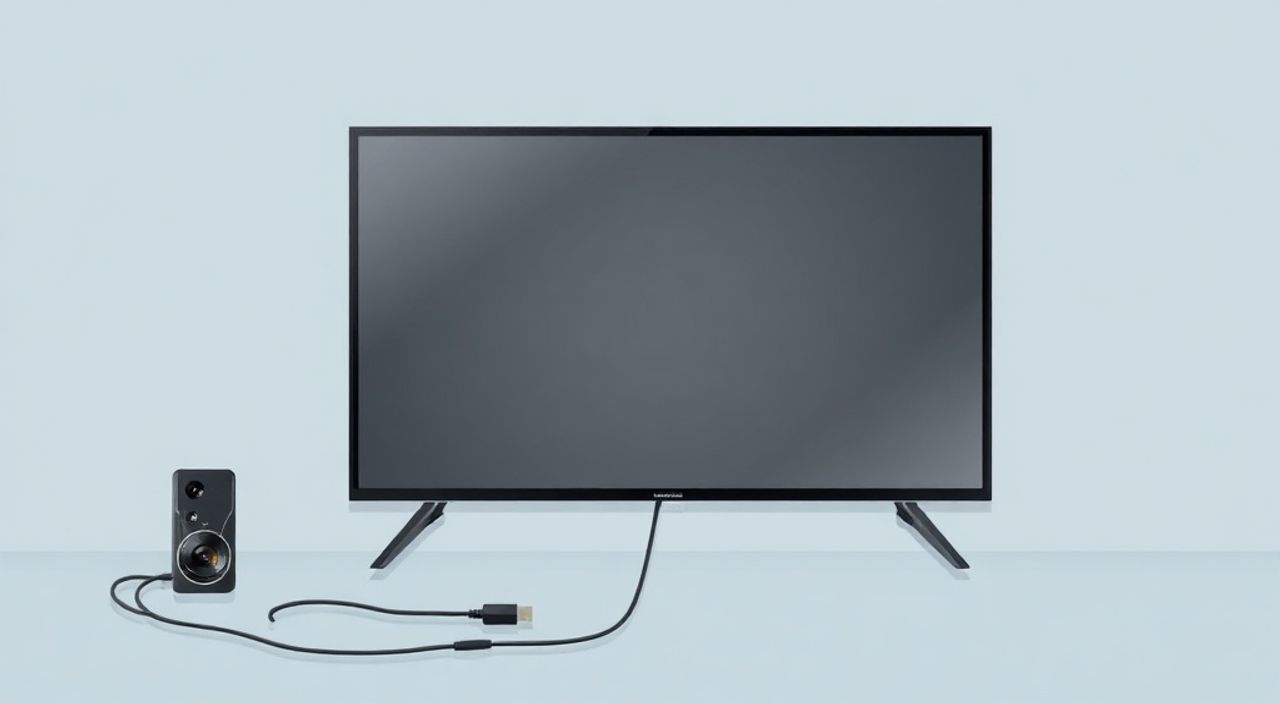
Подключение USB-устройства к телевизору Haier — простая задача, доступная каждому пользователю. Достаточно вставить флешку или внешний жесткий диск в соответствующий разъем на корпусе телевизора, после чего через меню устройства открыть файловый проводник и выбрать нужные медиафайлы. Главное — убедиться, что накопитель отформатирован в совместимой файловой системе (FAT32, exFAT) и содержит поддерживаемые форматы контента.
Чтобы подключить USB к телевизору Haier, просто вставьте устройство в свободный порт на боковой или тыльной панели. Телевизор автоматически распознает его — откройте «Медиаплеер» в главном меню и выберите нужные фото, видео или музыку. Убедитесь, что флешка отформатирована в FAT32 или exFAT.
Содержание статьи:
- Совместимость USB-устройств с телевизорами Haier
- Пошаговое подключение USB к телевизору Haier
- Пример: Подключение внешнего HDD для записи эфира
- Какие форматы файлов поддерживает Haier TV
- Как конвертировать файлы для Haier TV
- Распространённые ошибки и как их исправить
- Ошибка: «USB-устройство не распознано»
- Ошибка: «Нет доступных файлов» или «Папка пуста»
- Ошибка: «Недостаточно питания» при подключении HDD
- Ошибка: зависание или тормоза при воспроизведении 4K-видео
- Экспертное мнение: советы по стабильной работе с USB
- Вопросы и ответы
- Заключение
Совместимость USB-устройств с телевизорами Haier
Телевизоры Haier поддерживают широкий спектр USB-накопителей, включая флеш-карты, внешние жесткие диски и SSD. Однако не все устройства будут работать одинаково стабильно. Производитель рекомендует использовать USB 2.0 и USB 3.0, но большинство современных моделей Haier (например, серии L, M, U и V) корректно распознают даже высокоскоростные накопители USB 3.1 и 3.2.
Важно понимать, что совместимость зависит не только от физического разъёма, но и от внутреннего контроллера телевизора, версии прошивки и формата самого накопителя. Например, телевизор может отказаться читать диск объемом более 2 ТБ, если он отформатирован в NTFS, особенно при питании от одного порта без внешнего блока.
Полезно знать: Большинство телевизоров Haier не поддерживают шифрованные или защищенные паролем USB-устройства. Также стоит избегать использования флешек с аппаратным переключателем записи — это может мешать чтению данных.
Для оптимальной работы рекомендуется:
- Использовать USB-накопители объемом до 1 ТБ;
- Выбирать устройства с низким энергопотреблением;
- Отдавать предпочтение брендам с хорошей репутацией (SanDisk, Kingston, Samsung);
- Проверять наличие обновлений прошивки для вашей модели.
Телевизоры Haier среднего и премиум-сегмента часто оснащаются двумя и более USB-портами, что позволяет одновременно подключать, например, флешку с фильмами и внешний HDD с архивом фотографий. Некоторые модели также поддерживают функцию записи эфира (PVR), когда телевизор записывает трансляцию прямо на подключенный USB-диск.
Пошаговое подключение USB к телевизору Haier
Процесс подключения USB-устройства к телевизору Haier прост и занимает не более нескольких минут. Ниже приведена детальная инструкция, подходящая для всех актуальных моделей 2020–2025 годов выпуска.
- Найдите USB-порт на телевизоре. Обычно он расположен на боковой стороне или сзади. На большинстве моделей рядом с портом есть значок USB или надпись. Если вы используете Smart TV, возможно, будет два порта — USB 2.0 (черного цвета) и USB 3.0 (синего).
- Подготовьте USB-устройство. Убедитесь, что оно чисто, не повреждено и отформатировано в FAT32 или exFAT. Избегайте NTFS, если не уверены в поддержке.
- Вставьте флешку или диск в порт. Вставляйте аккуратно, не применяя силу. Порт должен плотно зафиксировать устройство.
- Дождитесь уведомления. Через несколько секунд на экране появится всплывающее окно: «USB-устройство обнаружено» или аналогичное сообщение.
- Перейдите в медиаплеер. Нажмите кнопку «Домой» на пульте, выберите «Медиаплеер», «Файловый менеджер» или «USB» в зависимости от интерфейса вашей модели.
- Выберите тип контента. Выберите раздел: «Видео», «Фото» или «Музыка». Телевизор просканирует содержимое и покажет список файлов.
- Запустите нужный файл. Перейдите к нужному элементу и нажмите «ОК» для воспроизведения.
Если телевизор не реагирует, попробуйте перезагрузить его или подключить устройство к другому порту. Иногда помогает перезапуск системы через меню «Настройки» → «Система» → «Перезагрузка».
Пример: Подключение внешнего HDD для записи эфира
Некоторые модели Haier (например, Haier H43U7500 или Haier H55M6000) поддерживают функцию PVR (запись телепередач). Для этого:
- Подключите внешний жесткий диск объёмом от 16 ГБ (рекомендуется 500 ГБ и выше);
- Убедитесь, что он отформатирован в FAT32 или exFAT (NTFS не поддерживается);
- Зайдите в меню: «Настройки» → «Каналы» → «Запись» → «Настроить USB-носитель»;
- Подтвердите форматирование (если требуется);
- Активируйте функцию записи.
Теперь вы можете записывать программы напрямую с эфира, ставить отложенные записи или паузу при просмотре.
Какие форматы файлов поддерживает Haier TV
Одна из самых частых причин, почему телевизор Haier не воспроизводит файл с USB, — неподдерживаемый формат. Хотя производитель заявляет о широкой совместимости, важно сверяться со списком официально поддерживаемых кодеков.
Тип контента |
Поддерживаемые форматы |
Комментарии |
|---|---|---|
Видео |
MP4, MKV, AVI, MOV, MPEG, WMV, FLV |
MP4 с кодеком H.264/AVC и H.265/HEVC до 4K 60fps |
Аудио |
MP3, WMA, AAC, FLAC, WAV, OGG |
FLAC и WAV — без потерь, но требуют больше места |
Изображения |
JPEG, PNG, BMP, GIF |
GIF — только статичные кадры, анимация не поддерживается |
Субтитры |
SRT, SUB, SSA |
Должны находиться в одной папке с видео и иметь то же имя |
Важно помнить, что даже если формат файла указан как поддерживаемый, проблема может быть в конкретном видеокодеке или контейнере. Например, MKV-файл с треком DTS может не воспроизводиться из-за отсутствия декодера в телевизоре.
«Перед загрузкой большого количества контента на USB, сделайте тестовую копию одного файла каждого типа. Это поможет быстро выявить ограничения вашей модели.» — Алексей Ковалёв, инженер по цифровым устройствам, 12 лет опыта
Для максимальной совместимости рекомендуется конвертировать файлы в MP4 с кодеком H.264 и аудио AAC. Такой формат универсален, хорошо сжат и почти всегда работает без сбоев.
Как конвертировать файлы для Haier TV
Если у вас есть видео в неподдерживаемом формате, используйте бесплатные программы:
- HandBrake — мощный конвертер с предустановками для телевизоров;
- Any Video Converter — удобный интерфейс, поддержка 4K;
- Freemake Video Converter — прост в использовании, но требует установки дополнительных компонентов.
Выберите профиль «Universal» или «H.264 MP4» и запустите конвертацию. После этого скопируйте файл на USB и проверьте воспроизведение.
Распространённые ошибки и как их исправить
Даже при правильном подключении могут возникнуть проблемы. Ниже — основные ошибки и способы их решения.
Ошибка: «USB-устройство не распознано»
- Проверьте, правильно ли вставлен накопитель.
- Попробуйте другой USB-порт.
- Подключите устройство к компьютеру — если не определяется, возможна поломка.
- Отформатируйте флешку в FAT32 (даже если она пустая — иногда помогает).
Ошибка: «Нет доступных файлов» или «Папка пуста»
- Убедитесь, что файлы находятся в корне или в поддерживаемых папках (например, /VIDEO/, /MUSIC/).
- Проверьте форматы — возможно, телевизор просто их игнорирует.
- Переименуйте файлы латиницей, без пробелов и специальных символов (лучше использовать подчёркивания).
Ошибка: «Недостаточно питания» при подключении HDD
Внешние жесткие диски потребляют больше энергии, чем может дать один USB-порт. Решение:
- Используйте USB-кабель с двумя разъёмами (Y-кабель);
- Подключите второй конец к другому USB-порту телевизора;
- Либо используйте внешний блок питания (HDD с адаптером).
Полезно знать: Не все модели Haier могут стабильно питать внешние HDD. Если у вас старшая модель без Y-кабеля — рассмотрите использование активного USB-хаба с питанием.
Ошибка: зависание или тормоза при воспроизведении 4K-видео
Это может происходить из-за:
- Высокой скорости потока (битрейт >100 Мбит/с);
- Неподдерживаемого кодека (например, VP9 или AV1);
- Медленного USB-накопителя (особенно бюджетные флешки USB 2.0).
Решение — конвертировать видео в H.264 с битрейтом до 50 Мбит/с или использовать SSD вместо флешки.
Экспертное мнение: советы по стабильной работе с USB
Мы пообщались с техническим специалистом, который обслуживает бытовую электронику уже более 15 лет.
«Самая частая ошибка пользователей — использование USB-накопителей, отформатированных в NTFS. Да, Windows по умолчанию выбирает NTFS для дисков >32 ГБ, но большинство телевизоров Haier его не читают. Всегда форматируйте флешки в FAT32 или exFAT. Используйте инструменты вроде Rufus или GUIFormat, если стандартное окно Windows не предлагает exFAT.» — Михаил Петров, руководитель сервисного центра «Электро-Сервис», Москва
Также эксперт рекомендует:
- Не хранить на USB-устройстве более 1000 файлов в одной папке — это замедляет сканирование;
- Регулярно проверять накопитель на вирусы перед подключением к ТВ;
- Обновлять прошивку телевизора — новые версии часто добавляют поддержку новых форматов и улучшают стабильность USB.
Если вы планируете использовать телевизор как медиацентр, лучше купить внешний SSD — он работает тише, быстрее и надежнее, чем HDD.
Вопросы и ответы
Можно ли подключить USB-мышь или клавиатуру к телевизору Haier?
Да, большинство моделей поддерживает USB-мыши и клавиатуры для навигации в Smart TV. Особенно полезно при вводе паролей или поиске контента. Поддерживаются устройства с интерфейсом HID, Plug & Play.
Почему телевизор не видит музыку в формате FLAC?
Haier TV поддерживает FLAC, но только с частотой дискретизации до 48 кГц и битностью 16/24 bit. Файлы с параметрами 96/192 кГц могут не воспроизводиться. Конвертируйте в 48 кГц или используйте MP3 с качеством 320 кбит/с.
Как безопасно извлечь USB-устройство?
Перед извлечением зайдите в «Медиаплеер» → выберите устройство → нажмите «Извлечь» или «Отключить». Это предотвратит повреждение файлов. Если такой опции нет — просто остановите воспроизведение и выключите телевизор перед извлечением.
Поддерживает ли Haier функцию DLNA или Miracast вместо USB?
Да, все Smart-модели Haier поддерживают DLNA, Miracast и Wi-Fi Direct. Это альтернатива USB: можно транслировать контент с телефона или ПК напрямую. Но USB остаётся самым стабильным способом для автономного просмотра.
Заключение
Подключение USB к телевизору Haier — это простой и эффективный способ просмотра личного медиаконтента без интернета. Главное — использовать совместимые устройства, правильно отформатированные в FAT32 или exFAT, и следить за поддерживаемыми форматами файлов. Современные модели Haier предлагают широкие возможности: от просмотра 4K-видео до записи эфира и воспроизведения музыки в формате FLAC.
Чтобы избежать проблем, всегда проверяйте совместимость накопителя, обновляйте прошивку телевизора и используйте качественные USB-устройства. При правильной настройке вы получите надёжный домашний медиацентр без лишних сложностей.
- Подключайте USB-устройства к свободному порту на телевизоре Haier — система распознаёт их автоматически.
- Форматируйте флешки в FAT32 или exFAT для максимальной совместимости.
- Используйте MP4 с H.264 для стабильного воспроизведения видео.
- Для внешних HDD применяйте Y-кабель или активный хаб при нехватке питания.
- Регулярно обновляйте прошивку телевизора для улучшения поддержки форматов и стабильности работы.
⚠️ Дисклеймер — нажмите, чтобы развернуть
Материалы, опубликованные в разделе «Блог» на сайте RU DESIGN SHOP (rudesignshop.ru), носят исключительно информационный и ознакомительный характер и не являются руководством к действию, финансовой рекомендацией, медицинской услугой, ветеринарным назначением либо рекламой товаров и услуг, включая азартные игры. Публикации не содержат призывов к участию в азартных играх и не направлены на продвижение соответствующих операторов.
Безопасность применения товаров и веществ: при использовании строительных материалов, бытовой химии, пестицидов и агрохимикатов необходимо строго следовать инструкциям производителя и действующему законодательству Российской Федерации, включая Федеральный закон РФ от 19.07.1997 № 109-ФЗ «О безопасном обращении с пестицидами и агрохимикатами».
Упоминание товарных знаков, брендов и организаций носит исключительно информационный характер и не означает наличие партнёрских отношений или одобрения со стороны правообладателей.
Материалы, содержащие сведения о медицинских, ветеринарных или косметических средствах, представлены в справочных целях и не являются медицинской консультацией или назначением. Перед применением рекомендуется обратиться к врачу, ветеринарному специалисту или иному сертифицированному профессионалу.
Возрастные ограничения: материалы, содержащие сведения о продукции категории 18+, включая алкоголь или азартные игры, предназначены исключительно для совершеннолетней аудитории и публикуются в информационных целях.
Правовая ответственность: решения, принятые на основе опубликованной информации, пользователь принимает самостоятельно и на свой риск; редакция и авторы несут ответственность в пределах, установленных законодательством Российской Федерации.
Редакция не допускает публикаций, содержащих пропаганду экстремизма, терроризма, наркотических средств или суицида; подобные материалы подлежат немедленному удалению.
Упоминание организаций с ограниченным статусом: компания Meta Platforms Inc. (социальные сети Facebook и Instagram) признана экстремистской организацией решением суда РФ, её деятельность запрещена на территории Российской Федерации; любые упоминания приводятся исключительно в информационных целях.
Авторские права и источники: информация собирается из открытых источников; её актуальность указывается на дату публикации и может изменяться.
Изображения и иллюстрации используются на условиях, разрешённых правообладателями. При возникновении претензий редакция готова оперативно рассмотреть обращение и внести необходимые изменения.
Персональные данные и cookies: сайт использует cookies и обрабатывает персональные данные пользователей в соответствии с Федеральным законом № 152-ФЗ «О персональных данных» и Политикой конфиденциальности RU DESIGN SHOP.
Мнения авторов могут не совпадать с позицией государственных органов или коммерческих организаций, упомянутых в материалах.
РЕКОМЕНДУЕМ
Товары от российских производителей




