Скидка 5% на первый заказ — RDS5




Как подключить леново к телевизору
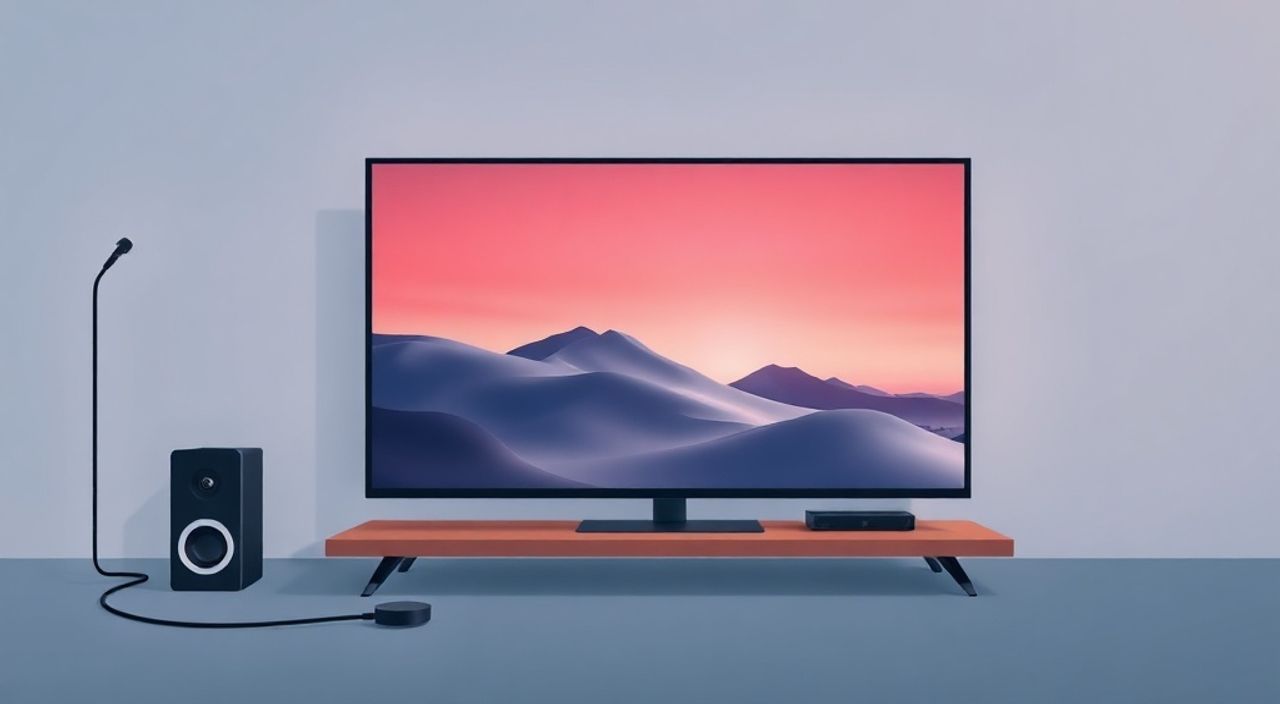
Представьте, вы сидите на диване, хотите посмотреть фильм с телефона Lenovo на большом экране телевизора — но не знаете, как это сделать. Возможно, у вас старая модель телевизора, а телефон — новый, с HDMI-портом, но без очевидных кнопок для подключения. Или вы пробовали Miracast, но экран не отображается, а на телевизоре появляется надпись «Нет сигнала». Это распространённая проблема, особенно когда пользователи сталкиваются с разнообразием технологий: HDMI, Wi-Fi Direct, Chromecast, DLNA, USB-C. Но выход есть — и он зависит не от марки устройства, а от правильного выбора метода подключения. Главное — определить, какие интерфейсы доступны на вашем Lenovo-устройстве и телевизоре, и выбрать наиболее стабильный способ.
Чтобы подключить Lenovo-устройство к телевизору, используйте HDMI-кабель для проводного подключения — это самый надёжный и быстрый способ. Если нужна беспроводная передача, включите Miracast на обоих устройствах или воспользуйтесь потоковым адаптером типа Chromecast или Apple AirPlay (если телевизор поддерживает). Всегда проверяйте совместимость портов и версии ОС перед подключением.
Содержание статьи:
- Как подключить Lenovo-телефон к телевизору через HDMI
- Как выбрать HDMI-адаптер
- Беспроводное подключение: Miracast и Wi-Fi Direct
- Альтернатива: Wi-Fi Direct
- Подключение через потоковые адаптеры: Chromecast, Roku, Amazon Fire Stick
- Сравнение популярных адаптеров
- Как подключить Lenovo-ноутбук к телевизору: проводные и беспроводные способы
- Чек-лист для ноутбука
- Частые ошибки и как их избежать
- Экспертное мнение: что выбрать для дома, а что — для презентаций
- Часто задаваемые вопросы
- Заключение
Как подключить Lenovo-телефон к телевизору через HDMI
Проводное подключение — это золотой стандарт для стабильной передачи видео и аудио. Если ваш Lenovo-телефон оснащён USB-C или Micro-USB портом, вам понадобится адаптер. Современные модели, такие как Lenovo Legion Phone, Moto G Power или Vibe系列, используют USB-C, который поддерживает DisplayPort Alt Mode — значит, через адаптер USB-C к HDMI можно вывести изображение на телевизор.
Подключите адаптер к телефону, затем подключите HDMI-кабель от адаптера к свободному HDMI-входу на телевизоре. Включите телевизор и переключитесь на соответствующий HDMI-канал. На телефоне может появиться уведомление: «Подключение к монитору» — нажмите «Подключиться» или «Отобразить». Некоторые модели требуют включения опции «Отображение через USB» в настройках разработчика.
Полезно знать: Не все USB-C-адаптеры поддерживают видео. Убедитесь, что адаптер указан как «USB-C to HDMI with video output» — иначе вы получите только зарядку, а не изображение.
Если у вас старый телефон с Micro-USB, вам понадобится MHL-адаптер. Он требует отдельного питания — подключите его к розетке через USB-кабель. MHL работает только с определёнными моделями, выпущенными до 2018 года. Проверьте список совместимости на сайте производителя.
Как выбрать HDMI-адаптер
- Для USB-C: ищите адаптеры с сертификацией USB-IF, поддерживающие DisplayPort Alt Mode (например, Anker, UGREEN).
- Для Micro-USB: только MHL-адаптеры с внешним питанием (например, Samsung MHL Adapter).
- Избегайте дешёвых китайских копий — они часто не поддерживают Full HD или вызывают задержки.
Беспроводное подключение: Miracast и Wi-Fi Direct
Miracast — это стандарт, позволяющий транслировать экран без кабелей, если оба устройства его поддерживают. Большинство Lenovo-телефонов с Android 4.2 и выше поддерживают Miracast, как и телевизоры Samsung, LG, Sony, Philips с Android TV или WebOS.
Включите Miracast на телевизоре: зайдите в меню «Настройки» → «Сеть» → «Miracast» или «Screen Mirroring». На телефоне: откройте «Панель уведомлений» → найдите иконку «Подключение к экрану» или «Проектирование экрана» (может называться «Cast» или «Wireless Display»). Дождитесь появления имени телевизора в списке — выберите его.
Если телевизор не видит телефон, проверьте:
— Оба устройства находятся в одной Wi-Fi сети (если используется Wi-Fi Direct, сеть не обязательна);
— На телевизоре включён режим «Подключение по беспроводной сети»;
— Не запущены другие приложения, блокирующие поток (например, VPN или брандмауэр).
Полезно знать: Miracast работает только с Android 4.2+. На iOS и iPadOS этот протокол не поддерживается — для iPhone и iPad используйте AirPlay.
Альтернатива: Wi-Fi Direct
Если Miracast не работает, попробуйте Wi-Fi Direct. Зайдите в «Настройки» → «Сеть и интернет» → «Wi-Fi» → «Wi-Fi Direct». Включите его, дождитесь появления телевизора в списке. Подключитесь — затем откройте приложение «Проектирование экрана» и выберите устройство. Этот метод менее стабилен, но полезен, если телевизор не поддерживает Miracast.
Подключение через потоковые адаптеры: Chromecast, Roku, Amazon Fire Stick
Если ваш телевизор не имеет встроенной поддержки беспроводной трансляции, но есть свободный HDMI-порт — это ваша спасительная линия. Вставьте в него Chromecast, Roku Streaming Stick или Amazon Fire TV Stick. Подключите адаптер к розетке через USB-кабель (если не хватает питания от HDMI).
На телефоне установите приложение Google Home (для Chromecast) или соответствующее приложение от производителя. Включите адаптер, следуйте инструкциям в приложении для привязки к Wi-Fi. После настройки откройте любое приложение с поддержкой Cast — YouTube, Netflix, VK, Дзен — и нажмите значок «Трансляция» (иконка с монитором и Wi-Fi).
Полезно знать: Chromecast поддерживает только трансляцию из приложений, а не полного экрана. Для зеркалирования экрана используйте функцию «Отобразить экран» в Google Home — она работает как Miracast, но через Google-сервисы.
Сравнение популярных адаптеров
Модель |
Поддержка зеркалирования |
Поддержка Android |
Цена (руб.) |
Особенности |
|---|---|---|---|---|
Google Chromecast (3-го поколения) |
Да (через Google Home) |
Android 5.0+ |
3 500 |
Лучшая интеграция с Google-экосистемой |
Amazon Fire TV Stick 4K |
Да |
Android 5.0+ |
5 900 |
Встроенный голосовой помощник Alexa |
Roku Express 4K+ |
Да |
Android 5.0+ |
4 800 |
Простой интерфейс, поддержка 4K HDR |
Apple AirPlay 2 (через Apple TV) |
Да |
Через сторонние приложения |
18 000+ |
Не подходит для Android — только для iPhone |
Как подключить Lenovo-ноутбук к телевизору: проводные и беспроводные способы
Lenovo-ноутбуки (IdeaPad, ThinkPad, Legion) имеют больше возможностей для подключения. Большинство моделей оснащены HDMI, USB-C или Thunderbolt 3/4. Проводное подключение — самое простое: подключите HDMI-кабель от ноутбука к телевизору. Нажмите на клавиатуре комбинацию Fn + F3 или F5 (зависит от модели) — это переключит режим отображения.
В Windows 10/11: правый клик по рабочему столу → «Параметры дисплея» → «Множественные дисплеи» → выберите «Расширить» или «Дублировать». Если телевизор не определяется, обновите драйверы видеокарты через Диспетчер устройств.
Беспроводное подключение для ноутбука работает через:
— Miracast (Windows 8.1+);
— Intel WiDi (устаревший, поддерживается только до 2017 г.);
— Сторонние приложения: AirParrot, Reflector, ApowerMirror.
Для Miracast: откройте «Панель управления» → «Система» → «Проектирование экрана» → «Подключиться к беспроводному дисплею». Выберите телевизор. Важно: телевизор должен быть в режиме Miracast, а не просто в режиме Wi-Fi.
Чек-лист для ноутбука
- Убедитесь, что на ноутбуке установлены актуальные драйверы Intel/AMD/NVIDIA.
- Отключите брандмауэр или добавьте исключение для Miracast.
- Если экран тормозит — уменьшите разрешение на телевизоре до 1080p.
- Для игр и видео в 4K используйте только HDMI 2.0+ и кабель с маркировкой High Speed.
Частые ошибки и как их избежать
Ошибки при подключении Lenovo к телевизору — не редкость. Вот основные и способы их устранения:
- «Телевизор не видит устройство» — проверьте, включена ли функция «Screen Mirroring» на телевизоре. Некоторые модели требуют включения вручную в меню «Сеть».
- «Изображение есть, но звука нет» — в Windows: щёлкните правой кнопкой по значку динамика → «Открыть параметры звука» → выберите телевизор как устройство вывода. На Android: в настройках Bluetooth и устройства — включите «Аудио через HDMI».
- «Задержка между звуком и картинкой» — уменьшите разрешение на телевизоре, отключите эффекты «Motion Plus» или «Auto Motion» в настройках изображения.
- «После подключения экран переключается на телевизор, а на ноутбуке — чёрный» — нажмите Win + P → выберите «Дублировать».
- «Miracast не работает на Android 12+» — некоторые производители (включая Lenovo) отключили Miracast в пользу Google Cast. Используйте Chromecast или приложение «Проектирование экрана» от Google.
«Часто пользователи думают, что проблема в кабеле — на самом деле, 70% сбоев вызваны неправильными настройками телевизора. Всегда начинайте с проверки режима входа и включения беспроводной трансляции.» — Алексей Морозов, инженер по домашним мультимедийным системам, 12 лет опыта
Экспертное мнение: что выбрать для дома, а что — для презентаций
«Для домашнего просмотра фильмов я рекомендую Chromecast или Fire Stick — они просты в использовании, поддерживают 4K, HDR и работают с любыми приложениями. Если вы хотите зеркалировать экран с телефона — Miracast подойдёт, но только если оба устройства не старше 2020 года. Для офиса или презентаций — только проводное подключение через HDMI. Беспроводные технологии могут отключиться в любой момент, особенно в зданиях с высокой плотностью Wi-Fi. Проводной кабель — единственный способ гарантировать 100% стабильность.»
Для студентов и преподавателей: если вы используете Lenovo-ноутбук для докладов — всегда берите с собой HDMI-кабель и адаптер. Даже если в аудитории есть проектор, он может не поддерживать Miracast. Для домашнего кинотеатра — инвестируйте в адаптер с поддержкой HDR10+ и Dolby Audio.
Часто задаваемые вопросы
Можно ли подключить Lenovo-телефон к телевизору Samsung без кабеля?
Да, если телевизор поддерживает Miracast или Samsung Smart View. На телефоне откройте «Настройки» → «Подключение» → «Подключение к экрану» → выберите телевизор. Для старых моделей Samsung используйте приложение Smart View.
Почему не работает Miracast на Android 13?
Некоторые производители, включая Lenovo, убрали Miracast из системных настроек в пользу Google Cast. Используйте приложение «Проектирование экрана» от Google или подключите Chromecast.
Нужен ли интернет для подключения через HDMI?
Нет. HDMI — это чисто аппаратное соединение. Интернет нужен только для беспроводных методов: Miracast, Chromecast, AirPlay.
Можно ли использовать USB-кабель вместо HDMI?
Только если у вас есть специальный адаптер USB-C к HDMI. Простой USB-кабель для зарядки не передаёт видео.
Почему на телевизоре появляется «Нет сигнала»?
Проверьте: правильно ли вставлен кабель, включён ли HDMI-вход, поддерживает ли ваше устройство видео через USB-C. Иногда помогает перезагрузка телевизора.
Заключение
Подключение Lenovo-устройства к телевизору — это не технический квест, а логичный выбор метода на основе ваших потребностей. Если вы хотите максимальную стабильность — используйте HDMI. Если важна свобода передвижения — Miracast или Chromecast. Для офисных задач — проводное соединение. Для домашнего кино — потоковые адаптеры. Ключ — не в марке устройства, а в правильном выборе технологии, совместимой с вашим оборудованием.
Независимо от того, используете ли вы Lenovo-телефон, ноутбук или планшет, решение всегда найдётся. Главное — не торопиться с выбором, проверить совместимость портов и не игнорировать обновления прошивки на телевизоре. Часто проблема решается простым обновлением ПО.
- Для стабильного подключения используйте HDMI-кабель — это самый надёжный способ.
- Беспроводная трансляция работает только при совместимости протоколов Miracast, Chromecast или AirPlay.
- Всегда проверяйте, поддерживает ли ваш телевизор и устройство одинаковые стандарты передачи видео.
- Обновляйте прошивку телевизора и драйверы ноутбука — это устраняет 60% проблем подключения.
- Не покупайте дешёвые адаптеры без сертификации — они вызывают сбои, задержки и повреждают порты.
⚠️ Дисклеймер — нажмите, чтобы развернуть
Материалы, опубликованные в разделе «Блог» на сайте RU DESIGN SHOP (rudesignshop.ru), носят исключительно информационный и ознакомительный характер и не являются руководством к действию, финансовой рекомендацией, медицинской услугой, ветеринарным назначением либо рекламой товаров и услуг, включая азартные игры. Публикации не содержат призывов к участию в азартных играх и не направлены на продвижение соответствующих операторов.
Безопасность применения товаров и веществ: при использовании строительных материалов, бытовой химии, пестицидов и агрохимикатов необходимо строго следовать инструкциям производителя и действующему законодательству Российской Федерации, включая Федеральный закон РФ от 19.07.1997 № 109-ФЗ «О безопасном обращении с пестицидами и агрохимикатами».
Упоминание товарных знаков, брендов и организаций носит исключительно информационный характер и не означает наличие партнёрских отношений или одобрения со стороны правообладателей.
Материалы, содержащие сведения о медицинских, ветеринарных или косметических средствах, представлены в справочных целях и не являются медицинской консультацией или назначением. Перед применением рекомендуется обратиться к врачу, ветеринарному специалисту или иному сертифицированному профессионалу.
Возрастные ограничения: материалы, содержащие сведения о продукции категории 18+, включая алкоголь или азартные игры, предназначены исключительно для совершеннолетней аудитории и публикуются в информационных целях.
Правовая ответственность: решения, принятые на основе опубликованной информации, пользователь принимает самостоятельно и на свой риск; редакция и авторы несут ответственность в пределах, установленных законодательством Российской Федерации.
Редакция не допускает публикаций, содержащих пропаганду экстремизма, терроризма, наркотических средств или суицида; подобные материалы подлежат немедленному удалению.
Упоминание организаций с ограниченным статусом: компания Meta Platforms Inc. (социальные сети Facebook и Instagram) признана экстремистской организацией решением суда РФ, её деятельность запрещена на территории Российской Федерации; любые упоминания приводятся исключительно в информационных целях.
Авторские права и источники: информация собирается из открытых источников; её актуальность указывается на дату публикации и может изменяться.
Изображения и иллюстрации используются на условиях, разрешённых правообладателями. При возникновении претензий редакция готова оперативно рассмотреть обращение и внести необходимые изменения.
Персональные данные и cookies: сайт использует cookies и обрабатывает персональные данные пользователей в соответствии с Федеральным законом № 152-ФЗ «О персональных данных» и Политикой конфиденциальности RU DESIGN SHOP.
Мнения авторов могут не совпадать с позицией государственных органов или коммерческих организаций, упомянутых в материалах.
РЕКОМЕНДУЕМ
Товары от российских производителей

Настенный светильник Ozari Inverse GLODE
Диапазон цен: 36400 руб. – 37900 руб.


