Скидка 5% на первый заказ — RDS5




Как подключить macbook к телевизору
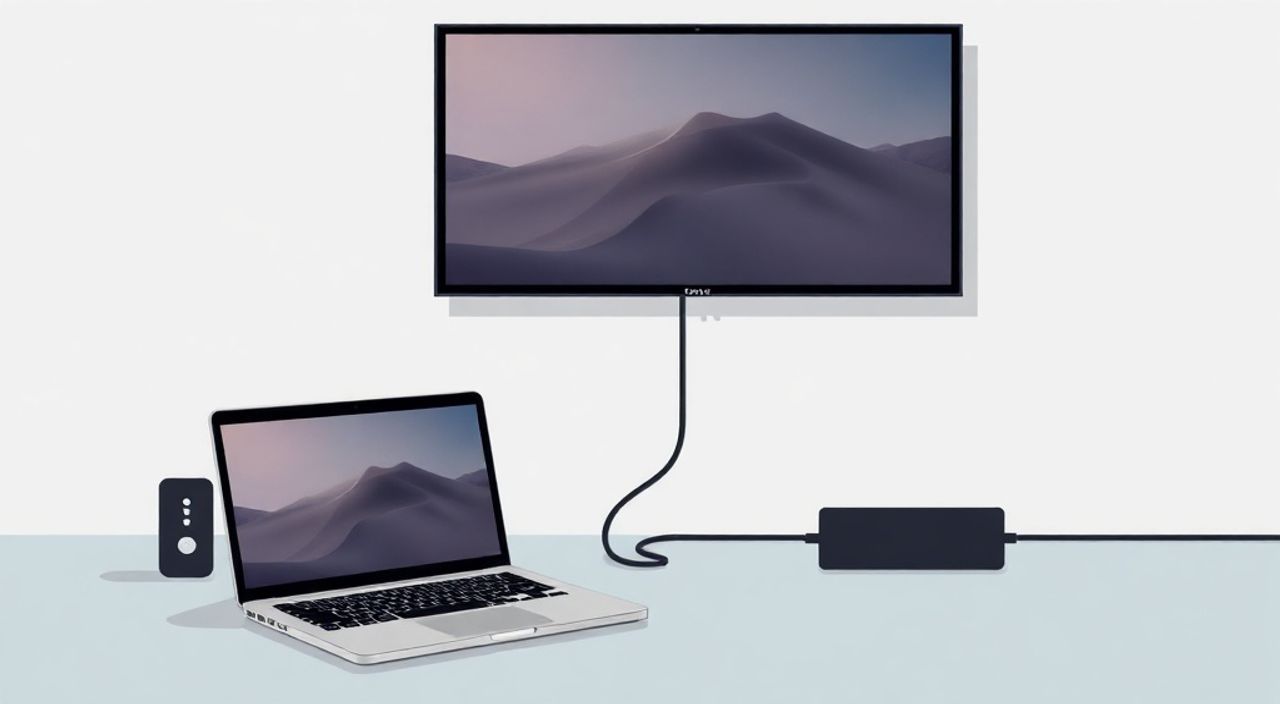
Подключение MacBook к телевизору — это стандартная задача для пользователей, желающих транслировать контент с ноутбука на большой экран: просматривать фильмы, презентации, играть в игры или демонстрировать работу приложений на совещаниях. Современные MacBook поддерживают несколько способов подключения — от проводных до беспроводных — и выбор метода зависит от модели устройства, типа телевизора и задачи. Главная рекомендация: для стабильной передачи видео и аудио без задержек используйте HDMI-кабель с адаптером USB-C или Thunderbolt, а для удобства в повседневном использовании — AirPlay через Apple TV или телевизоры с поддержкой AirPlay 2.
Для максимальной стабильности и качества изображения подключайте MacBook к телевизору через HDMI-адаптер и кабель. Для беспроводного подключения — используйте AirPlay, если телевизор поддерживает его или подключен к Apple TV. Убедитесь, что оба устройства находятся в одной Wi-Fi сети и обновлены до последних версий ПО.
Содержание статьи:
- Проводное подключение через HDMI
- Какие адаптеры подходят?
- Беспроводное подключение через AirPlay
- Как включить AirPlay на телевизоре?
- Альтернативные способы: Miracast и DLNA
- Частые ошибки и как их исправить
- 1. Телевизор не отображается в списке AirPlay
- 2. Изображение тусклое или нет звука
- 3. AirPlay прерывается или тормозит
- 4. Адаптер не определяется
- Экспертное мнение: что выбрать и почему
- Часто задаваемые вопросы
- Заключение
Проводное подключение через HDMI
Большинство современных MacBook (с 2016 года) не имеют стандартного HDMI-разъёма — вместо него используются порты USB-C или Thunderbolt 3/4. Для подключения к телевизору с HDMI-входом потребуется адаптер. Выбирайте официальные адаптеры Apple или сертифицированные сторонние модели с поддержкой 4K и HDR. Подключите адаптер к MacBook, а кабель HDMI — к телевизору. Включите телевизор и переключите вход на соответствующий HDMI-порт.
После физического подключения система macOS автоматически обнаружит внешний монитор. Если изображение не появилось, откройте «Системные настройки» → «Мониторы». Здесь вы сможете выбрать режим: «Расширить экраны» (для работы с двумя независимыми рабочими областями) или «Скопировать экраны» (для трансляции точной копии экрана MacBook). Рекомендуется установить разрешение, соответствующее возможностям телевизора — например, 3840×2160 для 4K.
Полезно знать: Не все HDMI-кабели поддерживают 4K/60 Гц. Для передачи видео высокого разрешения используйте кабель HDMI 2.0 или выше. Кабели маркировки HDMI 1.4 могут ограничивать частоту обновления до 30 Гц, что заметно снижает плавность изображения при движении.
Если звук не передаётся, проверьте настройки аудиовыхода: откройте «Системные настройки» → «Звук» → вкладка «Вывод» и выберите телевизор из списка устройств. В некоторых случаях потребуется перезагрузка адаптера — отключите его, подождите 5 секунд и подключите заново.
Какие адаптеры подходят?
- Apple USB-C Digital AV Multiport Adapter — поддерживает HDMI, USB-A и зарядку;
- Apple USB-C to HDMI Adapter — компактный, только для видео и аудио;
- Belkin USB-C to HDMI 4K Adapter — надёжный сторонний вариант с поддержкой HDR10;
- Anker USB-C Hub с HDMI — если нужно несколько портов одновременно.
Беспроводное подключение через AirPlay
AirPlay — это экосистемное решение Apple, позволяющее транслировать экран MacBook на телевизор без проводов. Для работы требуется, чтобы телевизор поддерживал AirPlay 2 (встроено в модели Samsung, LG, Sony, Panasonic с 2018 года) или был подключён к Apple TV (4-го поколения и выше).
Убедитесь, что MacBook и телевизор находятся в одной Wi-Fi сети. На MacBook нажмите значок «Медиа» в строке меню (или нажмите Option + клик по значку громкости) и выберите «AirPlay» → имя вашего телевизора. При первом подключении на телевизоре появится запрос на подтверждение — подтвердите его.
При использовании AirPlay вы можете транслировать не только экран, но и отдельные медиафайлы: видео из приложения «Фильмы», музыку из «Музыки» или презентацию из Keynote. Для этого откройте нужное приложение, нажмите значок AirPlay в плеере и выберите телевизор.
Полезно знать: AirPlay работает лучше при использовании Wi-Fi 5 (802.11ac) или Wi-Fi 6. Если сеть перегружена, возможны задержки, прерывания или снижение качества изображения. Для критичных задач (презентации, стриминг) предпочтительнее проводное подключение.
Чтобы улучшить качество потоковой передачи, отключите другие устройства, использующие много пропускной способности (например, скачивающие файлы), и убедитесь, что маршрутизатор находится недалеко от телевизора и MacBook.
Как включить AirPlay на телевизоре?
- Apple TV: включите, перейдите в «Настройки» → «Система» → «AirPlay» и включите опцию «Включить AirPlay».
- LG (webOS): «Настройки» → «Общие» → «AirPlay» → «Включить».
- Samsung (Tizen): «Настройки» → «Общие» → «AirPlay» → «Включить».
- Sony (Android TV): «Настройки» → «Приложения» → «AirPlay» → «Включить».
Альтернативные способы: Miracast и DLNA
Хотя AirPlay — оптимальный вариант для пользователей Apple, существуют альтернативы, особенно если у вас нет Apple TV и телевизор не поддерживает AirPlay 2. Miracast — это стандарт беспроводной трансляции, разработанный для устройств на базе Windows, но его можно использовать и на MacBook через сторонние приложения. Однако macOS не имеет встроенной поддержки Miracast, поэтому для его работы потребуется установка программы, например, Reflector 4 или AirServer.
DLNA — это протокол для потоковой передачи медиафайлов по локальной сети. Он не транслирует весь экран, а позволяет отправлять отдельные видео, музыку или фото. Для этого на MacBook откройте «Фото» или «Фильмы», нажмите кнопку «Поделиться» → «Транслировать на устройство» и выберите телевизор, если он зарегистрирован в сети как DLNA-устройство.
Полезно знать: DLNA не поддерживает аудио и видео в форматах, защищённых DRM (например, Netflix, Apple TV+). Для таких сервисов подойдёт только AirPlay или HDMI.
Таблица сравнения методов подключения:
Метод |
Качество изображения |
Задержка |
Требуется дополнительное оборудование |
Поддержка macOS |
|---|---|---|---|---|
HDMI (проводной) |
4K HDR, 60 Гц |
Минимальная (менее 10 мс) |
Адаптер USB-C → HDMI |
Полная |
AirPlay |
1080p/4K, до 60 Гц |
100–300 мс |
Apple TV или телевизор с AirPlay 2 |
Полная |
Miracast (через Reflector) |
1080p, до 30 Гц |
200–500 мс |
Приложение на MacBook |
Частичная (через сторонние программы) |
DLNA |
Только медиафайлы, без экрана |
Зависит от сети |
Нет |
Частичная |
Частые ошибки и как их исправить
Проблемы при подключении MacBook к телевизору возникают чаще всего из-за несовместимости оборудования, устаревшего ПО или сбоев в сети. Вот основные ошибки и способы их решения.
1. Телевизор не отображается в списке AirPlay
— Убедитесь, что телевизор включён и подключён к той же Wi-Fi сети, что и MacBook.
— Перезагрузите телевизор и MacBook.
— Обновите прошивку телевизора и macOS до последней версии.
— Временно отключите брандмауэр или VPN — они могут блокировать обнаружение устройств.
2. Изображение тусклое или нет звука
— Проверьте настройки яркости и цвета на телевизоре — некоторые режимы («Кино», «Спорт») влияют на воспроизведение.
— В «Системных настройках» → «Звук» → «Вывод» выберите телевизор вручную.
— Попробуйте сменить кабель или адаптер — часто проблема в неисправном оборудовании.
3. AirPlay прерывается или тормозит
— Убедитесь, что Wi-Fi сеть не перегружена. Подключите MacBook к 5 ГГц диапазону, если роутер его поддерживает.
— Отключите другие потоковые сервисы (YouTube, Spotify) на других устройствах.
— Перезагрузите роутер — это решает 70% проблем с AirPlay.
4. Адаптер не определяется
— Попробуйте другой порт USB-C на MacBook.
— Подключите адаптер к другому устройству (например, iPad) — если не работает, проблема в адаптере.
— Обновите macOS — иногда драйверы адаптеров требуют обновления системы.
«При частом использовании AirPlay для презентаций всегда держите MacBook заряженным. Потоковая передача увеличивает потребление энергии на 20–30%.» — Алексей Воронцов, инженер по цифровым решениям, Apple Certified Specialist
Экспертное мнение: что выбрать и почему
«Пользователи часто выбирают AirPlay из-за удобства, но не учитывают, что оно не подходит для профессиональных задач», — говорит Марина Смирнова, специалист по цифровой инфраструктуре и консультант по домашним мультимедийным системам. — «Если вы проводите презентацию, показываете дизайн-макеты или играете в игры с высокой частотой кадров — HDMI всегда выигрывает. Он не требует настройки сети, не зависит от загрузки роутера и обеспечивает стабильность на уровне 99,9%. AirPlay — это идеальный выбор для вечернего просмотра фильмов, когда вы лежите на диване и хотите просто “отправить” видео с экрана на телевизор».
Марина рекомендует следующий подход:
— Для домашнего использования: AirPlay через Apple TV 4K.
— Для работы, учебы, презентаций: HDMI с адаптером.
— Для старых телевизоров без AirPlay: купите Apple TV (3000–5000 рублей) — это выгоднее, чем покупать новый телевизор.
Также не забывайте: даже если телевизор поддерживает AirPlay, он может не поддерживать Dolby Atmos или высокую частоту обновления. Всегда проверяйте спецификации модели на сайте производителя.
Часто задаваемые вопросы
Можно ли подключить MacBook к телевизору без адаптера?
Только если у вашего MacBook есть HDMI-порт — это касается только моделей до 2015 года. Все современные MacBook (2016–2025) используют USB-C/Thunderbolt, поэтому адаптер обязателен.
Почему при подключении через AirPlay нет звука?
Чаще всего звук выводится на встроенные динамики MacBook, а не на телевизор. Перейдите в «Системные настройки» → «Звук» → «Вывод» и выберите телевизор вручную. Также проверьте, не отключён ли звук на телевизоре.
Можно ли транслировать звук с MacBook на телевизор, а видео — на монитор?
Нет, macOS не поддерживает раздельную трансляцию аудио и видео. Если вы используете AirPlay, то и звук, и изображение передаются на одно устройство. Для раздельной настройки используйте проводное подключение с HDMI и отдельный аудиоадаптер.
Поддерживает ли MacBook Air M1 AirPlay на телевизоры без Apple TV?
Да, если телевизор поддерживает AirPlay 2 (например, LG OLED C1, Samsung QN90B). M1 и M2 MacBook полностью совместимы с AirPlay 2 без дополнительного оборудования.
Почему при подключении через HDMI изображение не заполняет весь экран?
Это происходит, если телевизор работает в режиме «Оригинальный размер» или «Точное соответствие». Перейдите в настройки телевизора → «Изображение» → «Размер экрана» и выберите «Автоматический» или «На весь экран».
Заключение
Подключение MacBook к телевизору — задача, которая требует не только технических знаний, но и понимания ваших целей. Если вы хотите стабильности, высокого качества и нулевой задержки — выбирайте HDMI с качественным адаптером. Если важны удобство и мобильность — AirPlay станет вашим лучшим союзником. Ни один метод не является универсальным, но с правильным выбором вы получите идеальное сочетание технологий под свои нужды.
Современные MacBook позволяют легко интегрироваться в домашнюю и рабочую экосистему. Правильное подключение к телевизору — это не просто вопрос проводов, а часть продуманного цифрового опыта. Не экономьте на кабелях и адаптерах — инвестируйте в надёжность, и вы избежите множества раздражающих сбоев.
- Для презентаций и игр — всегда используйте HDMI с адаптером USB-C.
- AirPlay удобен для просмотра фильмов, но требует стабильной Wi-Fi сети.
- Убедитесь, что телевизор и MacBook находятся в одной сети и обновлены до последних версий ПО.
- Если телевизор не поддерживает AirPlay — купите Apple TV 4K: это выгодное решение для экосистемы Apple.
- Всегда проверяйте настройки звука и разрешения — самые частые причины проблем.
⚠️ Дисклеймер — нажмите, чтобы развернуть
Материалы, опубликованные в разделе «Блог» на сайте RU DESIGN SHOP (rudesignshop.ru), носят исключительно информационный и ознакомительный характер и не являются руководством к действию, финансовой рекомендацией, медицинской услугой, ветеринарным назначением либо рекламой товаров и услуг, включая азартные игры. Публикации не содержат призывов к участию в азартных играх и не направлены на продвижение соответствующих операторов.
Безопасность применения товаров и веществ: при использовании строительных материалов, бытовой химии, пестицидов и агрохимикатов необходимо строго следовать инструкциям производителя и действующему законодательству Российской Федерации, включая Федеральный закон РФ от 19.07.1997 № 109-ФЗ «О безопасном обращении с пестицидами и агрохимикатами».
Упоминание товарных знаков, брендов и организаций носит исключительно информационный характер и не означает наличие партнёрских отношений или одобрения со стороны правообладателей.
Материалы, содержащие сведения о медицинских, ветеринарных или косметических средствах, представлены в справочных целях и не являются медицинской консультацией или назначением. Перед применением рекомендуется обратиться к врачу, ветеринарному специалисту или иному сертифицированному профессионалу.
Возрастные ограничения: материалы, содержащие сведения о продукции категории 18+, включая алкоголь или азартные игры, предназначены исключительно для совершеннолетней аудитории и публикуются в информационных целях.
Правовая ответственность: решения, принятые на основе опубликованной информации, пользователь принимает самостоятельно и на свой риск; редакция и авторы несут ответственность в пределах, установленных законодательством Российской Федерации.
Редакция не допускает публикаций, содержащих пропаганду экстремизма, терроризма, наркотических средств или суицида; подобные материалы подлежат немедленному удалению.
Упоминание организаций с ограниченным статусом: компания Meta Platforms Inc. (социальные сети Facebook и Instagram) признана экстремистской организацией решением суда РФ, её деятельность запрещена на территории Российской Федерации; любые упоминания приводятся исключительно в информационных целях.
Авторские права и источники: информация собирается из открытых источников; её актуальность указывается на дату публикации и может изменяться.
Изображения и иллюстрации используются на условиях, разрешённых правообладателями. При возникновении претензий редакция готова оперативно рассмотреть обращение и внести необходимые изменения.
Персональные данные и cookies: сайт использует cookies и обрабатывает персональные данные пользователей в соответствии с Федеральным законом № 152-ФЗ «О персональных данных» и Политикой конфиденциальности RU DESIGN SHOP.
Мнения авторов могут не совпадать с позицией государственных органов или коммерческих организаций, упомянутых в материалах.
РЕКОМЕНДУЕМ
Товары от российских производителей


Светильник ORION TWIST BG Forstlight
11490 руб.
Люстра SimpLumen Horiz Shade GLODE
Диапазон цен: 38200 руб. – 40500 руб.
