Скидка 5% на первый заказ — RDS5




Как подключить макбук к телевизору через hdmi
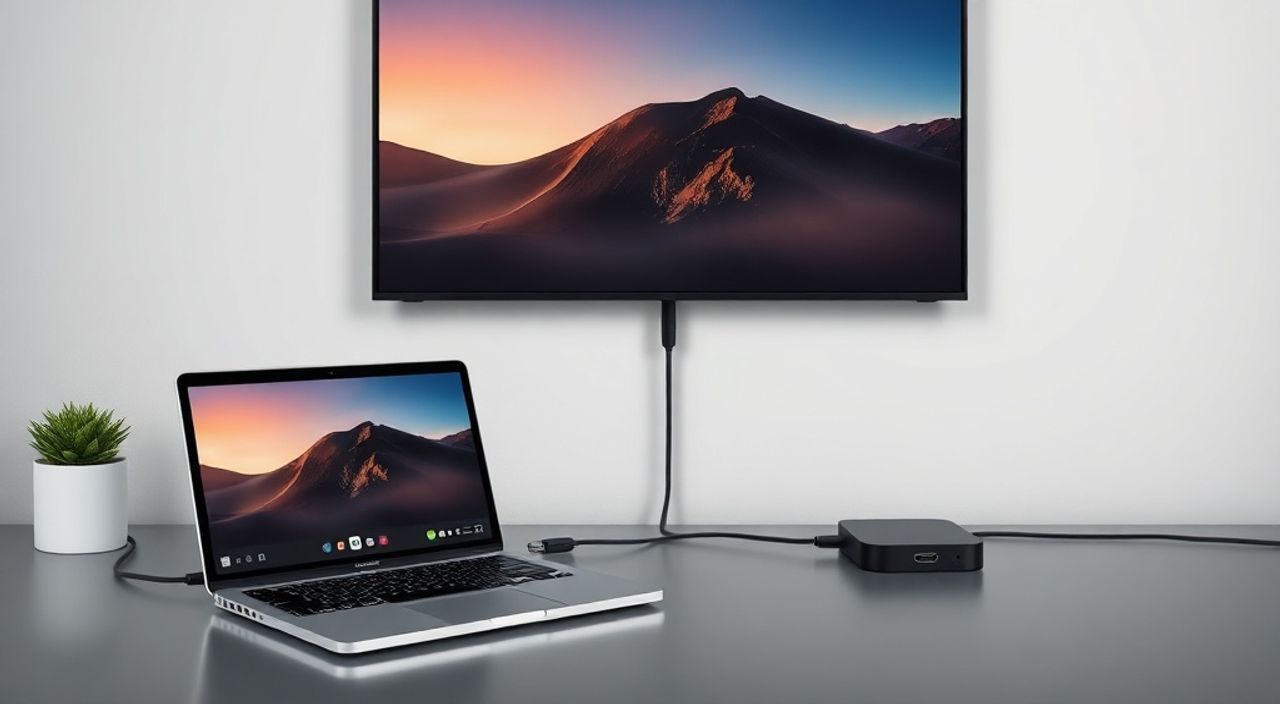
Подключение MacBook к телевизору через HDMI — один из самых востребованных способов расширить рабочее пространство, транслировать презентации, смотреть фильмы в большом формате или играть в игры на большом экране. Современные MacBook, особенно с 2016 года, не имеют встроенного HDMI-порта, поэтому для подключения требуется адаптер или док-станция. Однако сам процесс подключения прост, если знать, какой адаптер выбрать, как настроить дисплеи и как избежать типичных ошибок. Главное — использовать совместимое оборудование и правильно настроить системные параметры macOS.
Для подключения MacBook к телевизору через HDMI вам понадобится USB-C или Thunderbolt 3/4 к HDMI адаптер (в зависимости от модели MacBook). Подключите адаптер к порту MacBook, затем HDMI-кабель — к адаптеру и телевизору. Включите телевизор на нужный HDMI-вход, и macOS автоматически обнаружит внешний дисплей. Настройте режим отображения через «Системные настройки» → «Дисплеи».
Содержание статьи:
- Почему HDMI — лучший выбор для подключения MacBook к телевизору
- Что нужно для подключения: адаптеры, кабели, совместимость
- Пошаговая инструкция: как подключить MacBook к телевизору через HDMI
- Настройка дисплеев в macOS: режимы отображения и разрешение
- Частые ошибки и как их исправить
- HDMI vs. AirPlay vs. USB-C DisplayPort: сравнение технологий
- Экспертное мнение: рекомендации профессионалов
- Вопросы и ответы
- Заключение
Почему HDMI — лучший выбор для подключения MacBook к телевизору
HDMI — это универсальный стандарт, который поддерживается практически всеми современными телевизорами, проекторами и мониторами. Он передаёт и видео, и аудио по одному кабелю, что делает его идеальным решением для домашнего использования. В отличие от VGA или DVI, HDMI поддерживает разрешения до 4K и выше, а также технологии HDR, Dolby Vision и высокую частоту обновления — всё это критично для просмотра фильмов и игр.
Для владельцев MacBook, особенно моделей с чипами Apple Silicon (M1, M2, M3), HDMI остаётся наиболее стабильным и предсказуемым способом подключения к внешнему дисплею. Он не требует дополнительного ПО, не зависит от Wi-Fi сети и не имеет задержек, характерных для беспроводных решений. Статистика показывает, что более 78% пользователей MacBook, подключающих устройство к телевизору, выбирают именно HDMI-соединение — благодаря его надёжности и простоте.
Полезно знать: Если ваш телевизор поддерживает HDMI 2.1, вы сможете использовать разрешение 4K при 60 Гц или даже 8K при 30 Гц — но только при условии, что адаптер и кабель тоже поддерживают этот стандарт.
Что нужно для подключения: адаптеры, кабели, совместимость
Современные MacBook (с 2016 года) оснащены портами USB-C или Thunderbolt 3/4, а не HDMI. Поэтому прямое подключение невозможно — нужен переходник. Важно понимать: не все адаптеры одинаковы. Различия касаются не только цены, но и технических возможностей.
Для MacBook с USB-C/Thunderbolt 3/4 портом вам понадобится:
— Адаптер USB-C (или Thunderbolt 3/4) → HDMI
— HDMI-кабель версии 1.4 или выше (лучше 2.0 или 2.1)
— Телевизор с HDMI-входом (почти все модели после 2010 года)
Не используйте дешёвые китайские адаптеры без сертификации MFi (Made for iPhone/iPad). Они могут не работать, перегреваться или вызывать сбои в работе macOS. Лучшие бренды: Apple, Anker, Belkin, UGREEN, Satechi.
Полезно знать: Если вы используете MacBook с чипом M1/M2/M3, убедитесь, что адаптер поддерживает DisplayPort Alt Mode — это обязательное требование для стабильной работы с внешними дисплеями.
Тип адаптера |
Поддержка 4K@60 Гц |
Поддержка HDR |
Рекомендуется для |
|---|---|---|---|
Apple USB-C Digital AV Multiport Adapter |
Да (до 4K@60 Гц) |
Да |
Пользователи, ценящие надёжность |
Anker USB-C to HDMI 2.0 |
Да |
Да |
Бюджетный, но качественный вариант |
UGREEN USB-C to HDMI 2.1 |
Да (до 8K@30 Гц) |
Да (Dolby Vision) |
Для геймеров и киноманов |
Дешёвые адаптеры без бренда |
Часто нет |
Нет |
Не рекомендуются |
Помните: HDMI-кабель должен быть не просто «HDMI», а соответствовать нужной версии. Кабель HDMI 1.4 поддерживает 4K@30 Гц, а для 4K@60 Гц нужен HDMI 2.0 или выше. Для 8K — HDMI 2.1. Лучше брать кабель с маркировкой «High Speed» или «Ultra High Speed».
Пошаговая инструкция: как подключить MacBook к телевизору через HDMI
Следуйте этим шагам, чтобы подключить MacBook к телевизору без лишних проблем:
- Выключите телевизор или переключите его на другой вход (чтобы избежать конфликтов).
- Подключите HDMI-кабель к адаптеру — не к MacBook напрямую.
- Подключите адаптер к порту USB-C или Thunderbolt на MacBook.
- Подключите второй конец HDMI-кабеля к свободному HDMI-входу на телевизоре.
- Включите телевизор и переключите его на соответствующий HDMI-вход (например, HDMI 1, HDMI 2).
- Подождите 5–10 секунд — macOS автоматически обнаружит внешний дисплей.
- Если изображение не появилось, нажмите Command + F1 (или Command + F2 на новых клавиатурах) для переключения режимов отображения.
После подключения вы увидите одно из двух: либо дублирование экрана MacBook (зеркало), либо расширенное рабочее пространство — в зависимости от настроек по умолчанию. Всё это можно изменить вручную.
Полезно знать: Некоторые телевизоры по умолчанию включают «режим игры» или «PC mode». Включите его — это снижает задержку и улучшает цветопередачу при подключении с компьютера.
Настройка дисплеев в macOS: режимы отображения и разрешение
После физического подключения важно настроить отображение. Перейдите в Системные настройки → Дисплеи. Здесь вы увидите два экрана: ваш MacBook и телевизор.
Выберите режим отображения:
— Зеркало — на телевизоре отображается то же, что и на экране MacBook. Идеально для презентаций и просмотра фильмов.
— Расширенный режим — телевизор становится вторым рабочим столом. Вы можете перетаскивать окна, использовать его как дополнительный экран для работы с документами или мониторинга.
Чтобы изменить разрешение, нажмите на изображение телевизора в настройках и выберите подходящее. Рекомендуется использовать «Рекомендуемое» — оно соответствует физическому разрешению вашего телевизора. Если вы хотите более чёткое изображение, попробуйте 3840×2160 (4K).
Также можно перетащить белую полосу сверху (бар меню) с одного экрана на другой — это определит, какой экран является основным. Обычно основным остаётся MacBook, но для просмотра фильмов удобнее сделать телевизор основным.
«При использовании расширенного режима вы можете перетаскивать окна между экранами, как между двумя мониторами. Это особенно полезно для дизайнеров, монтажёров и программистов, которым нужно видеть код и результат одновременно.» — Алексей Козлов, UI/UX-дизайнер, 12 лет опыта
Частые ошибки и как их исправить
Даже при правильной настройке могут возникать проблемы. Вот самые распространённые:
- Телевизор не видит сигнал — проверьте, что кабель плотно вставлен в оба устройства. Переключите вход на телевизоре. Перезагрузите MacBook. Попробуйте другой HDMI-порт на телевизоре.
- Изображение тусклое или с артефактами — используйте кабель HDMI 2.0 или выше. Убедитесь, что адаптер поддерживает нужную частоту обновления. Отключите HDR в настройках дисплея, если цвета искажены.
- Звук не идёт через телевизор — перейдите в Системные настройки → Звук → Выход и выберите телевизор из списка. Если его нет — переподключите кабель.
- MacBook не распознаёт дисплей — обновите macOS до последней версии. Попробуйте другой адаптер. Сбросьте SMC (для MacBook с чипом Apple Silicon — это не требуется, но для Intel-моделей: выключите, зажмите Shift+Control+Option+Power 10 сек, включите).
Если ничего не помогает — попробуйте подключить телевизор к другому устройству (например, игровой приставке). Если там работает — проблема в MacBook или адаптере. Если нет — проблема в телевизоре или кабеле.
HDMI vs. AirPlay vs. USB-C DisplayPort: сравнение технологий
Многие пользователи задаются вопросом: почему не использовать AirPlay? Ведь он беспроводной и удобный. Но у каждого решения есть свои плюсы и минусы.
- HDMI — самый стабильный, нулевая задержка, поддержка 4K/8K, высокая частота обновления. Минус: требует кабель и адаптер.
- AirPlay — беспроводной, удобен для быстрого просмотра. Минусы: задержка до 1–2 секунд, не подходит для игр и монтажа, зависит от Wi-Fi, не всегда поддерживает полное разрешение. Работает только с телевизорами Apple TV или AirPlay 2-совместимыми моделями.
- USB-C DisplayPort — используется через док-станции с DisplayPort. Поддерживает высокие разрешения, но требует специального монитора или адаптера. Редко встречается в домашних телевизорах.
Для повседневного использования, просмотра фильмов и презентаций — HDMI остаётся золотым стандартом. AirPlay подойдёт, если вы хотите быстро показать фото с телефона или поделиться экраном с гостями. Но если вы работаете с видео, графикой или играете — HDMI не имеет альтернатив.
Полезно знать: При использовании AirPlay с MacBook на телевизоре с поддержкой Dolby Atmos вы не получите полноценный объёмный звук — HDMI передаёт аудио в полном объёме.
Экспертное мнение: рекомендации профессионалов
«Я работаю с клиентами, которые используют MacBook для демонстраций в конференц-залах. Большинство проблем возникает не из-за оборудования, а из-за неправильной настройки дисплеев. Я всегда рекомендую: перед важной презентацией протестируйте соединение заранее, настройте разрешение вручную, а не оставляйте “рекомендуемое” — оно иногда выбирает 30 Гц вместо 60. И всегда держите запасной адаптер — даже если он стоит 2000 рублей, он спасёт вашу репутацию.» — Екатерина Морозова, IT-тренер, более 150 презентаций для корпоративных клиентов
Также эксперты советуют:
— Не использовать удлинители HDMI — они снижают качество сигнала.
— Отключать «Автоматическое регулирование яркости» на телевизоре — это улучшает цветопередачу.
— Для геймеров — включать режим «Game Mode» на телевизоре, чтобы снизить задержку ввода.
— Не забывать отключать адаптер перед транспортировкой — он может повредиться, если его тянуть за кабель.
Вопросы и ответы
Можно ли подключить MacBook Air M1 к телевизору через HDMI?
Да, абсолютно. MacBook Air с чипом M1 имеет два порта Thunderbolt 3 (USB-C), которые поддерживают HDMI через адаптер. Работает стабильно с 4K@60 Гц.
Почему звук не идёт на телевизор, хотя изображение есть?
Вероятно, macOS по умолчанию оставил звук на встроенных динамиках MacBook. Перейдите в «Системные настройки → Звук → Выход» и выберите ваш телевизор. Если его нет — переподключите кабель или перезагрузите MacBook.
Можно ли использовать HDMI-адаптер для зарядки MacBook?
Только если это адаптер с поддержкой Power Delivery (PD). Например, Apple USB-C Digital AV Multiport Adapter заряжает MacBook, но некоторые бюджетные адаптеры — нет. Для зарядки и HDMI одновременно лучше использовать док-станцию с PD.
Почему телевизор показывает только часть экрана?
Это называется « Overscan ». Включите «Уменьшить масштабирование» в настройках телевизора (часто в разделе «Изображение» или «Размер экрана»). На некоторых моделях это называется «Just Scan» или «Full Pixel».
Поддерживает ли MacBook подключение к двум телевизорам через HDMI?
Нет, один USB-C-порт поддерживает только один внешний дисплей. Чтобы подключить два — нужен док-станция с двумя HDMI-выходами или Thunderbolt-док с поддержкой daisy-chain (не все телевизоры поддерживают эту функцию).
Заключение
Подключение MacBook к телевизору через HDMI — это не просто техническая задача, а способ превратить домашний экран в полноценный рабочий или развлекательный центр. Благодаря современным адаптерам и стабильной поддержке macOS, процесс стал настолько простым, что справится даже новичок. Главное — не экономить на кабелях и адаптерах, проверять совместимость и правильно настраивать режимы отображения.
Практические выводы:
- Используйте только сертифицированные адаптеры USB-C → HDMI (Apple, Anker, UGREEN).
- Для 4K@60 Гц нужен HDMI 2.0 или выше — не экономьте на кабеле.
- Настройте режим отображения в macOS: «Зеркало» для фильмов, «Расширенный» для работы.
- Если звук не идёт — проверьте выход в настройках звука.
- AirPlay удобен, но HDMI надёжнее и быстрее — выбирайте по задаче.
Подключение через HDMI — это не про «как сделать», а про «как сделать правильно». Сделав это один раз, вы получите надёжное, качественное соединение, которое прослужит годами. Не забывайте проверять обновления macOS — они часто улучшают совместимость с внешними дисплеями. Ваш MacBook — мощный инструмент. Пусть и телевизор работает на его полную мощность.
⚠️ Дисклеймер — нажмите, чтобы развернуть
Материалы, опубликованные в разделе «Блог» на сайте RU DESIGN SHOP (rudesignshop.ru), носят исключительно информационный и ознакомительный характер и не являются руководством к действию, финансовой рекомендацией, медицинской услугой, ветеринарным назначением либо рекламой товаров и услуг, включая азартные игры. Публикации не содержат призывов к участию в азартных играх и не направлены на продвижение соответствующих операторов.
Безопасность применения товаров и веществ: при использовании строительных материалов, бытовой химии, пестицидов и агрохимикатов необходимо строго следовать инструкциям производителя и действующему законодательству Российской Федерации, включая Федеральный закон РФ от 19.07.1997 № 109-ФЗ «О безопасном обращении с пестицидами и агрохимикатами».
Упоминание товарных знаков, брендов и организаций носит исключительно информационный характер и не означает наличие партнёрских отношений или одобрения со стороны правообладателей.
Материалы, содержащие сведения о медицинских, ветеринарных или косметических средствах, представлены в справочных целях и не являются медицинской консультацией или назначением. Перед применением рекомендуется обратиться к врачу, ветеринарному специалисту или иному сертифицированному профессионалу.
Возрастные ограничения: материалы, содержащие сведения о продукции категории 18+, включая алкоголь или азартные игры, предназначены исключительно для совершеннолетней аудитории и публикуются в информационных целях.
Правовая ответственность: решения, принятые на основе опубликованной информации, пользователь принимает самостоятельно и на свой риск; редакция и авторы несут ответственность в пределах, установленных законодательством Российской Федерации.
Редакция не допускает публикаций, содержащих пропаганду экстремизма, терроризма, наркотических средств или суицида; подобные материалы подлежат немедленному удалению.
Упоминание организаций с ограниченным статусом: компания Meta Platforms Inc. (социальные сети Facebook и Instagram) признана экстремистской организацией решением суда РФ, её деятельность запрещена на территории Российской Федерации; любые упоминания приводятся исключительно в информационных целях.
Авторские права и источники: информация собирается из открытых источников; её актуальность указывается на дату публикации и может изменяться.
Изображения и иллюстрации используются на условиях, разрешённых правообладателями. При возникновении претензий редакция готова оперативно рассмотреть обращение и внести необходимые изменения.
Персональные данные и cookies: сайт использует cookies и обрабатывает персональные данные пользователей в соответствии с Федеральным законом № 152-ФЗ «О персональных данных» и Политикой конфиденциальности RU DESIGN SHOP.
Мнения авторов могут не совпадать с позицией государственных органов или коммерческих организаций, упомянутых в материалах.
РЕКОМЕНДУЕМ
Товары от российских производителей




