Скидка 5% на первый заказ — RDS5




Как подключить смарт телевизор к интернету
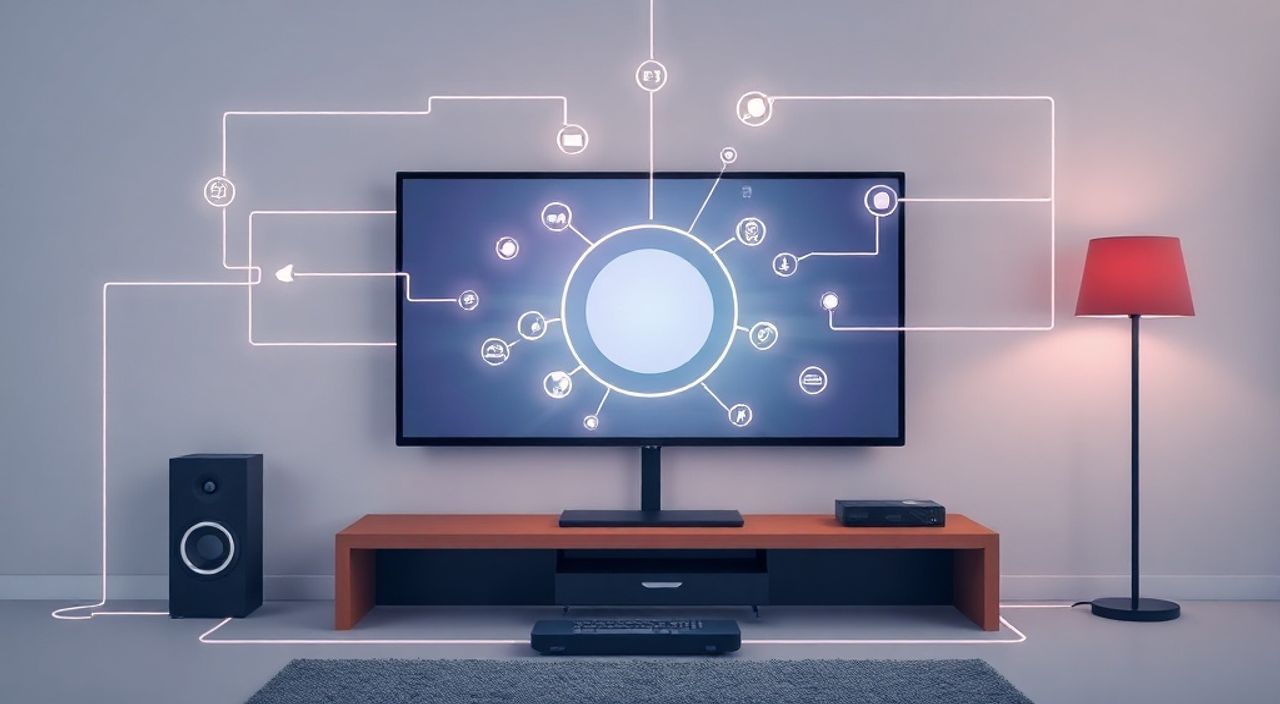
Смарт-телевизоры стали неотъемлемой частью современного дома, превращая обычный экран в центр развлечений, образования и управления умным домом. Однако многие пользователи сталкиваются с трудностями при подключении телевизора к интернету — от непонимания разницы между Wi-Fi и Ethernet до ошибок в настройке паролей или несовместимости с роутерами. Проблема не в самом устройстве, а в отсутствии четкой инструкции, адаптированной под реальные условия домашней сети. Правильное подключение гарантирует бесперебойный поток контента, доступ к приложениям вроде Netflix, YouTube, Яндекс.ТВ и обновлениям прошивки, которые улучшают производительность и безопасность.
Подключить смарт-телевизор к интернету можно двумя способами: через Wi-Fi или кабель Ethernet. Для большинства пользователей оптимально использовать Wi-Fi — он удобен и достаточно стабилен при хорошем сигнале. Если телевизор расположен рядом с роутером, лучше выбрать кабельное подключение для максимальной скорости и надежности.
Содержание статьи:
- Как подключить смарт-телевизор к интернету через Wi-Fi
- Что делать, если Wi-Fi не подключается
- Как подключить телевизор к интернету через кабель Ethernet
- Частые ошибки при подключении и как их исправить
- Как проверить, что подключение работает
- Установка и настройка приложений после подключения
- Дополнительные советы для стабильной работы
- Экспертное мнение: как выбрать оптимальный способ подключения
- Вопросы и ответы
- Заключение
Как подключить смарт-телевизор к интернету через Wi-Fi
Подключение через Wi-Fi — самый популярный способ, поскольку не требует дополнительных проводов и подходит для большинства современных моделей Samsung, LG, Sony, Xiaomi и других. Процесс занимает от 2 до 5 минут, если вы знаете пароль от своей сети.
Первым шагом откройте меню телевизора, перейдите в раздел «Настройки» → «Сеть» → «Настройка сетевого подключения». Выберите «Беспроводная сеть» или «Wi-Fi». Телевизор автоматически просканирует доступные сети в радиусе действия роутера. В списке найдите имя вашей домашней сети — оно совпадает с названием, которое вы задали при настройке роутера (например, «HomeWiFi_5G»).
После выбора сети появится поле для ввода пароля. Вводите его внимательно: регистр букв, символы и пробелы имеют значение. Если пароль длинный, используйте виртуальную клавиатуру на пульте. Для удобства можно временно включить функцию «Показать пароль», если она доступна в интерфейсе.
Полезно знать: Если телевизор не видит сеть, убедитесь, что роутер не скрыл SSID. Также проверьте, не включен ли режим «Только 5 ГГц» — старые модели телевизоров могут не поддерживать этот диапазон.
Если вы используете двухдиапазонный роутер (2.4 ГГц и 5 ГГц), выбирайте 2.4 ГГц для лучшей проникающей способности, особенно если телевизор находится в другой комнате. 5 ГГц обеспечивает большую скорость, но слабее проходит сквозь стены и мебель. После ввода пароля нажмите «Подключиться». Телевизор проверит соединение и выведет сообщение об успешном подключении.
Что делать, если Wi-Fi не подключается
- Перезагрузите телевизор и роутер — часто это решает временные сбои.
- Убедитесь, что роутер не перегружен: отключите лишние устройства на время настройки.
- Попробуйте подключиться с телефона к той же сети — если не получается, проблема в роутере или пароле.
- Сбросьте сетевые настройки телевизора: «Настройки» → «Сеть» → «Сброс сетевых параметров».
Как подключить телевизор к интернету через кабель Ethernet
Кабельное подключение — это золотой стандарт для тех, кто ценит стабильность. Особенно актуально для пользователей, которые часто смотрят 4K-контент, играют в онлайн-игры или используют телевизор как медиацентр. Ethernet обеспечивает минимальные задержки, отсутствие помех и стабильную скорость до 1 Гбит/с.
Для подключения вам понадобится Ethernet-кабель (RJ-45, категории 5e или выше) и свободный порт на роутере. Найдите на задней панели телевизора разъем LAN — он выглядит как прямоугольный порт шириной около 1 см. Вставьте кабель плотно до щелчка. Не перегибайте и не перетягивайте провод — это может повредить контакты.
После подключения кабеля перейдите в меню телевизора: «Настройки» → «Сеть» → «Настройка сетевого подключения». Выберите «Проводное соединение». Телевизор автоматически получит IP-адрес от роутера через DHCP — вручную настраивать ничего не нужно. Через 10–20 секунд вы увидите статус «Подключено» и значок соединения.
Полезно знать: Если телевизор не определяет кабель, проверьте, что кабель исправен — подключите его к ноутбуку или ПК. Также убедитесь, что порт на роутере активен (индикатор горит).
Плюсы Ethernet:
— Нет помех от других устройств (микроволновки, Bluetooth, cordless-телефоны).
— Скорость выше, чем у Wi-Fi, особенно при загрузке больших файлов.
— Не требует постоянного ввода пароля.
Минусы:
— Требует прокладки кабеля — не всегда удобно в квартирах.
— Не подходит для телевизоров, расположенных далеко от роутера.
Если кабель нельзя протянуть напрямую, рассмотрите варианты:
— Powerline-адаптеры — передают сигнал по электропроводке.
— Мост Wi-Fi → Ethernet — специальное устройство, которое ловит Wi-Fi и преобразует его в кабельный сигнал.
Частые ошибки при подключении и как их исправить
Даже опытные пользователи допускают типичные ошибки, которые блокируют подключение. Вот самые распространённые:
- Неверный пароль Wi-Fi — особенно актуально, если пароль содержит символы вроде «@», «!» или «-». Проверьте его на другом устройстве.
- Роутер заблокировал подключение — в настройках роутера может быть включена фильтрация MAC-адресов. Отключите её или добавьте MAC-адрес телевизора в белый список.
- Устаревшая прошивка — старые версии ПО могут не поддерживать современные шифрования (WPA3). Обновите прошивку через меню «Система» → «Обновление ПО».
- Слишком слабый сигнал — если телевизор находится за бетонной стеной или в углу квартиры, Wi-Fi может не доходить. Используйте репитер или mesh-систему.
- Неправильный DNS — редко, но бывает. Вручную установите DNS-серверы 8.8.8.8 и 8.8.4.4 (Google) в настройках сети.
«Часто пользователи не проверяют, включена ли функция DHCP на роутере. Без неё телевизор не получит IP-адрес — и подключение не сработает, даже при правильном пароле.» — Алексей Кузнецов, системный администратор с 12-летним опытом
Также убедитесь, что роутер не перегружен: если в доме 15+ устройств одновременно используют сеть, телевизор может терять пакеты. Включите QoS (Quality of Service) в настройках роутера и выделите приоритет телевизору.
Как проверить, что подключение работает
Подключение не всегда означает работоспособность. Даже если телевизор показывает «Подключено», интернет может не работать из-за проблем с провайдером, DNS или блокировкой контента.
Самый простой способ проверки — открыть приложение YouTube или Netflix. Если видео запускается без буферизации — всё в порядке. Если же вы видите «Ошибка сети» или «Не удается подключиться», попробуйте:
1. Перейти в «Настройки» → «Сеть» → «Проверить соединение» — система запустит автоматический тест.
2. Открыть веб-браузер на телевизоре (если есть) и ввести любой сайт, например, google.com.
3. Проверить, есть ли интернет на других устройствах в доме — если нет, проблема у провайдера или роутера.
4. Перезагрузить роутер — отключите его от сети на 30 секунд, затем включите.
Также полезно посмотреть статистику скорости: в настройках сети может быть пункт «Информация о подключении» — там отображается скорость загрузки/отдачи и тип IP-адреса. Если скорость ниже 10 Мбит/с — это недостаточно для HD-видео.
Полезно знать: Для комфортного просмотра 4K-контента требуется минимум 25 Мбит/с, для HDR — 40 Мбит/с. Убедитесь, что ваш тариф провайдера это позволяет.
Установка и настройка приложений после подключения
После успешного подключения к интернету важно настроить ключевые приложения. Большинство смарт-ТВ работают на платформах Tizen (Samsung), webOS (LG), Android TV (Sony, Philips) или Roku (некоторые бюджетные модели).
Откройте главный экран или меню «Приложения». Найдите магазин приложений — «Samsung Apps», «LG Content Store», «Google Play» или «App Store». Введите в поиске нужное приложение: YouTube, Netflix, IVI, Okko, Disney+, Яндекс.ТВ.
Установите приложение и запустите его. При первом запуске вам предложат войти в аккаунт. Если вы уже используете сервис на телефоне или ПК, авторизуйтесь тем же логином — это синхронизирует ваши подписки и историю просмотров.
Не забудьте:
— Обновить все приложения — старые версии могут не работать.
— Настроить язык интерфейса и регион — это влияет на доступность контента.
— Установить автоматические обновления, если доступно.
«Многие пользователи устанавливают десятки приложений и забывают, что они тормозят систему. Рекомендую оставить только 5–7 самых нужных — это ускоряет работу телевизора и снижает риск сбоев.» — Екатерина Лебедева, UX-дизайнер в компании разработки смарт-ТВ
Если приложение не устанавливается, проверьте:
— Достаточно ли места на внутренней памяти (очистите кэш или удалите ненужные приложения).
— Поддерживает ли ваша модель данное приложение — некоторые сервисы не работают на старых процессорах.
— Не заблокирован ли доступ в вашем регионе (например, Netflix в России доступен через Okko или ivi).
Дополнительные советы для стабильной работы
Чтобы ваш смарт-телевизор работал без сбоев долгие годы, следуйте этим рекомендациям:
- Обновляйте прошивку телевизора хотя бы раз в месяц — производители выпускают патчи безопасности и оптимизации.
- Отключите ненужные службы: «Автоматическая загрузка приложений», «Персонализация на основе данных» — это снижает нагрузку и улучшает конфиденциальность.
- Используйте статический IP-адрес, если телевизор подключён по кабелю — это упрощает настройку портов для медиасерверов (Plex, Kodi).
- Не размещайте телевизор рядом с металлическими предметами, микроволновками или роутерами — это создаёт помехи для Wi-Fi.
- Если вы используете Wi-Fi, установите роутер на возвышении — например, на полке — и направьте антенны в сторону телевизора.
Для владельцев умного дома: подключите телевизор к системе Google Home или Apple HomeKit — тогда вы сможете управлять им голосом, даже не беря пульт.
Экспертное мнение: как выбрать оптимальный способ подключения
«Я рекомендую клиентам всегда выбирать Ethernet, если это технически возможно. Даже если вы живёте в однокомнатной квартире, можно протянуть кабель через плинтус или использовать Powerline-адаптеры. Это снимает все проблемы с буферизацией, особенно при просмотре 4K HDR или в режиме игрового телевизора. Wi-Fi — это компромисс, а не решение.» — Дмитрий Морозов, инженер по домашним мультимедийным системам, более 15 лет занимается установкой AV-оборудования
Сравнение двух методов:
Критерий |
Wi-Fi |
Ethernet |
|---|---|---|
Скорость |
До 100–300 Мбит/с (зависит от сигнала) |
До 1 Гбит/с (постоянно) |
Надёжность |
Средняя — зависит от помех |
Высокая — нет помех |
Удобство установки |
Легко — без проводов |
Сложнее — нужен кабель |
Поддержка 4K/HDR |
Да, при хорошем сигнале |
Да, без сбоев |
Рекомендуемое расстояние |
До 10 м без препятствий |
Любое (до 100 м кабелем) |
Если вы смотрите контент 2–3 часа в день — Wi-Fi подойдёт. Если вы используете телевизор как центр развлечений, с подключением к игровой приставке, NAS и стримингу в 4K — выбирайте Ethernet.
Вопросы и ответы
Почему телевизор не видит Wi-Fi сеть, хотя другие устройства её видят?
Возможно, роутер настроен на скрытую сеть (SSID не транслируется) или работает только на 5 ГГц, а телевизор поддерживает только 2.4 ГГц. Включите трансляцию SSID в настройках роутера и убедитесь, что оба диапазона активны.
Можно ли подключить телевизор к интернету через USB-модем?
Нет, большинство смарт-ТВ не поддерживают USB-модемы. Исключение — некоторые модели с операционной системой Android, но даже там требуется специальный драйвер. Лучше использовать Wi-Fi или Ethernet.
Почему после подключения телевизор медленно загружает приложения?
Скорее всего, не хватает оперативной памяти или процессор перегружен. Очистите кэш: «Настройки» → «Приложения» → «Очистить кэш». Также проверьте, не установлены ли фоновые приложения, которые работают в фоне.
Как узнать, какой тип подключения используется?
В меню «Сеть» → «Информация о подключении» будет указано: «Проводное» или «Беспроводное». Также можно посмотреть на значок в углу экрана — если он с проводом, значит, Ethernet.
Нужно ли менять пароль Wi-Fi после подключения телевизора?
Не обязательно, но рекомендуется, если вы подозреваете несанкционированный доступ. Смарт-ТВ — это устройство с постоянным подключением, и его могут использовать как точку входа в сеть. Используйте сложный пароль и включите WPA3.
Заключение
Подключение смарт-телевизора к интернету — это не сложная техническая задача, а важный этап настройки вашего домашнего развлекательного центра. Выбор между Wi-Fi и Ethernet зависит от вашей инфраструктуры, но приоритет всегда должен отдаваться стабильности. Если вы хотите смотреть 4K, играть или использовать телевизор как медиасервер — Ethernet предпочтительнее. Для повседневного просмотра сериалов и YouTube — Wi-Fi с хорошим сигналом вполне достаточен.
Главное — не торопиться при вводе пароля, проверять обновления и не игнорировать простые шаги: перезагрузка роутера, проверка кабеля, обновление прошивки. Эти действия решают 90% всех проблем.
Правильно подключённый смарт-телевизор становится не просто экраном, а умным помощником — с доступом к тысячам фильмов, голосовому управлению и интеграции с другими устройствами. Не экономьте на качестве сети — она определяет качество вашего просмотра.
- Wi-Fi удобен, Ethernet надёжен — выбирайте по ситуации.
- Всегда проверяйте пароль и тип сети (2.4 ГГц vs 5 ГГц).
- Обновляйте прошивку телевизора и приложения регулярно.
- Для 4K и HDR требуется скорость не менее 25 Мбит/с.
- Если Wi-Fi слабый — используйте Powerline-адаптеры или mesh-систему.
⚠️ Дисклеймер — нажмите, чтобы развернуть
Материалы, опубликованные в разделе «Блог» на сайте RU DESIGN SHOP (rudesignshop.ru), носят исключительно информационный и ознакомительный характер и не являются руководством к действию, финансовой рекомендацией, медицинской услугой, ветеринарным назначением либо рекламой товаров и услуг, включая азартные игры. Публикации не содержат призывов к участию в азартных играх и не направлены на продвижение соответствующих операторов.
Безопасность применения товаров и веществ: при использовании строительных материалов, бытовой химии, пестицидов и агрохимикатов необходимо строго следовать инструкциям производителя и действующему законодательству Российской Федерации, включая Федеральный закон РФ от 19.07.1997 № 109-ФЗ «О безопасном обращении с пестицидами и агрохимикатами».
Упоминание товарных знаков, брендов и организаций носит исключительно информационный характер и не означает наличие партнёрских отношений или одобрения со стороны правообладателей.
Материалы, содержащие сведения о медицинских, ветеринарных или косметических средствах, представлены в справочных целях и не являются медицинской консультацией или назначением. Перед применением рекомендуется обратиться к врачу, ветеринарному специалисту или иному сертифицированному профессионалу.
Возрастные ограничения: материалы, содержащие сведения о продукции категории 18+, включая алкоголь или азартные игры, предназначены исключительно для совершеннолетней аудитории и публикуются в информационных целях.
Правовая ответственность: решения, принятые на основе опубликованной информации, пользователь принимает самостоятельно и на свой риск; редакция и авторы несут ответственность в пределах, установленных законодательством Российской Федерации.
Редакция не допускает публикаций, содержащих пропаганду экстремизма, терроризма, наркотических средств или суицида; подобные материалы подлежат немедленному удалению.
Упоминание организаций с ограниченным статусом: компания Meta Platforms Inc. (социальные сети Facebook и Instagram) признана экстремистской организацией решением суда РФ, её деятельность запрещена на территории Российской Федерации; любые упоминания приводятся исключительно в информационных целях.
Авторские права и источники: информация собирается из открытых источников; её актуальность указывается на дату публикации и может изменяться.
Изображения и иллюстрации используются на условиях, разрешённых правообладателями. При возникновении претензий редакция готова оперативно рассмотреть обращение и внести необходимые изменения.
Персональные данные и cookies: сайт использует cookies и обрабатывает персональные данные пользователей в соответствии с Федеральным законом № 152-ФЗ «О персональных данных» и Политикой конфиденциальности RU DESIGN SHOP.
Мнения авторов могут не совпадать с позицией государственных органов или коммерческих организаций, упомянутых в материалах.
РЕКОМЕНДУЕМ
Товары от российских производителей




