Скидка 5% на первый заказ — RDS5




Как подключить mi tv stick к телевизору
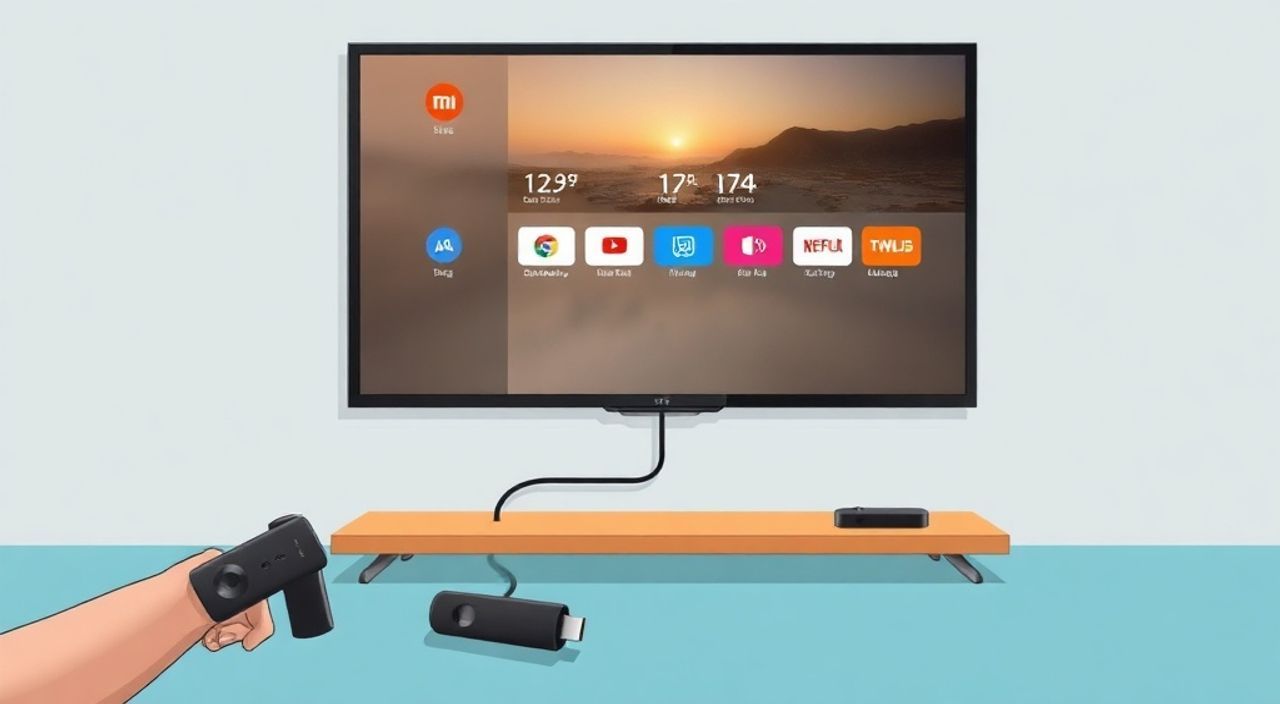
Мы живём в эпоху, когда телевизор перестал быть просто приёмником каналов — он стал центром цифрового развлечения. Mi TV Stick от Xiaomi — компактное, доступное и мощное устройство, превращающее любой телевизор с HDMI в умную приставку с доступом к Netflix, YouTube, Disney+, а также к русскоязычным сервисам вроде ivi, Okko и Яндекс.ТВ. Подключить его проще, чем кажется, но многие пользователи сталкиваются с нюансами: от отсутствия питания до проблем с Wi-Fi и настройкой пульта. Эта инструкция — пошаговое руководство, которое устранит все типичные ошибки и позволит вам наслаждаться контентом уже через пять минут.
Подключить Mi TV Stick к телевизору просто: вставьте устройство в HDMI-порт, подключите питание через USB-кабель, включите телевизор на нужный вход и следуйте инструкциям на экране. Главное — не забудьте подать питание: без него приставка не запустится, даже если HDMI-кабель подсоединён.
Содержание статьи:
- Что такое Mi TV Stick и зачем он нужен
- Распаковка и комплектация
- Пошаговое подключение Mi TV Stick к телевизору
- Проблемы с питанием и как их решить
- Настройка Wi-Fi и Bluetooth
- Настройка пульта ДУ и синхронизация
- Частые ошибки и как их исправить
- Экспертное мнение: советы от специалиста
- Часто задаваемые вопросы
- Заключение
Что такое Mi TV Stick и зачем он нужен
Mi TV Stick — это миниатюрная приставка на базе Android TV, размером с обычную флешку. Внутри — процессор MediaTek, 1,5–2 ГБ оперативной памяти, 8–16 ГБ встроенной памяти и поддержка 4K HDR-видео. Устройство превращает старый телевизор в современный смарт-ТВ без необходимости покупать новый. Это особенно актуально для владельцев моделей до 2018 года, у которых отсутствует встроенная операционная система или устаревший интерфейс.
По данным Statista, более 60% российских домохозяйств используют внешние приставки для доступа к стриминговым сервисам. Mi TV Stick занимает лидирующие позиции в сегменте бюджетных решений благодаря соотношению цены и функциональности. Он поддерживает голосовой поиск через Google Assistant, позволяет устанавливать любые приложения из Google Play, а также интегрируется с умным домом Xiaomi через приложение Mi Home.
Полезно знать: Mi TV Stick совместим с телевизорами, имеющими HDMI-порт и поддержкой HDCP 1.4 или выше. Большинство моделей после 2010 года подходят.
Распаковка и комплектация
Открыв коробку, вы найдёте следующие элементы: сам Mi TV Stick, USB-кабель Micro-USB (длина 1,2 м), адаптер питания (5 В / 1 А), пульт ДУ на батарейках (2 шт. AAA), краткое руководство и гарантийный талон. Никаких дополнительных переходников или антенн — всё необходимое уже в комплекте.
Обратите внимание: кабель и адаптер — не универсальные. Использование сторонних зарядок мощностью менее 1 А может привести к нестабильной работе или постоянному перезапуску устройства. Даже если вы подключаете приставку к USB-порту телевизора, убедитесь, что он выдаёт минимум 0,5 А. Многие телевизоры, особенно старые, не обеспечивают достаточного тока.
Полезно знать: Не пытайтесь подключать Mi TV Stick к порту USB на телевизоре без адаптера питания — это не всегда работает. Даже если приставка «загорается», она может не запуститься из-за нехватки энергии.
Пошаговое подключение Mi TV Stick к телевизору
Подключение занимает менее пяти минут. Следуйте инструкции в точности:
- Выключите телевизор и отключите его от сети (опционально, но рекомендуется).
- Вставьте Mi TV Stick в свободный HDMI-порт телевизора. Выберите порт с наименьшей нагрузкой (например, HDMI 2, а не HDMI 1, если там подключена игровая консоль).
- Подключите USB-кабель к Mi TV Stick. Второй конец подключите к адаптеру питания. Вставьте адаптер в розетку.
- Включите телевизор. Нажмите кнопку «Source» или «Input» на пульте ТВ, пока не выберете вход, соответствующий порту, в который вставлен Mi TV Stick (например, HDMI 2).
- На экране появится логотип Xiaomi. Дождитесь загрузки Android TV — это займёт 1–3 минуты.
После загрузки начнётся первоначальная настройка: выбор языка, подключение к Wi-Fi, вход в аккаунт Google. Не пропускайте эти шаги — они критичны для полноценной работы.
Проблемы с питанием и как их решить
Самая частая причина, по которой Mi TV Stick не включается — проблемы с питанием. Даже если индикатор светодиода мигает, устройство может не загружаться. Вот три типичные ситуации и решения:
- Ситуация 1: Приставка не реагирует, даже при подключении к адаптеру.
Решение: Проверьте, не повреждён ли кабель. Попробуйте другой кабель из комплекта (если есть запасной) или аналогичный Micro-USB с поддержкой передачи данных и питания. Убедитесь, что адаптер выдаёт 5 В / 1 А — проверьте маркировку на корпусе. - Ситуация 2: Устройство включается, но периодически перезагружается.
Решение: Это признак недостатка тока. Подключите адаптер питания напрямую к розетке, а не через удлинитель или блок с несколькими выходами. Некоторые телевизоры ограничивают ток на USB-портах до 0,3 А — этого недостаточно. - Ситуация 3: Индикатор светится, но экран остаётся чёрным.
Решение: Проверьте, правильно ли вставлен HDMI-кабель. Попробуйте другой HDMI-порт. Если проблема сохраняется — перезагрузите телевизор, отключив его от сети на 2 минуты.
«Если вы используете телевизор с HDMI-CEC, отключите эту функцию на время настройки. Она может мешать корректному определению устройства.» — Алексей Воробьёв, инженер-электронщик, 12 лет опыта в сервисе Xiaomi
Настройка Wi-Fi и Bluetooth
После загрузки Android TV система предложит подключиться к Wi-Fi. Выберите свою сеть, введите пароль. Если Wi-Fi не отображается — убедитесь, что роутер работает и не перегружен. Mi TV Stick поддерживает только 2,4 ГГц. 5 ГГц не распознаётся.
Для стабильной работы рекомендуется:
— Разместить роутер не далее 5 метров от телевизора;
— Отключить режим «Экономия энергии» на роутере;
— Использовать канал Wi-Fi 1, 6 или 11 — они менее загружены.
Bluetooth включается автоматически при синхронизации пульта. Если пульт не работает — зайдите в «Настройки» → «Устройства» → «Пульт ДУ» → «Подключить новый». Удерживайте кнопку «MI» на пульте 5 секунд до мигания индикатора.
Настройка пульта ДУ и синхронизация
Пульт Mi TV Stick работает на инфракрасном (ИК) и Bluetooth-протоколах. При первом включении он автоматически пытается синхронизироваться. Если не получается:
- Извлеките батарейки из пульта.
- Подождите 10 секунд.
- Вставьте батарейки заново, соблюдая полярность.
- Немедленно нажмите и удерживайте кнопку «MI» (в центре) 7–10 секунд — индикатор начнёт мигать.
- На экране телевизора появится запрос на подключение — нажмите «Подключить».
Если пульт не реагирует на кнопки, попробуйте заменить батарейки на новые, качественные (не перезаряжаемые). Батарейки с низким зарядом — частая причина «зависания» пульта.
Полезно знать: Пульт можно использовать как мышь — наклоняйте его в нужную сторону, чтобы перемещать курсор. Для этого включите функцию «Управление с помощью движения» в настройках пульта.
Частые ошибки и как их исправить
Пользователи сталкиваются с пятью типичными проблемами:
Ошибка |
Причина |
Решение |
|---|---|---|
«Нет сигнала» на экране |
Неправильно выбран HDMI-вход или не подано питание |
Проверьте подключение адаптера и переключите источник сигнала на телевизоре |
Приставка перезагружается каждые 2–3 минуты |
Недостаточное питание |
Используйте только оригинальный адаптер и подключайте его напрямую в розетку |
Пульт не синхронизируется |
Батарейки разряжены или Bluetooth отключён |
Замените батарейки и удерживайте кнопку «MI» 10 секунд |
Видео тормозит или прерывается |
Слабый Wi-Fi или низкая скорость интернета |
Подключитесь к 2,4 ГГц, проверьте скорость (минимум 15 Мбит/с для Full HD) |
Не отображаются приложения из Google Play |
Аккаунт Google не привязан или не подтверждён |
Войдите в Google-аккаунт в настройках и подтвердите почту |
Экспертное мнение: советы от специалиста
«Многие пользователи жалуются, что Mi TV Stick «не работает с их телевизором». На практике это почти всегда проблема питания или HDMI-совместимости. Я рекомендую тестировать устройство на другом телевизоре — если оно работает там, значит, проблема в вашей модели. Также не забывайте обновлять прошивку: Xiaomi выпускает обновления каждые 2–3 месяца, улучшающие стабильность и добавляющие поддержку новых сервисов.» — Марина Кузнецова, технический консультант сервисного центра Xiaomi, 7 лет опыта
Полезный совет: если вы часто смотрите контент в темноте, включите «Тёмный режим» в настройках Android TV. Он снижает нагрузку на глаза и экономит энергию — особенно на OLED-телевизорах.
Часто задаваемые вопросы
Можно ли подключить Mi TV Stick к телевизору без HDMI?
Нет. Устройство требует HDMI-порта. Если у вас только композитный (RCA) или SCART — используйте HDMI-to-RCA конвертер, но качество изображения снизится до 480p, и функциональность ограничится.
Поддерживает ли Mi TV Stick Dolby Audio и Atmos?
Да, при условии, что ваш телевизор поддерживает аудиовыход через HDMI ARC. В настройках звука выберите «Пасс-трек» или «Dolby Digital».
Как обновить прошивку Mi TV Stick?
Зайдите в «Настройки» → «О системе» → «Обновление системы». Если обновление доступно — скачайте и установите. Обновление может занять 10–20 минут — не отключайте питание!
Можно ли использовать Mi TV Stick без Google-аккаунта?
Технически — да, но вы не сможете скачать приложения из Google Play, включая Netflix, YouTube и Okko. Рекомендуется создать аккаунт — это бесплатно и занимает 2 минуты.
Что делать, если пульт сломался?
Закажите официальный пульт Xiaomi Mi TV Stick Remote Control (артикул: MTR02). Также можно использовать приложение Mi TV Remote на смартфоне — скачайте его из Google Play.
Заключение
Подключение Mi TV Stick к телевизору — это не просто техническая операция, а ключ к переходу на современный цифровой контент. С правильной настройкой вы получаете полноценный смарт-ТВ с тысячами приложений, голосовым управлением и поддержкой 4K. Главное — не пренебрегать питанием и выбирать стабильную Wi-Fi сеть. Большинство проблем решаются простой заменой батареек или подключением к розетке вместо USB-порта телевизора.
Mi TV Stick — это не просто приставка, а доступ к миру цифрового развлечения за минимальные деньги. Следуя этой инструкции, вы избежите 95% типичных ошибок и насладитесь качественным видео уже сегодня.
- Всегда подключайте Mi TV Stick к адаптеру питания, а не к USB-порту телевизора.
- Используйте только 2,4 ГГц Wi-Fi — 5 ГГц не поддерживается.
- При сбоях проверяйте батарейки в пульте — это самая частая причина «неполадок».
- Обновляйте прошивку раз в 2–3 месяца для стабильности и новых функций.
- Если телевизор не видит устройство — перезагрузите его, отключив от сети на 2 минуты.
⚠️ Дисклеймер — нажмите, чтобы развернуть
Материалы, опубликованные в разделе «Блог» на сайте RU DESIGN SHOP (rudesignshop.ru), носят исключительно информационный и ознакомительный характер и не являются руководством к действию, финансовой рекомендацией, медицинской услугой, ветеринарным назначением либо рекламой товаров и услуг, включая азартные игры. Публикации не содержат призывов к участию в азартных играх и не направлены на продвижение соответствующих операторов.
Безопасность применения товаров и веществ: при использовании строительных материалов, бытовой химии, пестицидов и агрохимикатов необходимо строго следовать инструкциям производителя и действующему законодательству Российской Федерации, включая Федеральный закон РФ от 19.07.1997 № 109-ФЗ «О безопасном обращении с пестицидами и агрохимикатами».
Упоминание товарных знаков, брендов и организаций носит исключительно информационный характер и не означает наличие партнёрских отношений или одобрения со стороны правообладателей.
Материалы, содержащие сведения о медицинских, ветеринарных или косметических средствах, представлены в справочных целях и не являются медицинской консультацией или назначением. Перед применением рекомендуется обратиться к врачу, ветеринарному специалисту или иному сертифицированному профессионалу.
Возрастные ограничения: материалы, содержащие сведения о продукции категории 18+, включая алкоголь или азартные игры, предназначены исключительно для совершеннолетней аудитории и публикуются в информационных целях.
Правовая ответственность: решения, принятые на основе опубликованной информации, пользователь принимает самостоятельно и на свой риск; редакция и авторы несут ответственность в пределах, установленных законодательством Российской Федерации.
Редакция не допускает публикаций, содержащих пропаганду экстремизма, терроризма, наркотических средств или суицида; подобные материалы подлежат немедленному удалению.
Упоминание организаций с ограниченным статусом: компания Meta Platforms Inc. (социальные сети Facebook и Instagram) признана экстремистской организацией решением суда РФ, её деятельность запрещена на территории Российской Федерации; любые упоминания приводятся исключительно в информационных целях.
Авторские права и источники: информация собирается из открытых источников; её актуальность указывается на дату публикации и может изменяться.
Изображения и иллюстрации используются на условиях, разрешённых правообладателями. При возникновении претензий редакция готова оперативно рассмотреть обращение и внести необходимые изменения.
Персональные данные и cookies: сайт использует cookies и обрабатывает персональные данные пользователей в соответствии с Федеральным законом № 152-ФЗ «О персональных данных» и Политикой конфиденциальности RU DESIGN SHOP.
Мнения авторов могут не совпадать с позицией государственных органов или коммерческих организаций, упомянутых в материалах.
РЕКОМЕНДУЕМ
Товары от российских производителей

Светильник STRACK Forstlight
Диапазон цен: 5460 руб. – 9010 руб.


