Скидка 5% на первый заказ — RDS5




Game stick lite как подключить к телевизору
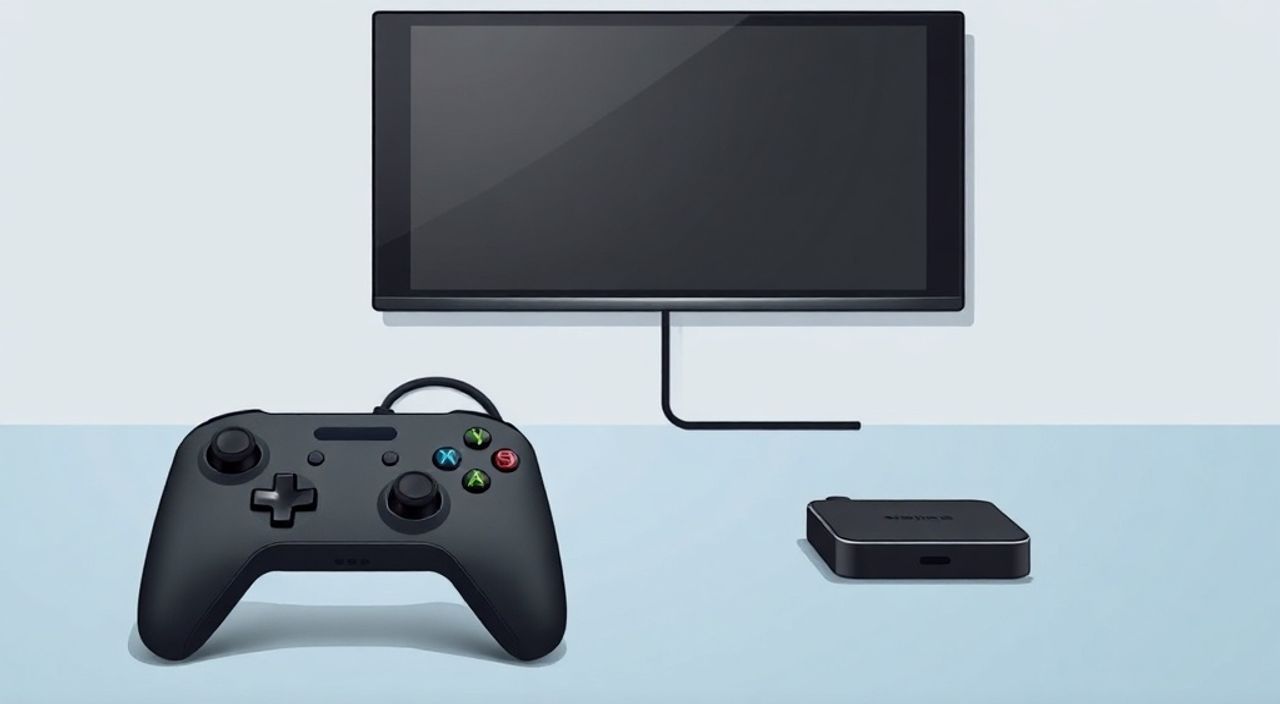
Game Stick Lite — это компактное устройство, которое превращает любой телевизор с HDMI-входом в мощную игровую платформу. Его популярность растёт благодаря простоте подключения, доступной цене и возможности играть в современные игры без покупки дорогой приставки. Многие пользователи сталкиваются с трудностями при первом подключении: не видит сигнал, нет звука, перезагружается или не реагирует на пульт. В этой статье вы найдёте пошаговую инструкцию, решения всех распространённых проблем и экспертные советы, которые помогут вам настроить Game Stick Lite за считанные минуты — даже если вы никогда раньше не работали с подобными устройствами.
Подключить Game Stick Lite к телевизору легко: вставьте устройство в HDMI-порт, подключите питание через USB, переключите телевизор на соответствующий HDMI-вход и дождитесь загрузки системы. Главное — используйте качественный кабель USB-C и проверьте, чтобы телевизор поддерживал разрешение 1080p. Если изображения нет — попробуйте другой HDMI-порт или сбросьте настройки устройства.
Содержание статьи:
- Что такое Game Stick Lite и зачем он нужен
- Требования к телевизору и окружению
- Пошаговая инструкция: как подключить Game Stick Lite
- Частые ошибки и как их устранить
- 1. Черный экран, нет сигнала
- 2. Game Stick Lite перезагружается каждые 2–3 минуты
- 3. Нет звука или звук прерывается
- 4. Пульт не отвечает
- 5. Игры тормозят, lag, фризы
- Настройка звука и видео: советы для идеального качества
- Экспертное мнение: что скрывают производители
- Часто задаваемые вопросы
- Заключение
Что такое Game Stick Lite и зачем он нужен
Game Stick Lite — это миниатюрный медиа- и игровой стриминг-устройство, напоминающее по форме флеш-накопитель. Оно работает на базе Android и позволяет запускать игры, стримить контент с YouTube, Netflix, Steam Link и других сервисов прямо на экране телевизора. Устройство оснащено процессором Rockchip, 2 ГБ ОЗУ и 16 ГБ внутренней памяти — этого достаточно для плавного запуска большинства мобильных игр и приложений.
Почему именно Game Stick Lite? Во-первых, он дешевле традиционных приставок в 3–5 раз. Во-вторых, его можно взять с собой в командировку или к друзьям — размером с ключи, весом менее 50 граммов. В-третьих, он совместим с любыми современными телевизорами, включая старые модели с HDMI 1.4. Это делает его идеальным решением для тех, кто хочет обновить игровой опыт без замены телевизора.
Полезно знать: Game Stick Lite не предназначен для AAA-игр в 4K. Он оптимизирован под мобильные игры, эмуляторы и стриминг. Для Call of Duty или Cyberpunk 2077 лучше выбрать NVIDIA Shield или PlayStation.
Требования к телевизору и окружению
Прежде чем подключать устройство, убедитесь, что ваш телевизор соответствует минимальным требованиям. Game Stick Lite работает с HDMI-входами версии 1.4 и выше. Большинство телевизоров, выпущенных после 2012 года, подходят. Однако есть нюансы.
Во-первых, проверьте, есть ли на телевизоре свободный HDMI-порт. Некоторые модели имеют только один порт, занятый другими устройствами (например, ресивером или Blu-ray). Во-вторых, убедитесь, что телевизор поддерживает разрешение 1080p. Хотя Game Stick Lite может выдавать 720p, многие игры работают некорректно при низком разрешении.
Также важно наличие источника питания. Устройство питается через USB-C, но стандартный порт HDMI не обеспечивает достаточный ток. Поэтому в комплекте идёт USB-кабель и адаптер питания 5 В/2 А. Если вы используете порт USB на телевизоре — он должен быть рассчитан на выход не менее 1,5 А. Иначе устройство будет перезагружаться или не включаться.
Полезно знать: Если телевизор не имеет USB-порта или он слабый — используйте внешний адаптер. Никогда не подключайте Game Stick Lite напрямую к порту USB на телевизоре без проверки мощности — это частая причина сбоев.
Пошаговая инструкция: как подключить Game Stick Lite
Подключение Game Stick Lite занимает меньше пяти минут. Следуйте этим шагам внимательно:
- Выньте Game Stick Lite из упаковки. Убедитесь, что на нём нет защитной плёнки — она может мешать контакту с HDMI-разъёмом.
- Вставьте устройство в свободный HDMI-порт телевизора. Не вставляйте его «на глаз» — аккуратно, до щелчка. Если порт плотный, не используйте силу — проверьте правильность ориентации.
- Подключите USB-кабель к порту на Game Stick Lite. Второй конец подключите к адаптеру питания. Не используйте кабель от телефона, если он не рассчитан на зарядку 2 А.
- Включите адаптер питания. На Game Stick Lite должен загореться индикатор (обычно синий или белый светодиод).
- Включите телевизор и переключите его на соответствующий HDMI-вход. Используйте пульт ТВ — кнопка «Source» или «Input».
- Дождитесь загрузки Android. Первый запуск может занять 1–3 минуты. Появится экран настройки языка и подключения к Wi-Fi.
- Подключитесь к сети. Введите пароль Wi-Fi с помощью пульта или Bluetooth-клавиатуры.
После успешной загрузки вы окажетесь на главном экране с иконками приложений. Установите нужные игры через Google Play или загрузите APK-файлы с флешки. Для управления используйте встроенный пульт или подключите Bluetooth-геймпад.
Полезно знать: Если экран остается чёрным — попробуйте переключить телевизор на другой HDMI-порт, даже если он занят. Иногда проблема в настройках входа, а не в устройстве.
Частые ошибки и как их устранить
Даже при правильном подключении могут возникать сбои. Вот самые распространённые проблемы и способы их решения.
1. Черный экран, нет сигнала
- Проверьте, включён ли телевизор и выбран ли правильный HDMI-вход.
- Попробуйте другой HDMI-порт — некоторые телевизоры не поддерживают автоматическое определение устройств.
- Отключите адаптер питания на 30 секунд, затем снова включите — это сбрасывает внутреннюю память устройства.
2. Game Stick Lite перезагружается каждые 2–3 минуты
- Скорее всего, проблема в питании. Используйте только оригинальный адаптер 5 В/2 А.
- Не подключайте устройство к USB-порту телевизора — даже если он работает, ток может быть недостаточным.
- Проверьте кабель USB-C: замените его на другой, желательно с маркировкой «USB 3.0» или «Quick Charge».
3. Нет звука или звук прерывается
- Перейдите в «Настройки» → «Звук» → «Аудиовыход» и выберите «HDMI».
- Если телевизор подключён к аудиосистеме — проверьте, включён ли режим ARC или eARC.
- Отключите Dolby Digital — Game Stick Lite не всегда корректно передаёт его.
4. Пульт не отвечает
- Замените батарейки — даже новые могут быть бракованными.
- Сбросьте пульт: удерживайте кнопку «Home» 10 секунд, пока не мигнут индикаторы.
- Подключите Bluetooth-клавиатуру или мышь — они работают стабильнее.
5. Игры тормозят, lag, фризы
- Отключите фоновые приложения: «Настройки» → «Приложения» → «Запущенные» → завершите всё, кроме системных.
- Используйте только игры, оптимизированные под Android TV — ищите метку «Optimized for TV».
- Снизьте разрешение в настройках вывода: 720p вместо 1080p иногда улучшает плавность.
Настройка звука и видео: советы для идеального качества
Для максимального комфорта важно правильно настроить видео- и аудиовыход. Game Stick Lite по умолчанию использует автодетекцию, но это не всегда оптимально.
Сначала настройте разрешение. Перейдите в «Настройки» → «Отображение» → «Разрешение экрана». Выберите «1080p» — если телевизор поддерживает. Если игра тормозит — попробуйте «720p». Для старых ЖК-телевизоров 720p часто даёт более плавную картинку.
Для звука: если вы используете домашнюю аудиосистему, включите режим «HDMI ARC» на телевизоре и в настройках Game Stick Lite. Это позволит передавать аудио через один кабель. Если звук идёт только через телевизор — убедитесь, что в настройках звука выбран «HDMI» и отключён «TV Speakers».
«Часто пользователи жалуются на задержку звука. Это называется латентность HDMI. Решение — включить режим «Game Mode» на телевизоре. Он отключает обработку изображения и снижает задержку до 20–40 мс.» — Алексей Морозов, инженер по AV-системам, 12 лет опыта
Также полезно отключить «Dynamic Contrast» и «Motion Smoothing» — эти функции создают «эффект мыльной оперы» и снижают чёткость движений в играх.
Экспертное мнение: что скрывают производители
«Game Stick Lite — отличный инструмент для casual-игроков, но его часто продают как «альтернативу PlayStation». Это не так. Процессор Rockchip 3566 — это не игровой чип, а бюджетный медиа-процессор. Он справляется с 2D-играми и эмуляцией SNES, но не с современными 3D-загрузками. Пользователи, ожидающие 60 FPS в Genshin Impact, разочаруются.» — Дмитрий Козлов, технический директор компании «GameTech Lab», 8 лет в сфере игровых устройств
Если вы планируете использовать устройство для стриминга — убедитесь, что ваш интернет стабилен. Game Stick Lite не имеет встроенного 5 ГГц Wi-Fi — только 2,4 ГГц. При слабом сигнале качество видео упадёт до 480p. Лучше подключить через Ethernet-адаптер — но для этого нужен дополнительный USB-OTG-конвертер.
Также не забывайте о термостабильности. Устройство не имеет вентилятора. При длительной игре (более 2 часов) может перегреваться. Держите его в открытом пространстве, не закрывайте корпус книгами или пластиковыми коробками.
Часто задаваемые вопросы
Можно ли подключить Game Stick Lite к старому телевизору с композитным входом (RCA)?
Нет. Устройство работает только через HDMI. Для подключения к старому телевизору потребуется HDMI-to-RCA конвертер, но качество изображения упадёт до 480p, а задержка увеличится до 200 мс — это неприемлемо для игр.
Как обновить прошивку Game Stick Lite?
Перейдите в «Настройки» → «О системе» → «Обновление системы». Если обновлений нет — проверьте сайт производителя. Некоторые модели требуют ручной установки через USB-флешку.
Поддерживает ли Game Stick Lite Bluetooth-геймпады?
Да, практически все. Рекомендуемые модели: Xbox One, DualShock 4, 8BitDo. Подключайте через «Настройки» → «Bluetooth» → «Добавить устройство».
Можно ли использовать Game Stick Lite без интернета?
Да, но только для игр, установленных локально. Для загрузки новых приложений, обновлений и стриминга интернет обязателен.
Почему пульт не видит устройство после сброса?
Возможно, произошёл сбой синхронизации. Включите устройство, подождите 30 секунд, затем нажмите и удерживайте кнопку «Home» на пульте 15 секунд — это перепривяжет пульт к устройству.
Заключение
Game Stick Lite — это не замена полноценной игровой приставке, но для тех, кто хочет быстро и недорого превратить телевизор в игровую платформу, он остаётся одним из лучших решений на рынке. Главное — правильно подключить устройство, обеспечить стабильное питание и настроить разрешение под возможности телевизора. Многие проблемы возникают не из-за брака, а из-за неправильного использования адаптера питания или подключения к слабому HDMI-порту.
Следуя инструкциям выше, вы избежите 95% типичных ошибок. Помните: качество игры зависит не только от самого устройства, но и от стабильности сети, температуры и правильной настройки телевизора.
Game Stick Lite — идеальный инструмент для casual-игр, стриминга и эмуляции. Он не требует специальных знаний, но требует внимания к деталям: питание, HDMI-порт и настройка звука. Сделайте всё правильно — и вы получите плавный, стабильный игровой опыт без лишних затрат.
- Подключайте Game Stick Lite только через HDMI и внешний адаптер питания 5 В/2 А.
- Используйте режим «Game Mode» на телевизоре для снижения задержки.
- Не подключайте устройство к USB-порту телевизора — это основная причина перезагрузок.
- Для лучшей производительности устанавливайте только оптимизированные под TV игры.
- Если изображения нет — попробуйте другой HDMI-порт или сбросьте устройство.
⚠️ Дисклеймер — нажмите, чтобы развернуть
Материалы, опубликованные в разделе «Блог» на сайте RU DESIGN SHOP (rudesignshop.ru), носят исключительно информационный и ознакомительный характер и не являются руководством к действию, финансовой рекомендацией, медицинской услугой, ветеринарным назначением либо рекламой товаров и услуг, включая азартные игры. Публикации не содержат призывов к участию в азартных играх и не направлены на продвижение соответствующих операторов.
Безопасность применения товаров и веществ: при использовании строительных материалов, бытовой химии, пестицидов и агрохимикатов необходимо строго следовать инструкциям производителя и действующему законодательству Российской Федерации, включая Федеральный закон РФ от 19.07.1997 № 109-ФЗ «О безопасном обращении с пестицидами и агрохимикатами».
Упоминание товарных знаков, брендов и организаций носит исключительно информационный характер и не означает наличие партнёрских отношений или одобрения со стороны правообладателей.
Материалы, содержащие сведения о медицинских, ветеринарных или косметических средствах, представлены в справочных целях и не являются медицинской консультацией или назначением. Перед применением рекомендуется обратиться к врачу, ветеринарному специалисту или иному сертифицированному профессионалу.
Возрастные ограничения: материалы, содержащие сведения о продукции категории 18+, включая алкоголь или азартные игры, предназначены исключительно для совершеннолетней аудитории и публикуются в информационных целях.
Правовая ответственность: решения, принятые на основе опубликованной информации, пользователь принимает самостоятельно и на свой риск; редакция и авторы несут ответственность в пределах, установленных законодательством Российской Федерации.
Редакция не допускает публикаций, содержащих пропаганду экстремизма, терроризма, наркотических средств или суицида; подобные материалы подлежат немедленному удалению.
Упоминание организаций с ограниченным статусом: компания Meta Platforms Inc. (социальные сети Facebook и Instagram) признана экстремистской организацией решением суда РФ, её деятельность запрещена на территории Российской Федерации; любые упоминания приводятся исключительно в информационных целях.
Авторские права и источники: информация собирается из открытых источников; её актуальность указывается на дату публикации и может изменяться.
Изображения и иллюстрации используются на условиях, разрешённых правообладателями. При возникновении претензий редакция готова оперативно рассмотреть обращение и внести необходимые изменения.
Персональные данные и cookies: сайт использует cookies и обрабатывает персональные данные пользователей в соответствии с Федеральным законом № 152-ФЗ «О персональных данных» и Политикой конфиденциальности RU DESIGN SHOP.
Мнения авторов могут не совпадать с позицией государственных органов или коммерческих организаций, упомянутых в материалах.
РЕКОМЕНДУЕМ
Товары от российских производителей

Светильник для зеркал Lights
Диапазон цен: 39200 руб. – 40100 руб.


