Скидка 5% на первый заказ — RDS5




Как подключить мини камеру к телефону андроид
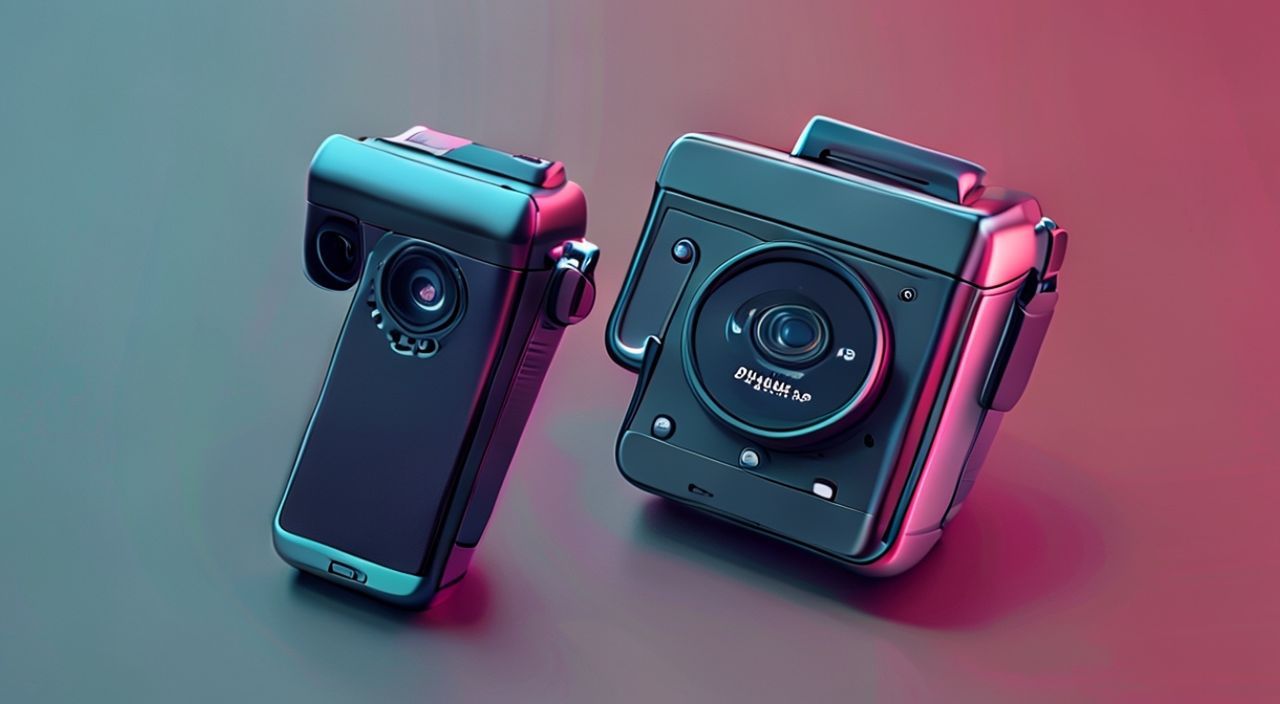
Подключение мини-камеры к телефону на базе Android — процесс, который может показаться сложным на первый взгляд, но при правильном подходе становится простым и понятным. Современные технологии позволяют использовать компактные камеры для видеонаблюдения, записи событий или трансляции в реальном времени, подключая их через Wi-Fi, USB или Bluetooth. Главное — выбрать совместимую модель и следовать инструкциям производителя.
Чтобы подключить мини-камеру к Android-устройству, убедитесь, что она поддерживает соединение по Wi-Fi или USB OTG. Скачайте официальное приложение, активируйте камеру и выполните сопряжение согласно инструкции. Наиболее надёжный способ — через Wi-Fi с использованием QR-кода или ручного ввода данных.
Содержание статьи:
- Как работает подключение мини-камеры к Android
- Подготовка мини-камеры: выбор и проверка
- Подключение через Wi-Fi: пошаговая инструкция
- Шаг 1: Установка приложения
- Шаг 2: Включение камеры и подключение к её сети
- Шаг 3: Добавление камеры в приложение
- Шаг 4: Привязка к домашнему Wi-Fi
- Шаг 5: Сканирование QR-кода (опционально)
- Шаг 6: Проверка подключения
- USB OTG: прямое подключение без Wi-Fi
- Типичные ошибки и как их избежать
- Ошибка 1: Камера не появляется в приложении
- Ошибка 2: Подключение к домашнему Wi-Fi не проходит
- Ошибка 3: Изображение прерывается или зависает
- Ошибка 4: USB-камера не определяется
- Экспертное мнение: советы от специалиста по видеонаблюдению
- Вопросы и ответы
- Заключение
Как работает подключение мини-камеры к Android
Миниатюрные камеры сегодня широко используются не только для личных целей, но и в профессиональной сфере — от домашнего видеонаблюдения до журналистских расследований. Их ключевое преимущество — компактность и возможность удалённого доступа через смартфон. Подключение к устройствам на платформе Android осуществляется преимущественно двумя способами: по беспроводной сети (Wi-Fi) или через физический интерфейс (USB с поддержкой OTG).
При работе по Wi-Fi камера создает собственную точку доступа или подключается к вашей домашней сети. Через специальное приложение вы получаете доступ к видео- и аудиопотоку, настраиваете запись, активируете уведомления о движении и управляете параметрами. Такой способ наиболее популярен благодаря гибкости и отсутствию проводов.
USB-подключение требует использования кабеля OTG (On-The-Go), который позволяет смартфону работать в режиме хоста. Это особенно актуально для камер без Wi-Fi, например, моделей типа «spy camera» или USB-вебкамер. В этом случае телефон распознаёт камеру как внешнее устройство и может начать запись через сторонние приложения.
Выбор метода зависит от модели камеры, её технических возможностей и ваших задач. Например, для постоянного наблюдения за помещением предпочтительнее Wi-Fi-решения, тогда как для разовой съёмки — USB-вариант.
Полезно знать: Не все Android-устройства поддерживают USB OTG. Перед покупкой камеры проверьте спецификации своего телефона на сайте производителя.
Подготовка мини-камеры: выбор и проверка
Перед тем как подключить мини-камеру к телефону, важно правильно выбрать устройство. Рынок предлагает множество моделей: от скрытых камер в часах и ручках до IP-камер с ночным видением и облачным хранилищем. Ключевые параметры, на которые стоит обратить внимание:
- Тип подключения: Wi-Fi, USB или комбинированный;
- Разрешение видео: от 720p до 4K — чем выше, тем лучше качество;
- Угол обзора: широкий угол (110°–160°) охватывает больше пространства;
- Поддержка microSD: необходима для автономной записи без интернета;
- Питание: аккумулятор, сеть или Power Bank — влияет на время работы.
Для старта рекомендуется выбирать модели с поддержкой Wi-Fi и мобильным приложением от известного бренда. Такие устройства проще настроить, они чаще имеют обновления прошивки и поддержку русского языка.
Перед первым подключением выполните базовую подготовку:
- Зарядите камеру полностью.
- Вставьте карту памяти (если предусмотрено).
- Включите устройство — обычно кнопка находится на корпусе.
- Убедитесь, что индикатор мигает (сигнал готовности к подключению).
Если камера поддерживает Wi-Fi, она должна создать собственную сеть. Название этой сети часто указано в инструкции (например, «Camera_1234»). Подключитесь к ней через настройки Wi-Fi на телефоне.
Характеристика |
Рекомендация для новичков |
Для продвинутых пользователей |
|---|---|---|
Тип подключения |
Wi-Fi |
Wi-Fi + облачная синхронизация |
Разрешение |
1080p |
2K или 4K |
Питание |
Встроенный аккумулятор |
Сеть + резервный аккумулятор |
Приложение |
Простое, с русским интерфейсом |
С API и интеграцией с умным домом |
«Начинайте с простой Wi-Fi-камеры с хорошим отзывами. Даже самая технологичная модель бесполезна, если приложение глючит или нет поддержки.» — Алексей Петров, инженер по системам безопасности, 8 лет опыта
Подключение через Wi-Fi: пошаговая инструкция
Wi-Fi — самый распространённый и удобный способ подключения мини-камеры к Android. Ниже приведена универсальная инструкция, подходящая для большинства моделей (Xiaomi, Eufy, Yi, Reolink, SV3C и других).
Шаг 1: Установка приложения
Скачайте официальное приложение из Google Play. Название зависит от бренда:
- Xiaomi — Mi Home или Xiao Yi;
- Eufy — EufySecurity;
- Yi — Yi Home;
- SV3C — CamHi или CamHipro.
Убедитесь, что приложение имеет высокий рейтинг и регулярные обновления.
Шаг 2: Включение камеры и подключение к её сети
Включите камеру. Она начнёт мигать и создаст Wi-Fi сеть. Зайдите в настройки телефона → Wi-Fi и найдите сеть с названием, указанным в инструкции. Подключитесь к ней. Пароль, как правило, стандартный (например, 12345678).
Шаг 3: Добавление камеры в приложение
Откройте приложение и выберите «Добавить устройство» или «+». Приложение само может обнаружить камеру. Если нет — выберите тип устройства (IP-камера, мини-камера и т.п.).
Шаг 4: Привязка к домашнему Wi-Fi
После обнаружения камеры приложение предложит подключить её к вашей домашней сети. Введите логин и пароль от вашего роутера. Это необходимо, чтобы камера работала вне зоны своей точки доступа.
Шаг 5: Сканирование QR-кода (опционально)
Некоторые модели (например, Xiaomi) требуют сканирования QR-кода, который отображается на экране телефона. Наведите камеру на код — это ускоряет процесс сопряжения.
Шаг 6: Проверка подключения
После завершения настройки камера появится в списке устройств. Откройте потоковое видео. Если изображение стабильное — подключение прошло успешно.
Полезно знать: Если приложение не видит камеру, перезагрузите её и повторите попытку. Иногда помогает сброс настроек камеры (удержание кнопки 10 секунд).
USB OTG: прямое подключение без Wi-Fi
Если ваша мини-камера работает как USB-устройство (например, spy-камера в форме ручки или зарядки), подключение осуществляется через кабель OTG. Этот метод не требует Wi-Fi, но ограничен функциональностью.
Для начала убедитесь, что ваш телефон поддерживает OTG. Большинство современных устройств Samsung, Xiaomi, Huawei, OnePlus и Pixel его поддерживают. Проверить можно через приложения вроде «USB OTG Checker» в Google Play.
Вам понадобится:
- Кабель USB OTG (продается в магазинах электроники, стоит от 200 руб.);
- Мини-камера с USB-выходом;
- Стороннее приложение для записи (например, «USB Camera» или «DroidCam»).
Процесс подключения:
- Подключите камеру к кабелю OTG.
- Вставьте кабель в разъём телефона (microUSB или USB-C).
- Телефон должен определить устройство. Появится уведомление о подключении USB-устройства.
- Запустите приложение для камеры. Оно запросит разрешение на доступ к устройству.
- Начните просмотр или запись видео.
Преимущества метода — минимальная задержка и отсутствие зависимости от Wi-Fi. Однако есть и недостатки: ограниченная длина кабеля, необходимость постоянно держать телефон рядом и возможная несовместимость с некоторыми приложениями.
«USB-подключение отлично подходит для студийной съёмки или интервью. Но для наблюдения на расстоянии выбирайте Wi-Fi-решения.» — Марина Соколова, видеоблогер, эксперт по мобильной съёмке
Типичные ошибки и как их избежать
Даже при следовании инструкциям могут возникнуть проблемы. Ниже — частые ошибки и способы их устранения.
Ошибка 1: Камера не появляется в приложении
Возможные причины:
- Камера не включена или разряжена;
- Вы не подключились к её Wi-Fi-сети;
- Приложение не обновлено до последней версии.
Решение: перезагрузите камеру, проверьте заряд, скачайте последнюю версию приложения.
Ошибка 2: Подключение к домашнему Wi-Fi не проходит
Часто происходит из-за:
- Использования диапазона 5 ГГц (камеры работают только на 2.4 ГГц);
- Сложного пароля с символами;
- Ограничений роутера (MAC-фильтрация).
Решение: переведите роутер в режим 2.4 ГГц, используйте простой пароль (только цифры и буквы), временно отключите фильтрацию.
Ошибка 3: Изображение прерывается или зависает
Причины:
- Слабый сигнал Wi-Fi;
- Перегруженность сети (много устройств онлайн);
- Низкая производительность телефона.
Решение: переместите камеру ближе к роутеру, отключите лишние устройства, очистите кэш приложения.
Ошибка 4: USB-камера не определяется
Проверьте:
- Поддержку OTG на телефоне;
- Целостность кабеля и разъёма;
- Работоспособность камеры на другом устройстве.
Если проблема остаётся — попробуйте другое приложение или перезагрузите телефон.
Полезно знать: После успешного подключения сохраните настройки. Сделайте резервную копию конфигурации в приложении, если такая функция доступна.
Экспертное мнение: советы от специалиста по видеонаблюдению
Мы поговорили с Дмитрием Ковалёвым, специалистом по системам безопасности с 12-летним стажем, чтобы узнать, на что обращают внимание профессионалы.
«Главное — не гнаться за дешевизной. Камеры за 1000 рублей часто имеют плохую сборку, уязвимости в приложении и нестабильную работу. Лучше взять модель среднего ценового сегмента от проверенного бренда.» — Дмитрий Ковалёв, руководитель отдела инсталляций, «SafeHome Systems»
Он также дал три практических совета:
- Всегда меняйте стандартный пароль после настройки.
- Обновляйте прошивку камеры — это закрывает уязвимости.
- Используйте облачное хранилище или NAS для резервного копирования видео.
По его словам, многие пользователи забывают о юридических аспектах. Скрытая съёмка в общественных местах или в помещениях без уведомления других лиц может нарушать закон. В России, например, запрещена съёмка в раздевалках, санузлах и на частной территории без согласия.
Вопросы и ответы
Можно ли подключить мини-камеру к телефону без Wi-Fi?
Да, если камера поддерживает USB OTG. Вам понадобится соответствующий кабель и приложение для управления. Однако функционал будет ограничен — вы не сможете просматривать видео удалённо.
Как увеличить дальность действия камеры?
Для Wi-Fi-камер используйте роутер с усилителем сигнала или установите камеру ближе к точке доступа. Также можно настроить репитер. Для USB-устройств длина кабеля ограничена 1–1.5 метрами, но можно использовать активные удлинители.
Безопасно ли подключение мини-камеры к телефону?
Да, если вы используете официальное приложение и обновляете его. Избегайте сторонних APK-файлов и не вводите данные банковских карт в непроверенные приложения. Включите двухфакторную аутентификацию, если она доступна.
Можно ли смотреть видео с камеры на нескольких телефонах?
Да. Большинство приложений позволяют добавить второго пользователя через email. Например, в EufySecurity или Mi Home можно делиться доступом с семьёй или коллегами.
Что делать, если камера перестала подключаться после обновления телефона?
Сначала перезагрузите камеру. Затем переустановите приложение. Если не помогло — проверьте, не изменились ли настройки разрешений (доступ к камере, микрофону, файлам). Иногда требуется сброс камеры к заводским настройкам.
Заключение
Подключение мини-камеры к телефону на Android — процесс, который при грамотном подходе занимает не более 15 минут. Ключ к успеху — выбор совместимой модели, использование официального приложения и чёткое следование инструкции. Наиболее универсальный и удобный способ — подключение по Wi-Fi с последующей привязкой к домашней сети. Для разовых задач подойдёт USB OTG.
Не забывайте о безопасности: обновляйте ПО, используйте сложные пароли и учитывайте правовые нормы при установке камер. Технологии должны служить вам, а не создавать риски.
- Выбирайте камеру с поддержкой Wi-Fi и хорошим приложением.
- Подключайтесь к камере через её сеть, затем привяжите к домашнему Wi-Fi.
- Для USB-камер используйте OTG-кабель и сторонние приложения.
- Избегайте распространённых ошибок: проверяйте диапазон Wi-Fi и уровень заряда.
- Следите за безопасностью и обновлениями, чтобы защитить данные.
⚠️ Дисклеймер — нажмите, чтобы развернуть
Материалы, опубликованные в разделе «Блог» на сайте RU DESIGN SHOP (rudesignshop.ru), носят исключительно информационный и ознакомительный характер и не являются руководством к действию, финансовой рекомендацией, медицинской услугой, ветеринарным назначением либо рекламой товаров и услуг, включая азартные игры. Публикации не содержат призывов к участию в азартных играх и не направлены на продвижение соответствующих операторов.
Безопасность применения товаров и веществ: при использовании строительных материалов, бытовой химии, пестицидов и агрохимикатов необходимо строго следовать инструкциям производителя и действующему законодательству Российской Федерации, включая Федеральный закон РФ от 19.07.1997 № 109-ФЗ «О безопасном обращении с пестицидами и агрохимикатами».
Упоминание товарных знаков, брендов и организаций носит исключительно информационный характер и не означает наличие партнёрских отношений или одобрения со стороны правообладателей.
Материалы, содержащие сведения о медицинских, ветеринарных или косметических средствах, представлены в справочных целях и не являются медицинской консультацией или назначением. Перед применением рекомендуется обратиться к врачу, ветеринарному специалисту или иному сертифицированному профессионалу.
Возрастные ограничения: материалы, содержащие сведения о продукции категории 18+, включая алкоголь или азартные игры, предназначены исключительно для совершеннолетней аудитории и публикуются в информационных целях.
Правовая ответственность: решения, принятые на основе опубликованной информации, пользователь принимает самостоятельно и на свой риск; редакция и авторы несут ответственность в пределах, установленных законодательством Российской Федерации.
Редакция не допускает публикаций, содержащих пропаганду экстремизма, терроризма, наркотических средств или суицида; подобные материалы подлежат немедленному удалению.
Упоминание организаций с ограниченным статусом: компания Meta Platforms Inc. (социальные сети Facebook и Instagram) признана экстремистской организацией решением суда РФ, её деятельность запрещена на территории Российской Федерации; любые упоминания приводятся исключительно в информационных целях.
Авторские права и источники: информация собирается из открытых источников; её актуальность указывается на дату публикации и может изменяться.
Изображения и иллюстрации используются на условиях, разрешённых правообладателями. При возникновении претензий редакция готова оперативно рассмотреть обращение и внести необходимые изменения.
Персональные данные и cookies: сайт использует cookies и обрабатывает персональные данные пользователей в соответствии с Федеральным законом № 152-ФЗ «О персональных данных» и Политикой конфиденциальности RU DESIGN SHOP.
Мнения авторов могут не совпадать с позицией государственных органов или коммерческих организаций, упомянутых в материалах.
РЕКОМЕНДУЕМ
Товары от российских производителей

Светильник НЕРТА 5 ABSOLUT SKANDIC
60000 руб.

-3%

