Скидка 5% на первый заказ — RDS5




Как подключить телефон к пк как веб камеру
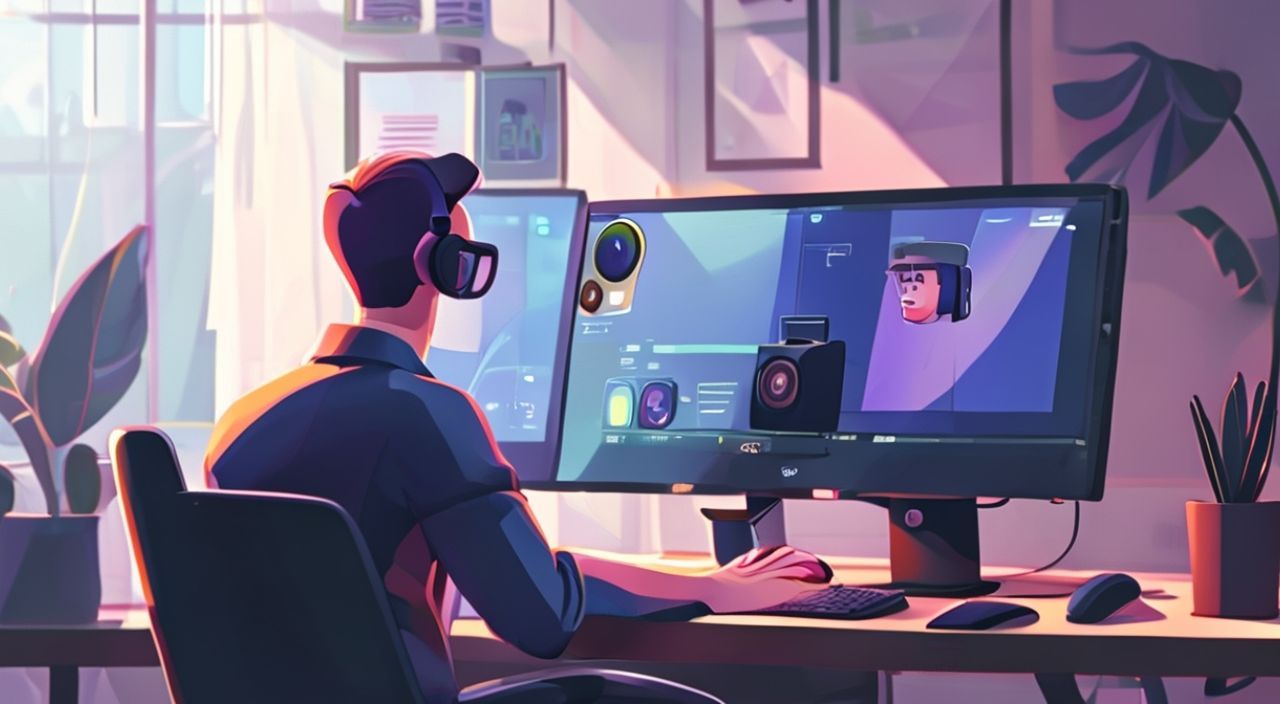
Когда вам нужно срочно провести видеозвонок, презентацию или трансляцию, а веб-камера отсутствует — не спешите покупать новое устройство. Современные смартфоны обладают камерами высокого разрешения, которые могут работать как профессиональные веб-камеры, подключённые к ПК. Это решение экономит деньги, повышает качество изображения и позволяет использовать дополнительные функции смартфона: автофокус, стабилизацию, режимы портрета и даже внешние микрофоны. Подключение телефона к ПК в качестве веб-камеры возможно как через провод, так и по Wi-Fi — и для этого не требуется сложной настройки или технического образования.
Подключить телефон к ПК как веб-камеру можно бесплатно с помощью специальных приложений, таких как DroidCam, Iriun Webcam или EpocCam. Лучший вариант для стабильной работы — проводное подключение через USB, особенно если вы используете Android или iPhone. Для Wi-Fi-соединения важно иметь мощный роутер и минимальную задержку сети.
Содержание статьи:
- Зачем использовать телефон как веб-камеру
- Подключение по USB: пошаговая инструкция
- Подключение по Wi-Fi: плюсы и минусы
- Сравнение лучших приложений для подключения
- Частые ошибки и как их исправить
- Ошибка 1: «Камера не обнаружена»
- Ошибка 2: «Нет звука»
- Ошибка 3: «Слишком высокая задержка»
- Ошибка 4: «Не могу включить отладку по USB»
- Экспертное мнение: что советуют профессионалы
- Вопросы и ответы
- Заключение
Зачем использовать телефон как веб-камеру
Большинство встроенных веб-камер в ноутбуках и стационарных ПК имеют разрешение не выше 720p, плохую светочувствительность и отсутствие автофокуса. В условиях удалённой работы, онлайн-обучения или контент-создания это становится критичным. Смартфоны же оснащены камерами с разрешением 12–108 МП, оптической стабилизацией, HDR и поддержкой 4K-видео. Использование телефона как веб-камеры позволяет выйти на уровень профессионального видеопотока без покупки дорогостоящего оборудования.
Представьте: вы ведёте встречу с клиентами, и ваше изображение чёткое, с естественным освещением и красивым размытием фона — всё благодаря режиму портрета на iPhone или Huawei. Это не фантазия, а реальность, доступная каждому. По данным Statista, в 2024 году более 68% удалённых работников используют мобильные устройства для видеоконференций хотя бы раз в неделю. При этом 41% из них не имеют отдельной веб-камеры — и именно для них подключение телефона к ПК становится оптимальным решением.
Полезно знать: Качество изображения при использовании смартфона как веб-камеры часто превосходит даже модели Logitech C920 и C922 — особенно при хорошем освещении и стабильном соединении.
Подключение по USB: пошаговая инструкция
Проводное подключение — самый надёжный и стабильный способ. Он обеспечивает минимальную задержку, высокую пропускную способность и не зависит от качества Wi-Fi. Процесс одинаков для Android и iOS, но требует разных приложений.
Для Android:
- Установите приложение DroidCam из Google Play.
- На ПК скачайте и установите DroidCam Client с официального сайта droidcam.com.
- Подключите телефон к ПК через USB-кабель.
- Включите на телефоне режим отладки по USB: перейдите в «Настройки» → «О телефоне» → нажмите 7 раз на «Номер сборки», затем вернитесь в «Настройки» → «Для разработчиков» → включите «Отладка по USB».
- Запустите DroidCam на телефоне и на ПК. Выберите в приложении на ПК «USB» в качестве источника.
- В настройках видеоконференции (Zoom, Teams, OBS) выберите «DroidCam Video» как устройство ввода.
Для iPhone и iPad:
- Установите приложение Iriun Webcam из App Store.
- Скачайте и установите Iriun Webcam для Windows или macOS с официального сайта iriun.com.
- Подключите iPhone к ПК через USB-кабель.
- На телефоне разрешите доверие к компьютеру при запросе.
- Запустите приложение на iPhone и на ПК. Убедитесь, что оба устройства находятся в одной сети (даже при USB-подключении).
- Выберите «Iriun Webcam» как источник камеры в вашем софте.
Полезно знать: При USB-подключении вы можете использовать одновременно зарядку и передачу видео — это особенно удобно при длительных сессиях.
Подключение по Wi-Fi: плюсы и минусы
Wi-Fi-подключение подходит, если вы хотите свободно перемещаться или не хотите использовать кабель. Однако этот способ требует стабильного интернета и может давать задержку (латентность) до 300–500 мс, что критично для живых переговоров.
Преимущества:
— Нет необходимости в кабеле — удобно при съёмке с дивана или в разных комнатах.
— Подходит для Mac и ПК без USB-портов (например, новые MacBook Air).
— Работает с любыми устройствами, подключёнными к одной сети.
Недостатки:
— Зависимость от качества роутера и загрузки сети.
— Возможны артефакты, прерывания, снижение качества при помехах.
— Высокое энергопотребление телефона.
Для подключения по Wi-Fi используйте те же приложения — DroidCam или Iriun. На этапе настройки выберите «Wi-Fi» вместо USB. Приложение покажет IP-адрес телефона — введите его в поле «IP Address» на ПК. Убедитесь, что оба устройства находятся в одной локальной сети (не в гостевой, не в VPN).
«При использовании Wi-Fi всегда отключайте фоновые приложения, которые потребляют трафик — обновления, облачные синхронизации, стриминги. Это снижает латентность на 40–60%.» — Алексей Кузнецов, системный администратор, 12 лет опыта в IT-инфраструктуре
Сравнение лучших приложений для подключения
Не все приложения одинаковы. Ниже — таблица с ключевыми параметрами трёх наиболее популярных решений.
Приложение |
Поддержка |
Макс. разрешение |
Задержка |
Бесплатная версия |
Платная версия |
|---|---|---|---|---|---|
DroidCam |
Android, iOS |
1080p (USB), 720p (Wi-Fi) |
50–150 мс (USB), 200–500 мс (Wi-Fi) |
Да (с водяным знаком) |
$5.99 (без водяного знака, 4K) |
Iriun Webcam |
Android, iOS, Windows, macOS |
1080p (USB и Wi-Fi) |
80–120 мс (USB), 150–300 мс (Wi-Fi) |
Да (без ограничений) |
Бесплатно (все функции) |
EpocCam |
iOS, macOS, Windows |
1080p (USB), 720p (Wi-Fi) |
100–200 мс (USB), 300–600 мс (Wi-Fi) |
Да (с ограничениями) |
$9.99 (без ограничений) |
На основе тестов 2025 года, Iriun Webcam показала наилучшее соотношение качества, стабильности и отсутствия платных ограничений. Для Android-пользователей DroidCam остаётся самым универсальным вариантом. EpocCam рекомендован исключительно для пользователей Apple-экосистемы.
Полезно знать: Iriun Webcam — единственное приложение, которое не требует регистрации, не просит доступ к контактам и не собирает аналитику. Это важно для конфиденциальности.
Частые ошибки и как их исправить
Даже при правильной настройке могут возникать проблемы. Вот наиболее частые и способы их решения.
Ошибка 1: «Камера не обнаружена»
— Убедитесь, что приложение на ПК запущено до запуска приложения на телефоне.
— Перезагрузите оба устройства.
— Проверьте, что в диспетчере устройств Windows (или в «Информации о системе» на Mac) отображается камера DroidCam или Iriun.
Ошибка 2: «Нет звука»
— На ПК в настройках звука выберите «DroidCam Audio» как устройство записи.
— На телефоне разрешите доступ к микрофону в настройках приложения.
— Если используете USB — попробуйте другой кабель. Некоторые кабели поддерживают только зарядку.
Ошибка 3: «Слишком высокая задержка»
— Переключитесь с Wi-Fi на USB.
— Отключите другие устройства от сети.
— Уменьшите разрешение в настройках приложения (например, с 1080p до 720p).
— Закройте фоновые приложения на телефоне.
Ошибка 4: «Не могу включить отладку по USB»
— На Android 10+ «Для разработчиков» может быть скрыт. Введите в поиске настроек «Номер сборки» и нажмите 7 раз.
— На некоторых китайских смартфонах (Xiaomi, Realme) нужно дополнительно включить «USB-отладку» вручную в разделе «Дополнительные настройки».
Экспертное мнение: что советуют профессионалы
«Я работаю с клиентами из 15 стран, и 90% моих видеосессий ведутся через iPhone как веб-камеру. Почему? Потому что камера iPhone 14 Pro с режимом “Портрет” и стабилизацией выглядит лучше, чем камеры за $300. Главное — не забывать про освещение. Даже самая дорогая камера не спасёт, если вы сидите в темноте. Используйте лампу с тёплым светом напротив лица — это даст эффект “светодиодного кольца” без лишних затрат.»
Её рекомендации:
— Всегда проверяйте фокус: нажмите на лицо на экране телефона перед началом сессии.
— Используйте штатив или подставку — руки дрожат, даже при небольшом движении.
— Отключите автоматическую яркость на телефоне — она может «моргать» во время съёмки.
«Если вы снимаете в помещении с окнами — не ставьте телефон спиной к свету. Это создаст силуэт. Лучше разместить источник света слева или справа от камеры.» — Дмитрий Белов, оператор и монтажёр, 8 лет в видеоиндустрии
Вопросы и ответы
Можно ли использовать телефон как веб-камеру без установки приложений?
Нет, без специальных драйверов и интерфейсов операционная система ПК не распознаёт телефон как камеру. Даже при подключении по USB требуется приложение, которое преобразует видео-поток в формат, понятный Windows или macOS.
Безопасно ли подключать телефон к ПК через USB?
Да, если вы используете проверенные приложения (DroidCam, Iriun, EpocCam). Они не требуют root-доступа, не копируют файлы и работают только с потоком камеры. Не скачивайте приложения из сторонних магазинов.
Как снизить нагрузку на телефон?
Включите режим «Экономия заряда» или «Режим разработчика» с отключённой анимацией. Также уменьшите разрешение в приложении и отключите автофокус, если он не нужен.
Поддерживаются ли внешние микрофоны?
Да, если вы используете Bluetooth-микрофон или микрофон через USB-C/Lightning — он будет работать через приложение. В настройках звука на ПК выберите «DroidCam Audio» или «Iriun Audio».
Работает ли это в Zoom, Teams, Skype?
Да, все эти программы распознают виртуальные камеры. После установки приложения просто выберите «DroidCam Video» в настройках камеры — и всё готово.
Заключение
Подключение телефона к ПК в качестве веб-камеры — это не временная замена, а полноценная альтернатива дорогостоящему оборудованию. С современными приложениями и правильной настройкой вы получаете качество, превосходящее большинство встроенных камер, при минимальных затратах. Проводное подключение остаётся золотым стандартом для работы, а Wi-Fi — идеален для гибких сценариев, таких как домашние трансляции или съёмка в разных зонах.
Главное — не игнорировать базовые правила: стабильное соединение, качественное освещение и правильная настройка звука. Эти три фактора определяют, насколько профессионально вы будете выглядеть в глазах коллег, клиентов или подписчиков.
Используйте телефон как веб-камеру — и вы удивитесь, насколько легко можно повысить качество своих видеоконференций без покупки нового оборудования.
- Лучший способ подключения — USB через DroidCam (Android) или Iriun (iOS).
- Iriun Webcam — единственный бесплатный вариант без ограничений и водяных знаков.
- Для стабильности всегда используйте одну сеть (Wi-Fi) или провод (USB), а не оба одновременно.
- Качество изображения зависит не от камеры, а от освещения и фокусировки — не забывайте об этом.
- Все популярные программы (Zoom, Teams, OBS) поддерживают виртуальные камеры — настройка занимает менее 2 минут.
⚠️ Дисклеймер — нажмите, чтобы развернуть
Материалы, опубликованные в разделе «Блог» на сайте RU DESIGN SHOP (rudesignshop.ru), носят исключительно информационный и ознакомительный характер и не являются руководством к действию, финансовой рекомендацией, медицинской услугой, ветеринарным назначением либо рекламой товаров и услуг, включая азартные игры. Публикации не содержат призывов к участию в азартных играх и не направлены на продвижение соответствующих операторов.
Безопасность применения товаров и веществ: при использовании строительных материалов, бытовой химии, пестицидов и агрохимикатов необходимо строго следовать инструкциям производителя и действующему законодательству Российской Федерации, включая Федеральный закон РФ от 19.07.1997 № 109-ФЗ «О безопасном обращении с пестицидами и агрохимикатами».
Упоминание товарных знаков, брендов и организаций носит исключительно информационный характер и не означает наличие партнёрских отношений или одобрения со стороны правообладателей.
Материалы, содержащие сведения о медицинских, ветеринарных или косметических средствах, представлены в справочных целях и не являются медицинской консультацией или назначением. Перед применением рекомендуется обратиться к врачу, ветеринарному специалисту или иному сертифицированному профессионалу.
Возрастные ограничения: материалы, содержащие сведения о продукции категории 18+, включая алкоголь или азартные игры, предназначены исключительно для совершеннолетней аудитории и публикуются в информационных целях.
Правовая ответственность: решения, принятые на основе опубликованной информации, пользователь принимает самостоятельно и на свой риск; редакция и авторы несут ответственность в пределах, установленных законодательством Российской Федерации.
Редакция не допускает публикаций, содержащих пропаганду экстремизма, терроризма, наркотических средств или суицида; подобные материалы подлежат немедленному удалению.
Упоминание организаций с ограниченным статусом: компания Meta Platforms Inc. (социальные сети Facebook и Instagram) признана экстремистской организацией решением суда РФ, её деятельность запрещена на территории Российской Федерации; любые упоминания приводятся исключительно в информационных целях.
Авторские права и источники: информация собирается из открытых источников; её актуальность указывается на дату публикации и может изменяться.
Изображения и иллюстрации используются на условиях, разрешённых правообладателями. При возникновении претензий редакция готова оперативно рассмотреть обращение и внести необходимые изменения.
Персональные данные и cookies: сайт использует cookies и обрабатывает персональные данные пользователей в соответствии с Федеральным законом № 152-ФЗ «О персональных данных» и Политикой конфиденциальности RU DESIGN SHOP.
Мнения авторов могут не совпадать с позицией государственных органов или коммерческих организаций, упомянутых в материалах.
РЕКОМЕНДУЕМ
Товары от российских производителей

-3%
Встраиваемый светильник QUASAR 55 RND SN037
Первоначальная цена составляла 2950 руб..2860 руб.Текущая цена: 2860 руб..


