Скидка 5% на первый заказ — RDS5




Как подключить мини камеру видеонаблюдения к телефону
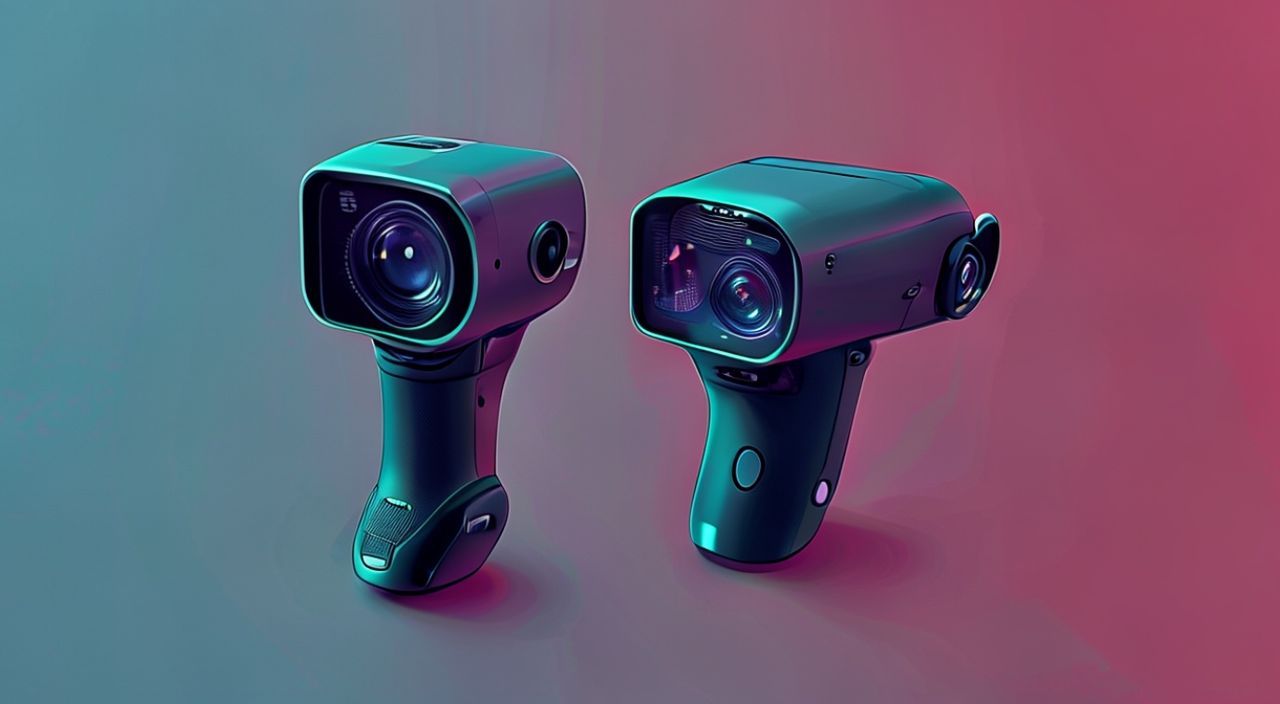
В современном мире видеонаблюдение перестало быть привилегией только крупных компаний или богатых домовладельцев. Мини-камеры видеонаблюдения — компактные, доступные и легко интегрируемые устройства — стали неотъемлемой частью домашней безопасности, офисного контроля и даже личного использования. Подключить такую камеру к телефону сегодня проще, чем когда-либо, но множество пользователей сталкиваются с трудностями: слабый сигнал, неправильная настройка Wi-Fi, несовместимость приложений или ошибки в работе облачных сервисов. Правильное подключение — это не просто «нажать кнопку»: это системный процесс, требующий понимания сетевых протоколов, безопасности данных и особенностей оборудования. В этой статье вы получите исчерпывающее руководство, которое поможет подключить любую мини-камеру видеонаблюдения к смартфону — независимо от модели, бренда или года выпуска.
Подключить мини-камеру видеонаблюдения к телефону можно за 5–15 минут, если использовать официальное приложение производителя и соблюдать инструкции по настройке Wi-Fi. Главное — убедиться, что камера и телефон находятся в одной сети, а пароль от роутера не содержит специальных символов, которые могут нарушить соединение.
Содержание статьи:
Как подключить мини-камеру видеонаблюдения к телефону
Процесс подключения мини-камеры к смартфону зависит от её типа: это может быть беспроводная камера с Wi-Fi, 4G-модель с SIM-картой или проводная с сетевым адаптером. Однако большинство современных устройств — это IP-камеры, которые подключаются через домашнюю сеть. Главное условие — камера должна быть включена, находиться в зоне действия роутера и иметь активный интернет-доступ. Без этого даже самое продвинутое приложение не сможет обнаружить устройство.
Перед началом убедитесь, что ваш телефон работает на Android 8.0+ или iOS 13.0+, так как старые версии операционных систем могут не поддерживать современные протоколы шифрования (например, WPA3) или несовместимые форматы потокового видео (H.265). Также проверьте, чтобы роутер не блокировал UPnP (Universal Plug and Play) — функцию, которая автоматически открывает порты для камер.
Полезно знать: Не все мини-камеры работают в 5 ГГц. Большинство из них поддерживают только 2,4 ГГц — убедитесь, что ваш роутер не отключил эту частоту.
Типы мини-камер и их особенности
Мини-камеры видеонаблюдения делятся на три основные категории, каждая из которых требует своего подхода к подключению:
- Беспроводные IP-камеры — самые популярные. Подключаются к Wi-Fi, передают видео через облако или локальную сеть. Примеры: Xiaomi Mi Home, TP-Link Tapo, Hikvision. Требуют настройки через приложение.
- Проводные с PoE или USB-адаптером — не имеют встроенного Wi-Fi, но могут быть подключены к роутеру через кабель. Для управления через телефон нужен NVR-регистратор или специальный адаптер (например, USB-to-Ethernet с поддержкой RTSP).
- Камеры с SIM-картой (4G/LTE) — работают без роутера, передают данные через мобильный интернет. Подключаются через приложение, но требуют активного тарифа с интернетом. Пример: Reolink Go, Arlo Go.
Для большинства пользователей подойдут первые два типа. Камеры с SIM-картой — это решение для дач, строительных площадок или удалённых объектов, где нет стабильного Wi-Fi.
Тип камеры |
Подключение к телефону |
Требуется роутер |
Питание |
Поддержка облака |
|---|---|---|---|---|
Беспроводная IP |
Через приложение (Wi-Fi) |
Да |
От розетки или батареек |
Да (опционально) |
Проводная (PoE/USB) |
Через NVR или RTSP-приложение |
Да (для доступа извне) |
От адаптера |
Только при настройке портов |
4G/LTE с SIM |
Через приложение (мобильная сеть) |
Нет |
Батарея или солнечная панель |
Обязательно |
Шаги подключения пошагам
Подключение мини-камеры к телефону происходит в четыре этапа. Ниже — универсальный алгоритм для беспроводных IP-камер, которые составляют более 85% рынка.
- Включите камеру и активируйте режим настройки. Большинство устройств имеют кнопку «Reset» или «Pair». Нажмите её 5–10 секунд, пока не загорится индикатор мигающим светом — это означает, что камера вошла в режим AP (точка доступа).
- Подключите телефон к сети камеры. Перейдите в настройки Wi-Fi телефона и найдите сеть с названием, похожим на «CAM_XXXX» или «MiniCam_123». Подключитесь к ней — пароль обычно указан на корпусе или в инструкции.
- Установите и запустите официальное приложение. Скачайте его из App Store или Google Play по названию бренда (например, “Hik-Connect”, “TP-Link Tapo”, “Yi Home”). Зарегистрируйтесь или войдите в аккаунт.
- Добавьте устройство через приложение. Выберите «Добавить камеру», укажите тип устройства и следуйте инструкциям. Приложение автоматически обнаружит камеру в локальной сети. После подключения — введите пароль от вашего домашнего Wi-Fi, и камера переключится на него.
После успешного подключения вы увидите живое изображение в приложении. Проверьте, есть ли звук, возможность поворота (если камера поворотная), и включите уведомления о движении.
Полезно знать: Если камера не видит ваш Wi-Fi — попробуйте временно отключить 5 ГГц на роутере. Также убедитесь, что пароль Wi-Fi не содержит символов вроде «&», «#» или «@» — они часто вызывают сбои в подключении.
Общие ошибки и как их избежать
Большинство проблем с подключением возникают не из-за неисправности камеры, а из-за неправильных действий пользователя. Вот пять самых распространённых ошибок:
- Ошибка 1: Камера не обнаруживается в приложении. Причина — телефон и камера находятся на разных сетях. Решение: убедитесь, что вы подключились к Wi-Fi камеры перед добавлением, а не к домашней сети.
- Ошибка 2: Постоянные отключения. Часто вызвана слабым сигналом Wi-Fi. Мини-камеры не имеют мощных антенн. Решение: разместите камеру не далее 5–7 метров от роутера, избегая металлических конструкций и микроволновок.
- Ошибка 3: Нет доступа извне (вне дома). Это означает, что не настроен порт-форвардинг или не включена функция «Облако». Решение: в настройках приложения включите «Удалённый доступ» и проверьте, подключена ли камера к облаку производителя.
- Ошибка 4: Приложение требует платную подписку. Многие бренды ограничивают запись и историю без подписки. Решение: используйте камеры с локальной записью на microSD (например, Xiaomi, Wyze) — тогда платная подписка не обязательна.
- Ошибка 5: Нет звука или изображение тормозит. Причина — низкая пропускная способность сети или устаревший кодек. Решение: в настройках камеры уменьшите разрешение до 720p и выберите кодек H.264 вместо H.265.
«Пользователи часто забывают, что после смены пароля Wi-Fi нужно повторно настраивать камеру. Не полагайтесь на «автоматическое обновление» — всегда проверяйте статус подключения после изменений в сети.» — Алексей Кузнецов, инженер-сеть, 12 лет опыта в системах видеонаблюдения
Сроки и установка приложения
Официальное приложение — ключ к управлению камерой. Скачивать его нужно только из официальных магазинов: Google Play или App Store. Сторонние APK-файлы могут содержать вредоносное ПО — особенно опасны «модифицированные» версии с обещаниями «бесплатного облака».
Проверьте дату обновления приложения: если оно не обновлялось более 6 месяцев — это повод для опасений. Также обратите внимание на количество скачиваний: у надёжных брендов (Hikvision, TP-Link, Eufy) — от 100 000+ загрузок. Установите уведомления: они помогут вовремя реагировать на движения, звонки или сбои.
Приложение должно поддерживать:
— Live-поток в HD;
— Запись на microSD-карту;
— Уведомления о движении с привязкой к зонам;
— Двухфакторную аутентификацию.
Если приложение не поддерживает эти функции — рассмотрите замену камеры. Современные устройства требуют минимум 2 Мбит/с пропускной способности для качественного потока.
Полезно знать: Некоторые камеры (например, от Xiaomi) требуют привязки к аккаунту в Китае. Если вы не проживаете в Китае — используйте VPN при первой настройке, чтобы пройти проверку.
Безопасность данных и шифрование
Подключение камеры к телефону — это не просто удобство, это вопрос конфиденциальности. Камеры, подключённые к облаку, передают видео через серверы производителя. Если эти серверы не защищены должным образом — ваша личная жизнь может быть доступна третьим лицам.
Выбирайте камеры с:
— Шифрованием AES-128 или выше;
— Поддержкой TLS 1.2+;
— Возможностью отключения облака;
— Локальной записью на карту памяти.
Избегайте моделей, которые не требуют регистрации — это часто признак устаревших или небезопасных устройств. В 2024 году более 12% камер в России были взломаны через уязвимости в приложениях — по данным Роскомнадзора.
Включите двухфакторную аутентификацию в приложении. Не используйте простые пароли вроде «123456» или «password». Используйте менеджер паролей (например, Bitwarden или 1Password). Также отключите функцию «Доступ по ссылке» — она позволяет любому, кто знает URL, смотреть камеру без авторизации.
Экспертное мнение
«Я рекомендую новичкам начинать с камер, которые работают локально — без облака. Например, Eufy SoloCam S340 или Xiaomi Mi Smart Camera 1080p. Они не требуют ежемесячной подписки, записывают всё на карту памяти и подключаются через локальную сеть. Если вы хотите удалённый доступ — настройте порт-форвардинг вручную, а не полагайтесь на «облако». Это безопаснее и надёжнее.» — Екатерина Петрова, эксперт по кибербезопасности, руководитель лаборатории IoT-безопасности «Цифровой Форпост»
Эксперты также советуют не использовать камеры с «встроенным ИИ» от неизвестных брендов — их алгоритмы распознавания лиц и движения часто работают на серверах в Китае или Сингапуре, что создаёт риски утечки биометрических данных.
Вопросы и ответы
Можно ли подключить камеру к телефону без Wi-Fi?
Да, если камера имеет встроенную SIM-карту и поддерживает 4G. Такие модели работают как мобильные видеонаблюдатели — например, Reolink Go Plus. Вам нужен только тариф с интернетом и установленное приложение.
Почему камера не видит мой Wi-Fi, хотя телефон подключён?
Вероятно, ваш роутер работает на 5 ГГц, а камера поддерживает только 2,4 ГГц. Отключите 5 ГГц на роутере временно — это решит проблему. Также проверьте, не включён ли режим «Режим изоляции клиентов» — он блокирует общение между устройствами в сети.
Можно ли использовать камеру без приложения?
Теоретически — да, если камера поддерживает RTSP-поток. Вы можете подключиться через VLC или другие медиаплееры, введя IP-адрес камеры. Но это требует технических знаний и не подходит для большинства пользователей.
Сколько времени занимает настройка?
Для новичка — от 10 до 25 минут. Опытный пользователь справится за 5–7 минут. Самый долгий этап — ожидание переключения камеры на домашнюю сеть (иногда до 2 минут).
Что делать, если приложение не работает на iOS?
Обновите iOS до последней версии. Удалите и переустановите приложение. Иногда помогает сброс настроек сети: «Настройки → Общие → Сброс → Сбросить настройки сети».
Заключение
Подключение мини-камеры видеонаблюдения к телефону — это не сложный технический вызов, а логичный процесс, требующий внимания к деталям. Главное — использовать официальное приложение, соблюдать последовательность шагов и не пренебрегать настройками безопасности. Современные камеры становятся всё более умными, но их надёжность зависит от правильной интеграции в вашу сеть.
Не стоит экономить на безопасности ради удобства. Камера, которая не требует регистрации и не шифрует данные, — это не экономия, а риск. Выбирайте устройства с поддержкой локальной записи, двухфакторной аутентификации и регулярными обновлениями прошивки.
Правильно настроенная мини-камера — это ваш надёжный глаз, который работает 24/7, не требует подписок и не передаёт ваши данные третьим лицам. Главное — начать с проверенного бренда, следовать инструкциям и не игнорировать обновления.
- Используйте только официальные приложения от производителя.
- Подключайте камеру к 2,4 ГГц Wi-Fi — 5 ГГц часто не поддерживается.
- Включайте локальную запись на microSD — это избавляет от платных подписок.
- Всегда включайте двухфакторную аутентификацию в приложении.
- Проверяйте обновления прошивки каждые 2–3 месяца.
⚠️ Дисклеймер — нажмите, чтобы развернуть
Материалы, опубликованные в разделе «Блог» на сайте RU DESIGN SHOP (rudesignshop.ru), носят исключительно информационный и ознакомительный характер и не являются руководством к действию, финансовой рекомендацией, медицинской услугой, ветеринарным назначением либо рекламой товаров и услуг, включая азартные игры. Публикации не содержат призывов к участию в азартных играх и не направлены на продвижение соответствующих операторов.
Безопасность применения товаров и веществ: при использовании строительных материалов, бытовой химии, пестицидов и агрохимикатов необходимо строго следовать инструкциям производителя и действующему законодательству Российской Федерации, включая Федеральный закон РФ от 19.07.1997 № 109-ФЗ «О безопасном обращении с пестицидами и агрохимикатами».
Упоминание товарных знаков, брендов и организаций носит исключительно информационный характер и не означает наличие партнёрских отношений или одобрения со стороны правообладателей.
Материалы, содержащие сведения о медицинских, ветеринарных или косметических средствах, представлены в справочных целях и не являются медицинской консультацией или назначением. Перед применением рекомендуется обратиться к врачу, ветеринарному специалисту или иному сертифицированному профессионалу.
Возрастные ограничения: материалы, содержащие сведения о продукции категории 18+, включая алкоголь или азартные игры, предназначены исключительно для совершеннолетней аудитории и публикуются в информационных целях.
Правовая ответственность: решения, принятые на основе опубликованной информации, пользователь принимает самостоятельно и на свой риск; редакция и авторы несут ответственность в пределах, установленных законодательством Российской Федерации.
Редакция не допускает публикаций, содержащих пропаганду экстремизма, терроризма, наркотических средств или суицида; подобные материалы подлежат немедленному удалению.
Упоминание организаций с ограниченным статусом: компания Meta Platforms Inc. (социальные сети Facebook и Instagram) признана экстремистской организацией решением суда РФ, её деятельность запрещена на территории Российской Федерации; любые упоминания приводятся исключительно в информационных целях.
Авторские права и источники: информация собирается из открытых источников; её актуальность указывается на дату публикации и может изменяться.
Изображения и иллюстрации используются на условиях, разрешённых правообладателями. При возникновении претензий редакция готова оперативно рассмотреть обращение и внести необходимые изменения.
Персональные данные и cookies: сайт использует cookies и обрабатывает персональные данные пользователей в соответствии с Федеральным законом № 152-ФЗ «О персональных данных» и Политикой конфиденциальности RU DESIGN SHOP.
Мнения авторов могут не совпадать с позицией государственных органов или коммерческих организаций, упомянутых в материалах.
РЕКОМЕНДУЕМ
Товары от российских производителей




