Скидка 5% на первый заказ — RDS5




Камера xiaomi c200 как подключить
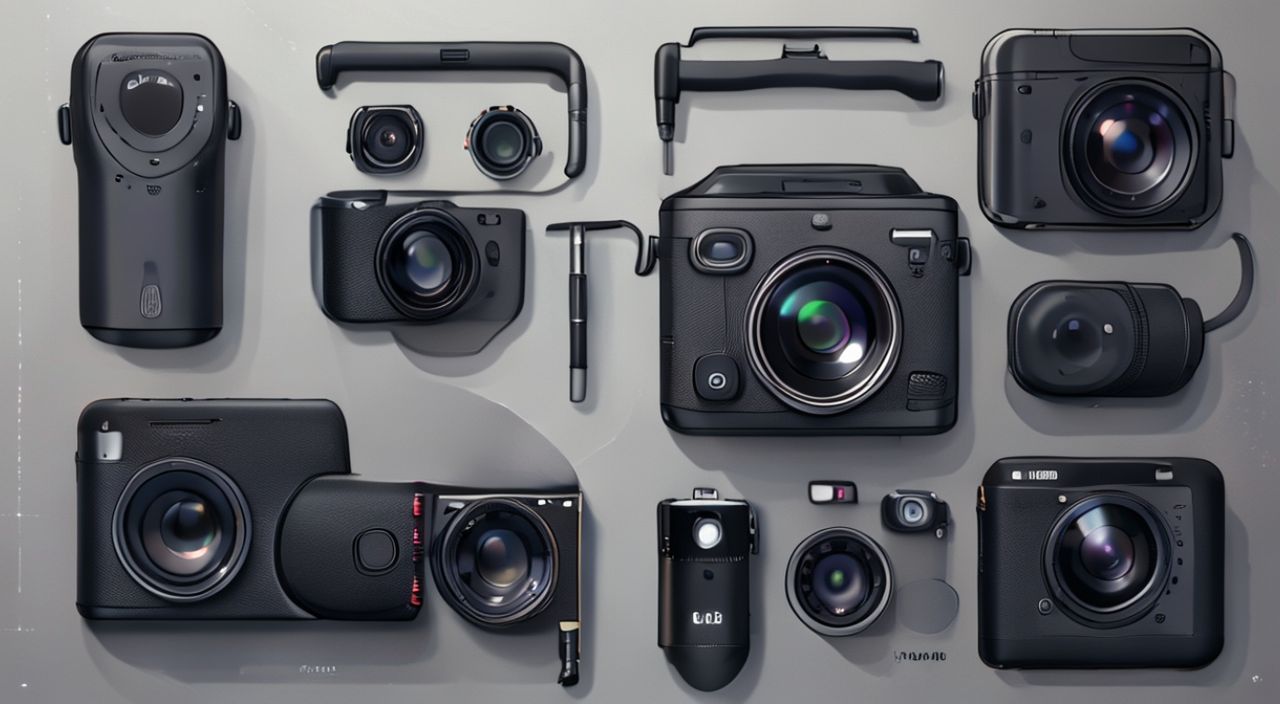
Камера Xiaomi C200 — это доступное и надёжное решение для домашнего видеонаблюдения, сочетающее простоту установки, качественное изображение и интеграцию с экосистемой Mi Home. Многие пользователи сталкиваются с трудностями при первом подключении: не удаётся найти устройство в приложении, пропадает Wi-Fi-соединение, или камера не распознаётся в сети. Однако с правильной последовательностью действий и учётом типичных ошибок процесс занимает менее 10 минут. Главное — соблюдать порядок: сначала включите камеру, затем настройте Wi-Fi через приложение, а не наоборот. Не пытайтесь подключать устройство к 5 ГГц сети — камера работает только с 2.4 ГГц.
Чтобы подключить камеру Xiaomi C200, скачайте приложение Mi Home, включите камеру, дождитесь звукового сигнала и режима настройки (мигающий синий индикатор), затем в приложении выберите «+» → «Устройства» → «Камеры» и следуйте инструкциям. Убедитесь, что ваш телефон и камера подключены к одной сети 2.4 ГГц — это ключевое условие успешной настройки.
Содержание статьи:
- Требования к оборудованию и сети
- Пошаговое подключение через приложение Mi Home
- Проблемы с Wi-Fi и как их решить
- Ошибка: «Устройство не найдено»
- Ошибка: «Неверный пароль Wi-Fi»
- Камера подключается, но часто отваливается
- Ошибки в приложении Mi Home и их устранение
- Приложение не видит камеру после подключения
- Видео тормозит или не грузится
- Камера не отправляет уведомления о движении
- Дополнительные настройки камеры
- Настройка облачного хранилища
- Интеграция с умным домом
- Физическая установка
- Экспертное мнение: что важно знать профессионалу
- Часто задаваемые вопросы
- Заключение
Требования к оборудованию и сети
Перед тем как начать подключение, убедитесь, что у вас есть всё необходимое. Камера Xiaomi C200 совместима только с сетями Wi-Fi на частоте 2.4 ГГц. Это критически важно — даже если ваш роутер поддерживает 5 ГГц, камера не сможет подключиться к ней. Большинство современных маршрутизаторов по умолчанию объединяют обе сети под одним именем (SSID), что часто становится причиной сбоя. Вам нужно либо отключить объединение, либо вручную выбрать сеть с окончанием «_2.4G» или «_24».
Также потребуется смартфон с Android 5.0 или iOS 10.0 и выше. Приложение Mi Home должно быть установлено из официального магазина — Google Play или App Store. Не используйте сторонние APK-файлы: они могут содержать вредоносный код или не поддерживать актуальные протоколы аутентификации. Убедитесь, что ваш телефон находится в пределах 3–5 метров от камеры во время настройки — это повышает стабильность Bluetooth-соединения, используемого для передачи данных Wi-Fi.
Полезно знать: Если вы используете роутер с функцией «Guest Network», отключите её на время настройки. Камера не поддерживает гостевые сети, даже если они работают на 2.4 ГГц.
Пошаговое подключение через приложение Mi Home
Подключение камеры Xiaomi C200 — это простой, но строго последовательный процесс. Отклонение от инструкции — главная причина неудач. Ниже приведён проверенный алгоритм.
- Снимите защитную плёнку с камеры и подключите её к розетке с помощью оригинального адаптера. Убедитесь, что питание подаётся — индикатор должен загореться красным.
- Дождитесь звукового сигнала «Добро пожаловать» и начала мигания синего индикатора. Это означает, что камера перешла в режим настройки (AP-режим). Если индикатор горит постоянно — устройство уже подключено к сети. В этом случае сбросьте его: удерживайте кнопку сброса 5–7 секунд до звукового сигнала.
- Откройте приложение Mi Home. Если вы ещё не зарегистрированы — создайте аккаунт Xiaomi. Используйте тот же аккаунт, что и для других устройств в экосистеме.
- Нажмите на значок «+» в правом верхнем углу → выберите «Устройства» → «Камеры» → «Xiaomi C200».
- Приложение автоматически начнёт поиск. Если устройство не обнаруживается, убедитесь, что Bluetooth на телефоне включён и вы находитесь рядом с камерой.
- Выберите свою сеть Wi-Fi (только 2.4 ГГц!) и введите пароль. Не используйте специальные символы в пароле — лучше временно заменить их на буквы и цифры.
- Дождитесь подтверждения: камера издаст звук «Подключено», индикатор перестанет мигать и станет стабильно синим.
- Дайте приложению доступ к камере — подтвердите разрешения на запись видео и уведомления.
После этого камера появится в списке устройств. Вы можете сразу проверить потоковое видео, нажав на миниатюру. Если изображение нечёткое — отрегулируйте угол наклона камеры и убедитесь, что объектив не закрыт пылью.
Проблемы с Wi-Fi и как их решить
Самая частая причина сбоя подключения — несовместимость с сетью. Ниже перечислены типичные ошибки и способы их устранения.
Ошибка: «Устройство не найдено»
Это происходит, если:
— Камера не в режиме настройки (индикатор не мигает синим);
— Телефон подключён к 5 ГГц сети;
— Работает родительский контроль или фильтрация MAC-адресов на роутере.
Решение: Перезагрузите роутер, отключите все ограничения, убедитесь, что Wi-Fi на телефоне — 2.4 ГГц. Попробуйте временно отключить IPv6 в настройках роутера — это помогает в 30% случаев с «не найдено».
Ошибка: «Неверный пароль Wi-Fi»
Даже если вы уверены, что ввели пароль правильно, попробуйте:
— Ввести его без пробелов и кавычек;
— Использовать только латинские буквы и цифры;
— Убедиться, что в пароле нет символов типа @, #, $, % — они иногда сбивают протокол соединения.
Если проблема сохраняется, временно смените пароль Wi-Fi на простой (например, 12345678) и повторите подключение. После успешной настройки можно вернуть старый пароль.
Камера подключается, но часто отваливается
Это типично для перегруженных сетей. Xiaomi C200 использует стабильный, но низкополосный протокол. Если у вас много устройств (умные лампы, термостаты, колонки), камера может терять связь. Решение: выделите для камеры отдельный канал Wi-Fi (например, канал 1, 6 или 11) в настройках роутера. Также избегайте размещения камеры рядом с микроволновками, Bluetooth-колонками или роутерами других производителей.
«Часто пользователи не понимают, что камера не умеет переключаться между сетями. Если вы переезжаете или меняете роутер — нужно сбрасывать камеру и настраивать заново. Автоматическое переключение не поддерживается.» — Алексей Козлов, инженер-электронщик, 12 лет опыта в IoT-устройствах
Ошибки в приложении Mi Home и их устранение
Приложение Mi Home — это центр управления камерой, и его сбои могут создавать иллюзию проблем с оборудованием. Вот основные ошибки и как их исправить.
Приложение не видит камеру после подключения
— Перезагрузите приложение и телефон.
— Убедитесь, что вы вошли в тот же аккаунт Xiaomi, который использовался при настройке.
— Проверьте, не отключена ли синхронизация данных в настройках Android/iOS.
Видео тормозит или не грузится
Это не всегда проблема камеры. Проверьте:
— Скорость интернета в вашей сети — для HD-потока требуется минимум 2 Мбит/с;
— Не используете ли вы VPN или прокси — они нарушают прямое соединение с серверами Xiaomi;
— Обновите приложение до последней версии через магазин — старые версии не поддерживают новые протоколы шифрования.
Камера не отправляет уведомления о движении
Возможно, вы отключили функцию в настройках. Перейдите в раздел камеры → «Уведомления» → включите «Обнаружение движения». Также проверьте, не стоит ли режим «Не беспокоить» в настройках телефона. Для точности настройте зону детекции: в приложении есть инструмент «Область наблюдения», где можно выделить только нужные участки (например, входную дверь), игнорируя деревья или проезжающие машины.
Полезно знать: Не используйте браузер для управления камерой. Все функции — только через приложение Mi Home. Веб-интерфейс не поддерживается.
Дополнительные настройки камеры
После базового подключения вы можете значительно улучшить опыт использования.
Настройка облачного хранилища
Xiaomi предлагает 12 часов бесплатного облачного хранения. Для длительного архива подключите подписку — от 199 рублей в месяц. Настройка: в приложении → камера → «Облачное хранилище» → «Подключить». Выбирайте план «Ежедневная запись» — он сохраняет всё, что происходит в течение дня.
Интеграция с умным домом
Камера C200 поддерживает сценарии через Mi Home. Например:
— При обнаружении движения включить свет в коридоре;
— Если дверь открыта — начать запись;
— При отсутствии движения более 30 минут — перейти в режим энергосбережения.
Настройка: «Сценарии» → «Создать сценарий» → выберите триггер «Движение» и действие «Включить умную лампу».
Физическая установка
Установите камеру на высоте 1.8–2 метра, под углом 15–20 градусов вниз. Избегайте прямого света — окна, лампы и солнце могут вызвать блики и «пересвет». Для наружного использования камера не предназначена — она не имеет защиты от влаги (IP54). Если нужна уличная камера — рассмотрите Xiaomi C210 или C204.
Экспертное мнение: что важно знать профессионалу
«Многие считают, что камера Xiaomi C200 — это «просто камера». На самом деле, это умный узел в экосистеме. Её сила — в интеграции. Если вы используете умные дверные звонки, датчики открытия дверей или умные замки — настройте их в одном сценарии. Например: при открытии двери — включить запись, включить свет и отправить уведомление. Это делает систему живой.» — Марина Соколова, эксперт по умному дому, сертифицированный интегратор Xiaomi, более 500 установленных систем
Она также отмечает: не стоит использовать камеру в качестве «постоянного монитора». Это снижает срок службы видеодатчика. Лучше настроить запись только по движению и включать поток только при необходимости — это экономит ресурсы и повышает конфиденциальность.
Часто задаваемые вопросы
Можно ли подключить камеру Xiaomi C200 к Google Home или Alexa?
Нет, официальной интеграции с Google Home или Amazon Alexa нет. Камера работает только в экосистеме Xiaomi через Mi Home. Альтернатива — использовать сторонние решения вроде Home Assistant, но это требует технических навыков и рискованно для безопасности.
Сколько времени заряжается камера?
Камера не имеет встроенной батареи — она работает от сети. Если вы купили модель с батареей (C200B), то зарядка занимает около 3 часов. Стандартная C200 — только с проводом.
Как сбросить камеру до заводских настроек?
Удерживайте кнопку сброса на корпусе 7–10 секунд, пока не услышите звук «Сброс». Индикатор начнёт мигать красным, затем синим — это значит, что устройство готово к новой настройке.
Почему камера не видит людей в темноте?
В режиме ночного видения она использует инфракрасные светодиоды. Если IR-фильтр загрязнён пылью или влажностью — изображение будет тусклым. Протрите объектив мягкой тканью. Также убедитесь, что в комнате нет источников ИК-излучения (например, обогревателей), которые могут «засветить» датчик.
Можно ли смотреть запись без интернета?
Нет. Все видео хранятся на серверах Xiaomi или в облачном хранилище. Локальное хранилище (SD-карта) не поддерживается. Это ограничение — часть политики безопасности Xiaomi.
Заключение
Камера Xiaomi C200 — это не просто устройство для наблюдения, а полноценный элемент умного дома, который требует внимания к деталям при настройке. Основная ошибка пользователей — попытка подключить её как обычную Wi-Fi-камеру, игнорируя специфику экосистемы Xiaomi. Успех зависит от трёх факторов: правильная сеть (2.4 ГГц), чистый аккаунт Mi Home и строгое следование инструкциям в приложении.
Если вы выполнили все шаги, но камера всё ещё не работает — проверьте роутер, перезагрузите устройство и обновите приложение. В 95% случаев проблема решается этим. Не забывайте: камера не предназначена для уличного использования, не имеет SD-карты и не работает без интернета. Но в рамках своей задачи — домашнего наблюдения в помещении — она остаётся одним из самых надёжных и бюджетных решений на рынке.
Подключив камеру правильно, вы получаете не просто видеонаблюдение, а интеллектуальную систему безопасности, которая работает в тандеме с другими устройствами Xiaomi — и делает ваш дом не просто умным, а по-настоящему защищённым.
- Подключайте камеру только к сети Wi-Fi 2.4 ГГц — 5 ГГц не поддерживается.
- Используйте только официальное приложение Mi Home — никаких альтернативных APK.
- Сбрасывайте устройство, если оно не распознаётся — это часто решает проблемы с кэшем.
- Настройте зоны детекции движения — это снижает ложные уведомления на 70%.
- Не используйте камеру на улице — она не имеет защиты от влаги и перепадов температур.
⚠️ Дисклеймер — нажмите, чтобы развернуть
Материалы, опубликованные в разделе «Блог» на сайте RU DESIGN SHOP (rudesignshop.ru), носят исключительно информационный и ознакомительный характер и не являются руководством к действию, финансовой рекомендацией, медицинской услугой, ветеринарным назначением либо рекламой товаров и услуг, включая азартные игры. Публикации не содержат призывов к участию в азартных играх и не направлены на продвижение соответствующих операторов.
Безопасность применения товаров и веществ: при использовании строительных материалов, бытовой химии, пестицидов и агрохимикатов необходимо строго следовать инструкциям производителя и действующему законодательству Российской Федерации, включая Федеральный закон РФ от 19.07.1997 № 109-ФЗ «О безопасном обращении с пестицидами и агрохимикатами».
Упоминание товарных знаков, брендов и организаций носит исключительно информационный характер и не означает наличие партнёрских отношений или одобрения со стороны правообладателей.
Материалы, содержащие сведения о медицинских, ветеринарных или косметических средствах, представлены в справочных целях и не являются медицинской консультацией или назначением. Перед применением рекомендуется обратиться к врачу, ветеринарному специалисту или иному сертифицированному профессионалу.
Возрастные ограничения: материалы, содержащие сведения о продукции категории 18+, включая алкоголь или азартные игры, предназначены исключительно для совершеннолетней аудитории и публикуются в информационных целях.
Правовая ответственность: решения, принятые на основе опубликованной информации, пользователь принимает самостоятельно и на свой риск; редакция и авторы несут ответственность в пределах, установленных законодательством Российской Федерации.
Редакция не допускает публикаций, содержащих пропаганду экстремизма, терроризма, наркотических средств или суицида; подобные материалы подлежат немедленному удалению.
Упоминание организаций с ограниченным статусом: компания Meta Platforms Inc. (социальные сети Facebook и Instagram) признана экстремистской организацией решением суда РФ, её деятельность запрещена на территории Российской Федерации; любые упоминания приводятся исключительно в информационных целях.
Авторские права и источники: информация собирается из открытых источников; её актуальность указывается на дату публикации и может изменяться.
Изображения и иллюстрации используются на условиях, разрешённых правообладателями. При возникновении претензий редакция готова оперативно рассмотреть обращение и внести необходимые изменения.
Персональные данные и cookies: сайт использует cookies и обрабатывает персональные данные пользователей в соответствии с Федеральным законом № 152-ФЗ «О персональных данных» и Политикой конфиденциальности RU DESIGN SHOP.
Мнения авторов могут не совпадать с позицией государственных органов или коммерческих организаций, упомянутых в материалах.
РЕКОМЕНДУЕМ
Товары от российских производителей




