Скидка 5% на первый заказ — RDS5




Как подключить миракаст к телевизору
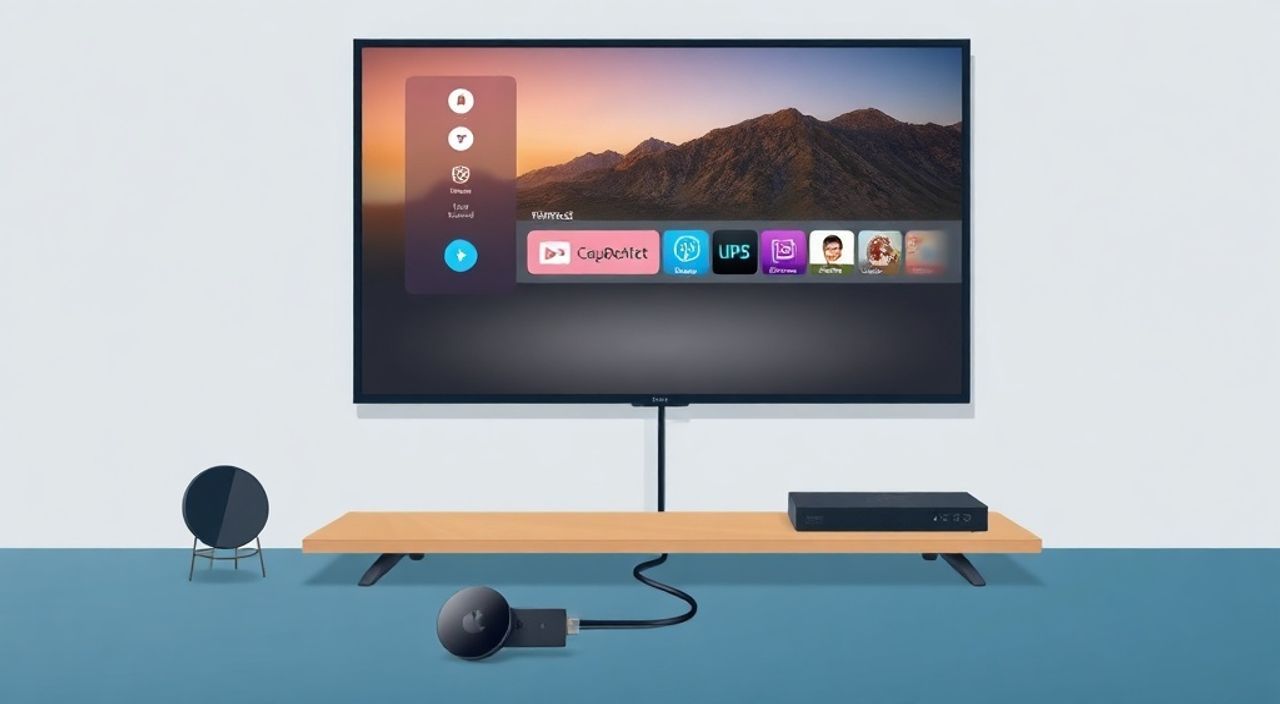
Мирокаст — это технология беспроводной трансляции контента с мобильных устройств, планшетов или компьютеров на телевизоры и другие дисплеи. Она работает без проводов, не требует сложной настройки и поддерживается большинством современных смартфонов на Android и Windows-устройств. Если ваш телевизор не имеет встроенной поддержки Miracast, вы можете легко добавить эту функцию с помощью недорогого адаптера — и тогда ваш экран превратится в полноценный медиацентр. Главное — правильно выбрать совместимое устройство и следовать простым шагам подключения.
Чтобы подключить Miracast к телевизору, купите USB-адаптер с поддержкой Miracast (например, Microsoft Wireless Display Adapter или аналоги), вставьте его в HDMI-порт телевизора, включите питание, настройте телевизор на соответствующий HDMI-вход и активируйте функцию «Проектирование экрана» на вашем устройстве. Это займет менее 5 минут и не потребует установки дополнительного ПО.
Содержание статьи:
- Что такое Miracast и зачем он нужен
- Как проверить совместимость вашего телевизора и устройства
- Как выбрать подходящий Miracast-адаптер
- Пошаговое подключение Miracast к телевизору
- Частые ошибки и как их устранить
- Miracast vs. Chromecast, AirPlay и DLNA: в чём разница
- Экспертное мнение: советы от инженера по домашним мультимедийным системам
- Часто задаваемые вопросы
- Заключение
Что такое Miracast и зачем он нужен
Miracast — это стандарт беспроводной передачи видео и аудио, основанный на технологии Wi-Fi Direct. Он позволяет транслировать содержимое экрана смартфона, планшета или ноутбука на телевизор без использования кабелей, интернета или дополнительных приложений. В отличие от Chromecast, который требует потокового сервиса, Miracast передаёт именно то, что вы видите на экране — будь то видео из приложения, презентация, игра или веб-страница. Эта технология особенно полезна для демонстраций, просмотра семейных видео, прослушивания музыки на большой аудиосистеме или даже для удалённой работы.
С 2012 года Miracast стал частью стандарта Wi-Fi Alliance и интегрирован в Android 4.2+, Windows 8.1+, а также в большинство современных телевизоров Samsung, LG, Sony и других. Однако многие бюджетные модели и старые телевизоры не имеют встроенной поддержки. Именно здесь на помощь приходит внешний адаптер — миниатюрное устройство, которое подключается к HDMI-порту и превращает любой телевизор в Miracast-совместимый.
Полезно знать: Miracast работает напрямую между устройствами через Wi-Fi Direct — это означает, что вам не нужен интернет. Достаточно, чтобы оба устройства находились в одной зоне действия Wi-Fi (до 10 метров).
Как проверить совместимость вашего телевизора и устройства
Прежде чем покупать адаптер, убедитесь, что ваше устройство поддерживает Miracast. На Android-смартфонах это можно проверить в настройках: откройте «Подключения» → «Беспроводные сети» → «Отображение экрана» или «Проектирование экрана». Если вы видите опцию «Miracast» или «Беспроводной дисплей» — ваш телефон готов. На Windows 10/11 нажмите Win+P и выберите «Подключиться к беспроводному дисплею». Если появится список устройств — функция активна.
Что касается телевизора, проверьте его модель в инструкции или на официальном сайте производителя. Ищите маркировки: «Miracast», «Wireless Display», «Screen Mirroring». Если телевизор старше 2015 года и не указано иное — скорее всего, он не поддерживает Miracast. В этом случае вам понадобится внешний адаптер. Также обратите внимание: некоторые телевизоры имеют встроенный Miracast, но он может быть отключён в настройках. Проверьте раздел «Сеть» или «Подключение устройств» в меню телевизора.
Полезно знать: Если вы используете iPhone — Miracast не поддерживается. Для Apple-устройств нужен AirPlay, который работает только с телевизорами Apple TV или моделями с встроенной поддержкой AirPlay 2.
Как выбрать подходящий Miracast-адаптер
На рынке представлено множество адаптеров — от бюджетных китайских решений до проверенных брендов. Ключевые критерии выбора: совместимость, качество видео, наличие питания и поддержка аудио.
Модель | Поддержка разрешения | Питание | Особенности |
|---|---|---|---|
——— | ———————- | ——— | ————- |
Microsoft Wireless Display Adapter | До 1080p | USB-кабель | Надёжный, стабильный, но устаревший |
Roku Streaming Stick+ | До 4K | USB/питание от HDMI | Не Miracast, но поддерживает AirPlay и Chromecast |
ASUS WL-167G | До 1080p | Внешний адаптер | Поддержка Miracast, Bluetooth, хорошая совместимость |
TP-Link Wireless Display Adapter | До 1080p | USB-кабель | Низкая цена, стабильная работа с Android |
Рекомендуется выбирать адаптеры с внешним питанием — они работают стабильнее, особенно при передаче Full HD и при наличии помех. Избегайте безымянных китайских устройств без сертификации — они часто не поддерживают аудио или теряют синхронизацию. Лучше взять проверенную модель с гарантией и отзывами на крупных площадках.
«При выборе адаптера обращайте внимание на поддержку HDCP — без него вы не сможете транслировать контент из Netflix, YouTube или других сервисов с защитой авторских прав.» — Алексей Кузнецов, инженер по домашним мультимедийным системам
Пошаговое подключение Miracast к телевизору
Подключение занимает не более 5 минут. Вот точная инструкция:
- Выключите телевизор и отключите его от сети.
- Вставьте Miracast-адаптер в свободный HDMI-порт телевизора.
- Подключите к адаптеру USB-кабель питания — от розетки или от USB-порта телевизора (если он поддерживает питание через USB).
- Включите телевизор и переключите вход на тот HDMI-порт, куда вставлен адаптер.
- Дождитесь, пока на экране появится логотип адаптера — это означает, что он готов к подключению.
- На вашем Android-устройстве откройте «Настройки» → «Подключения» → «Отображение экрана» или «Беспроводной дисплей».
- Подождите несколько секунд — появится список доступных устройств. Выберите название адаптера (например, «Microsoft Wireless Display» или «Roku»).
- Подтвердите подключение, если появится запрос на разрешение.
После этого ваш экран мгновенно отобразится на телевизоре. Вы можете управлять громкостью, поворачивать устройство — контент будет адаптироваться. Для отключения просто нажмите «Отключить» в меню проектирования экрана.
Полезно знать: Если адаптер не виден в списке — перезагрузите его: отключите питание на 10 секунд, затем включите снова. Иногда требуется повторное включение Wi-Fi на телефоне.
Частые ошибки и как их устранить
Даже при правильной настройке могут возникать проблемы. Вот самые распространённые:
- «Устройство не найдено» — Убедитесь, что адаптер включён и питание подано. Проверьте, не находится ли телефон в режиме «Самолёт». Перезагрузите оба устройства.
- «Изображение прерывается» — Причина — помехи от других Wi-Fi-устройств. Переместите адаптер подальше от роутера, микроволновки или Bluetooth-колонок. Используйте 5 ГГц диапазон, если ваш роутер его поддерживает.
- «Нет звука» — На Android проверьте в настройках проектирования экрана, не отключён ли аудио. Также убедитесь, что телевизор не настроен на «Телевизор без звука» или «Аудиовыход: оптический».
- «Тормозит видео» — Miracast передаёт видео в реальном времени, без сжатия. Если вы транслируете 4K или игру — это может перегрузить соединение. Снизьте разрешение на телефоне до 1080p.
- «Требуется обновление» — Некоторые адаптеры требуют обновления прошивки. Посетите сайт производителя и скачайте последнюю версию.
Также убедитесь, что на вашем устройстве не запущены сторонние приложения, блокирующие экран — например, некоторые антивирусы или менеджеры памяти.
Miracast vs. Chromecast, AirPlay и DLNA: в чём разница
Многие путают Miracast с другими технологиями. Вот ключевые различия:
- Miracast — передаёт точную копию экрана. Подходит для игр, презентаций, любых приложений. Работает без интернета. Только Android и Windows.
- Chromecast — не транслирует экран, а «запускает» контент через приложение. Требует интернет. Поддерживает Android, iOS, Chrome. Лучше для стриминга.
- AirPlay — эксклюзив Apple. Транслирует экран и аудио. Требует Apple TV или телевизор с AirPlay 2. Не работает с Android.
- DLNA — передаёт файлы (фото, видео, музыку) через сеть. Не транслирует экран. Работает через приложения вроде BubbleUPnP. Старая технология, медленнее.
Если вам нужно смотреть YouTube — подойдёт Chromecast. Если вы хотите показать документ из Google Диска или сыграть в игру — Miracast идеален. Для владельцев iPhone — только AirPlay. Выбор зависит от ваших задач и экосистемы устройств.
«Если вы используете и Android, и iPhone — лучше выбрать телевизор с поддержкой обоих стандартов. Или купите универсальный адаптер вроде Roku или Amazon Fire Stick — они поддерживают Miracast, AirPlay и Chromecast в одном устройстве.» — Ирина Петрова, эксперт по умному дому
Экспертное мнение: советы от инженера по домашним мультимедийным системам
«Я рекомендую клиентам всегда использовать адаптеры с внешним питанием, даже если производитель заявляет, что можно питаться от USB-порта телевизора. Большинство телевизоров не выдают достаточный ток — и адаптер начинает отключаться или перезагружаться во время передачи видео. Это особенно критично при просмотре фильмов в Full HD. Также никогда не подключайте адаптер к HDMI-ARC — он предназначен только для аудио, и Miracast там не будет работать.» — Дмитрий Сидоров, инженер-электронщик, 12 лет опыта в установке домашних кинотеатров
Он также отмечает: если вы подключаете Miracast к телевизору с Dolby Audio или эквалайзером — отключите все эффекты звука. Они могут вызывать задержку и искажения. Лучше использовать режим «Игра» или «Стандартный» для наименьшей латентности.
Часто задаваемые вопросы
Можно ли подключить Miracast к телевизору без HDMI?
Нет. Miracast-адаптеры требуют HDMI-входа. Если у телевизора только AV-разъёмы (тюльпаны), вам понадобится HDMI-to-AV конвертер — но это снизит качество изображения и не гарантирует стабильность.
Почему нет звука при подключении к телевизору LG?
Часто проблема в настройках аудиовыхода. Зайдите в «Настройки» → «Звук» → «Выход звука» и выберите «Встроенные динамики» или «HDMI». Также убедитесь, что на телефоне не включён Bluetooth-наушник.
Поддерживает ли Miracast 4K?
Да, но только адаптеры нового поколения (например, Roku Streaming Stick+ или Microsoft 4K Wireless Display). Старые модели работают только до 1080p. Также убедитесь, что ваше устройство поддерживает 4K-вывод.
Можно ли использовать Miracast с ПК под Windows 7?
Нет. Miracast поддерживается только начиная с Windows 8.1. Для Windows 7 используйте сторонние программы вроде AirParrot — но они платные и требуют установки драйверов.
Как отключить Miracast, если он подключился автоматически?
На Android: откройте «Отображение экрана» и нажмите «Отключить». На Windows: нажмите Win+P → «Отключить». Также можно выключить адаптер — он перестанет принимать сигналы.
Заключение
Подключение Miracast к телевизору — это простое, недорогое и эффективное решение для тех, кто хочет избавиться от проводов и транслировать контент с телефона на большой экран. Независимо от того, используете ли вы Android или Windows, вам достаточно купить адаптер, включить его и выбрать устройство в настройках. Технология надёжна, работает без интернета и подходит для презентаций, игр, просмотра видео и даже удалённой работы.
Главное — правильно выбрать адаптер, проверить совместимость и не забывать про питание. Бюджетные модели могут не справляться с нагрузкой, а отсутствие внешнего питания — частая причина сбоев. Если вы хотите универсальное решение, рассмотрите устройства с поддержкой Miracast, Chromecast и AirPlay — они охватят все ваши устройства.
Miracast — это не роскошь, а удобство. Он превращает любой телевизор в умный дисплей без замены оборудования. Стоимость адаптера — от 1500 рублей, время настройки — менее 5 минут. Это один из самых недооценённых способов улучшить домашний кинотеатр.
- Для Miracast нужен HDMI-вход и адаптер с поддержкой Wi-Fi Direct.
- Android и Windows поддерживают Miracast, iPhone — нет.
- Всегда используйте адаптер с внешним питанием для стабильной работы.
- Отключайте эффекты звука на телевизоре — они вызывают лаги.
- Если телевизор не поддерживает Miracast — внешний адаптер решает проблему полностью.
⚠️ Дисклеймер — нажмите, чтобы развернуть
Материалы, опубликованные в разделе «Блог» на сайте RU DESIGN SHOP (rudesignshop.ru), носят исключительно информационный и ознакомительный характер и не являются руководством к действию, финансовой рекомендацией, медицинской услугой, ветеринарным назначением либо рекламой товаров и услуг, включая азартные игры. Публикации не содержат призывов к участию в азартных играх и не направлены на продвижение соответствующих операторов.
Безопасность применения товаров и веществ: при использовании строительных материалов, бытовой химии, пестицидов и агрохимикатов необходимо строго следовать инструкциям производителя и действующему законодательству Российской Федерации, включая Федеральный закон РФ от 19.07.1997 № 109-ФЗ «О безопасном обращении с пестицидами и агрохимикатами».
Упоминание товарных знаков, брендов и организаций носит исключительно информационный характер и не означает наличие партнёрских отношений или одобрения со стороны правообладателей.
Материалы, содержащие сведения о медицинских, ветеринарных или косметических средствах, представлены в справочных целях и не являются медицинской консультацией или назначением. Перед применением рекомендуется обратиться к врачу, ветеринарному специалисту или иному сертифицированному профессионалу.
Возрастные ограничения: материалы, содержащие сведения о продукции категории 18+, включая алкоголь или азартные игры, предназначены исключительно для совершеннолетней аудитории и публикуются в информационных целях.
Правовая ответственность: решения, принятые на основе опубликованной информации, пользователь принимает самостоятельно и на свой риск; редакция и авторы несут ответственность в пределах, установленных законодательством Российской Федерации.
Редакция не допускает публикаций, содержащих пропаганду экстремизма, терроризма, наркотических средств или суицида; подобные материалы подлежат немедленному удалению.
Упоминание организаций с ограниченным статусом: компания Meta Platforms Inc. (социальные сети Facebook и Instagram) признана экстремистской организацией решением суда РФ, её деятельность запрещена на территории Российской Федерации; любые упоминания приводятся исключительно в информационных целях.
Авторские права и источники: информация собирается из открытых источников; её актуальность указывается на дату публикации и может изменяться.
Изображения и иллюстрации используются на условиях, разрешённых правообладателями. При возникновении претензий редакция готова оперативно рассмотреть обращение и внести необходимые изменения.
Персональные данные и cookies: сайт использует cookies и обрабатывает персональные данные пользователей в соответствии с Федеральным законом № 152-ФЗ «О персональных данных» и Политикой конфиденциальности RU DESIGN SHOP.
Мнения авторов могут не совпадать с позицией государственных органов или коммерческих организаций, упомянутых в материалах.
РЕКОМЕНДУЕМ
Товары от российских производителей




