Скидка 5% на первый заказ — RDS5




Как подключить смарт тв на телевизоре через телефон
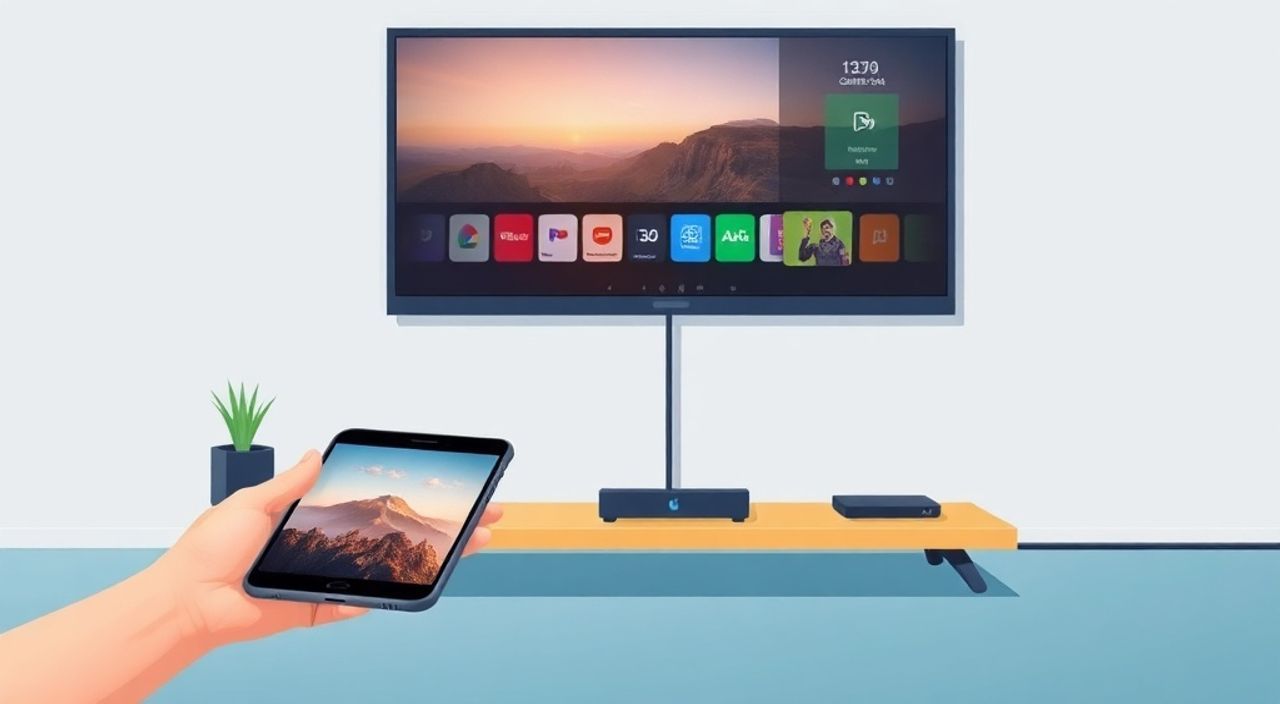
Смарт-ТВ — это не просто телевизор с интернетом, а полноценная медиа-платформа, которая превращает ваш экран в центр развлечений, работы и управления умным домом. Но что делать, если вы только что купили телевизор без встроенной системы или хотите переключиться с одной платформы на другую? Подключение смарт-ТВ через телефон — это не фича, а стандарт современного пользовательского опыта. С помощью смартфона вы можете транслировать контент, управлять интерфейсом, настраивать приложения и даже использовать телефон как пульт дистанционного управления. Главное — правильно выбрать метод, совместимый с вашим телевизором и устройством.
Подключить смарт-ТВ через телефон можно через приложения производителя, Miracast, AirPlay или HDMI-адаптеры. Для большинства случаев оптимально использовать официальное приложение телевизора (например, Samsung SmartThings, LG ThinQ или Sony BRAVIA Sync), так как оно обеспечивает стабильную связь, полный контроль и поддержку всех функций.
Содержание статьи:
- Как подключить смарт-ТВ через официальное приложение производителя
- Пошаговая инструкция для Samsung SmartThings
- Использование Miracast и Screen Mirroring
- Подключение через AirPlay для iPhone и iPad
- Подключение через HDMI-адаптеры и USB-устройства
- Как настроить управление телевизором через телефон как пульт
- Частые ошибки и как их исправить
- Экспертное мнение: что выбирают профессионалы
- Часто задаваемые вопросы
- Заключение
Как подключить смарт-ТВ через официальное приложение производителя
Самый надёжный и функциональный способ — использовать приложение, разработанное именно для вашего телевизора. Производители активно инвестируют в экосистемы, чтобы пользователи могли управлять устройством из любой точки дома. Для Samsung — это SmartThings, для LG — ThinQ, для Sony — BRAVIA Sync, для Hisense — HiSense Remote, а для Xiaomi — Mi TV Remote.
Первый шаг — установите приложение из официального магазина: Google Play для Android или App Store для iOS. После установки откройте его и выберите «Добавить устройство». Убедитесь, что ваш телефон и телевизор подключены к одной Wi-Fi сети. Приложение автоматически найдёт телевизор в локальной сети — если нет, введите IP-адрес вручную (его можно найти в настройках телевизора: Сеть → Состояние сети).
Далее следуйте инструкциям на экране: на телевизоре появится код подтверждения — введите его в приложении. После успешной синхронизации вы получите полный контроль: управление громкостью, переключение каналов, запуск приложений, доступ к медиафайлам на телефоне и даже голосовое управление через микрофон.
Полезно знать: Некоторые модели требуют включения функции «Удалённое управление» в настройках телевизора. Без этого приложение не сможет найти устройство, даже если оно в той же сети.
Пошаговая инструкция для Samsung SmartThings
- Откройте приложение SmartThings на телефоне.
- Нажмите «+» → «Добавить устройство» → «Телевизор».
- Выберите модель вашего телевизора из списка.
- На телевизоре откройте меню: Настройки → Общие → Удалённое управление → Включить.
- Подождите, пока телефон обнаружит телевизор — появится код подтверждения.
- Введите код в приложении и подтвердите подключение.
После этого вы сможете транслировать фото, видео и музыку прямо с телефона на экран телевизора, не используя кабели. Приложение также позволяет управлять другими умными устройствами в доме — лампами, розетками, термостатами — через один интерфейс.
Использование Miracast и Screen Mirroring
Miracast — это стандарт беспроводной трансляции экрана, основанный на Wi-Fi Direct. Он работает без интернета, без приложений и без регистрации. Подходит для Android-устройств и телевизоров с поддержкой Wi-Fi Direct (почти все модели 2018 года и новее).
Чтобы включить Miracast, на телефоне откройте панель быстрых настроек — найдите значок «Отражение экрана», «Screen Mirroring» или «Cast». Нажмите на него — устройство начнёт поиск. Через 5–10 секунд появится список доступных устройств — выберите свой телевизор. На экране телевизора появится запрос на подтверждение — согласитесь.
После подключения ваш телефон станет «зеркалом» телевизора: всё, что вы делаете на экране — от просмотра YouTube до игр — отображается на большом экране. Важно: Miracast передаёт весь экран, включая уведомления и интерфейс системы — это может быть неудобно, если вы хотите транслировать только видео.
Полезно знать: Miracast не поддерживается на iPhone. Для iOS используйте AirPlay — это аналогичная, но проприетарная технология Apple.
Для некоторых моделей телевизоров (особенно старых) Miracast может работать нестабильно. Если подключение прерывается, попробуйте:
— Перезагрузить телевизор и телефон;
— Отключить Bluetooth на обоих устройствах;
— Убедиться, что Wi-Fi не переключается на 5 ГГц — Miracast чаще работает на 2.4 ГГц.
Подключение через AirPlay для iPhone и iPad
Если вы владелец iPhone, iPad или Mac, то AirPlay — ваш главный инструмент. Эта технология позволяет не только отражать экран, но и транслировать аудио и видео напрямую из приложений, таких как Apple TV, Netflix, YouTube, Spotify и даже Safari.
Для работы AirPlay телевизор должен поддерживать AirPlay 2. Это есть у телевизоров Apple TV, а также у моделей LG (2019+), Sony (2020+), Samsung (2021+), Panasonic и некоторых других. Проверить поддержку можно в технических характеристиках модели или в меню телевизора: Настройки → Сеть → AirPlay.
На iPhone откройте Центр управления (смахните вниз с верхнего края экрана). Найдите значок «AirPlay» — он выглядит как треугольник с окружностью. Нажмите на него — появится список устройств. Выберите свой телевизор. Если вы хотите транслировать весь экран — нажмите «Экран»; если только видео — выберите «Видео».
«AirPlay 2 — это не просто зеркалирование. Это интеллектуальная синхронизация: вы можете начать смотреть фильм на iPhone в поезде, а когда подключитесь к Wi-Fi дома — продолжить на телевизоре без остановки.» — Алексей Морозов, инженер по умным домам, 12 лет опыта в IoT-интеграции
Также AirPlay работает через приложения. Например, в YouTube нажмите на значок «Отправить на устройство» (иконка телевизора) — выберите телевизор. Видео начнёт воспроизводиться на большом экране, а вы сможете управлять паузой, громкостью и переключением с телефона.
Подключение через HDMI-адаптеры и USB-устройства
Если ваш телевизор не поддерживает беспроводные технологии или вы хотите максимальную стабильность — используйте проводные решения. Самый простой вариант — HDMI-адаптер, который подключается к телефону через USB-C или Lightning, а другой конец вставляется в HDMI-порт телевизора.
Для Android: используйте адаптер USB-C → HDMI (например, Anker, UGREEN). Для iPhone — Lightning → HDMI или USB-C → HDMI (если у вас iPhone 15). Подключите адаптер, затем подключите кабель к телевизору. Переключите вход на телевизоре на соответствующий HDMI-порт — изображение появится автоматически.
Полезно знать: Не все адаптеры поддерживают аудио. Если звук не идёт — купите адаптер с поддержкой HDMI ARC или подключите наушники к телефону.
Альтернатива — медиаплееры: Apple TV, Amazon Fire Stick, Google Chromecast. Они подключаются к HDMI-порту и управляются через телефон. Например, Chromecast — это небольшой «стик», который вставляется в телевизор. После настройки через приложение Google Home вы можете «отправить» контент с телефона на телевизор. Это не зеркалирование — это прямая передача потока. Качество выше, задержка меньше, а управление — проще.
Метод |
Поддержка Android |
Поддержка iOS |
Требуется Wi-Fi |
Задержка |
Лучше для |
|---|---|---|---|---|---|
Официальное приложение |
Да |
Да |
Да |
Низкая |
Полный контроль, управление |
Miracast |
Да |
Нет |
Нет (Wi-Fi Direct) |
Средняя |
Беспроводное зеркалирование |
AirPlay |
Нет |
Да |
Да |
Низкая |
iPhone + качественный поток |
HDMI-адаптер |
Да |
Да |
Нет |
Минимальная |
Стабильность, игры, презентации |
Chromecast |
Да |
Да |
Да |
Низкая |
Потоковое видео, музыка |
Как настроить управление телевизором через телефон как пульт
Многие не знают, что смартфон может заменить пульт ДУ. Это особенно полезно, если вы потеряли пульт, он сломался или вы просто хотите управлять телевизором из другой комнаты.
Для этого используется то же приложение, что и для подключения: SmartThings, ThinQ, BRAVIA Sync. После успешной синхронизации в приложении появляется виртуальный пульт — с кнопками включения, громкости, навигации, меню, возврата, цветовых клавиш и даже голосового поиска.
Вы можете настроить пользовательские сценарии: например, нажать одну кнопку — и телевизор включится, переключится на Netflix, снизит яркость и включит фоновую подсветку. Это работает через интеграцию с умным домом.
«Пульт от телефона — это не про удобство, а про доступность. Для пожилых людей или людей с ограниченными возможностями он может стать единственным способом управления телевизором.» — Елена Петрова, UX-дизайнер, специалист по инклюзивным технологиям
Также можно использовать универсальные приложения, такие как AnyMote или Peel Smart Remote. Они работают с большинством брендов и даже умеют управлять кондиционерами и звуковыми системами. Для работы им может потребоваться инфракрасный модуль — в новых телефонах его нет, поэтому используйте Wi-Fi-версию.
Частые ошибки и как их исправить
Если подключение не работает — не спешите менять телевизор. Чаще всего проблема в мелочах.
- Телевизор не видит телефон — проверьте, что оба устройства в одной сети. Иногда Wi-Fi роутер разделяет 2.4 и 5 ГГц — убедитесь, что оба устройства подключены к одному каналу.
- Появляется код, но не принимается — перезагрузите телевизор. Иногда система блокирует запросы из-за временного сбоя.
- Задержка при трансляции — отключите другие устройства, использующие Wi-Fi. Попробуйте переключить роутер на канал 1, 6 или 11 — они менее загружены.
- Нет звука при Miracast — проверьте настройки аудиовыхода на телевизоре. Иногда он переключается на Bluetooth-колонку.
- Приложение не устанавливается — убедитесь, что ваша модель телевизора поддерживает приложение. Некоторые старые модели (2015 и раньше) не совместимы с новыми версиями.
Если ничего не помогает — попробуйте сбросить настройки сети на телевизоре: Настройки → Сеть → Сброс сети. Затем переподключитесь заново.
Экспертное мнение: что выбирают профессионалы
«Я рекомендую клиентам всегда начинать с официального приложения. Это не только надёжнее, но и безопаснее. Многие сторонние приложения требуют доступа к локальной сети и могут стать воротами для взлома. Если телевизор поддерживает AirPlay или Miracast — используйте их для трансляции, но для управления — только родное приложение.» — Дмитрий Козлов, эксперт по кибербезопасности умных домов, 8 лет в сфере IoT
Профессионалы предпочитают гибридный подход: для просмотра фильмов — AirPlay или Chromecast, для управления — официальное приложение, для презентаций — HDMI-адаптер. Это обеспечивает максимальную гибкость и минимизирует риски.
Также стоит учитывать будущее: технологии быстро меняются. Если вы покупаете телевизор — выбирайте модель с поддержкой AirPlay 2 и Google Cast. Это гарантирует совместимость с телефонами следующего поколения.
Часто задаваемые вопросы
Можно ли подключить смарт-ТВ к телефону без Wi-Fi?
Да, но только через HDMI-адаптер или USB-кабель. Беспроводные методы (Miracast, AirPlay, Chromecast) требуют хотя бы локальной сети или Wi-Fi Direct.
Почему трансляция с iPhone на Samsung телевизор не работает?
Потому что Samsung не поддерживает AirPlay. Используйте SmartThings или Chromecast. Для старых моделей — HDMI-адаптер.
Нужно ли платить за приложения для подключения?
Нет. Официальные приложения производителей бесплатны. Платные приложения — это дополнительные функции, например, удалённый доступ извне дома — они не обязательны для базового подключения.
Можно ли управлять телевизором через телефон, если он выключен?
Только если телевизор поддерживает функцию «Режим ожидания с Wi-Fi» (Standby with Wi-Fi). В противном случае — сначала включите его физическим пультом.
Как проверить, поддерживает ли мой телевизор Miracast?
Зайдите в меню: Настройки → Сеть → Подключение устройств. Если есть пункт «Screen Mirroring» или «Wireless Display» — поддерживается.
Заключение
Подключение смарт-ТВ через телефон — это не тренд, а необходимость современного цифрового дома. Выбор метода зависит от ваших устройств, целей и уровня технической подготовки. Для большинства пользователей оптимальным решением остаётся официальное приложение производителя — оно даёт полный контроль, безопасность и стабильность. Для трансляции видео — AirPlay (для Apple) или Chromecast (для Android). Для максимальной надёжности — HDMI-адаптер.
Помните: технологии не заменяют понимание. Перед подключением проверьте совместимость, обновите прошивку телевизора и убедитесь, что оба устройства находятся в одной сети. Это сэкономит вам часы поиска ошибок и избавит от разочарования.
Смарт-ТВ — это не просто экран. Это ваш центр развлечений, работы и управления. Подключив его через телефон, вы получаете не просто удобство — вы получаете контроль над цифровой средой, где всё работает на вас, а не наоборот.
- Используйте официальное приложение производителя для управления и настройки.
- AirPlay — лучший выбор для iPhone; Miracast — для Android без Wi-Fi.
- HDMI-адаптер — самый надёжный способ, если нужна стабильность и нулевая задержка.
- Всегда обновляйте прошивку телевизора — это решает 70% проблем подключения.
- Не доверяйте сторонним приложениям с доступом к вашей сети — это риск безопасности.
⚠️ Дисклеймер — нажмите, чтобы развернуть
Материалы, опубликованные в разделе «Блог» на сайте RU DESIGN SHOP (rudesignshop.ru), носят исключительно информационный и ознакомительный характер и не являются руководством к действию, финансовой рекомендацией, медицинской услугой, ветеринарным назначением либо рекламой товаров и услуг, включая азартные игры. Публикации не содержат призывов к участию в азартных играх и не направлены на продвижение соответствующих операторов.
Безопасность применения товаров и веществ: при использовании строительных материалов, бытовой химии, пестицидов и агрохимикатов необходимо строго следовать инструкциям производителя и действующему законодательству Российской Федерации, включая Федеральный закон РФ от 19.07.1997 № 109-ФЗ «О безопасном обращении с пестицидами и агрохимикатами».
Упоминание товарных знаков, брендов и организаций носит исключительно информационный характер и не означает наличие партнёрских отношений или одобрения со стороны правообладателей.
Материалы, содержащие сведения о медицинских, ветеринарных или косметических средствах, представлены в справочных целях и не являются медицинской консультацией или назначением. Перед применением рекомендуется обратиться к врачу, ветеринарному специалисту или иному сертифицированному профессионалу.
Возрастные ограничения: материалы, содержащие сведения о продукции категории 18+, включая алкоголь или азартные игры, предназначены исключительно для совершеннолетней аудитории и публикуются в информационных целях.
Правовая ответственность: решения, принятые на основе опубликованной информации, пользователь принимает самостоятельно и на свой риск; редакция и авторы несут ответственность в пределах, установленных законодательством Российской Федерации.
Редакция не допускает публикаций, содержащих пропаганду экстремизма, терроризма, наркотических средств или суицида; подобные материалы подлежат немедленному удалению.
Упоминание организаций с ограниченным статусом: компания Meta Platforms Inc. (социальные сети Facebook и Instagram) признана экстремистской организацией решением суда РФ, её деятельность запрещена на территории Российской Федерации; любые упоминания приводятся исключительно в информационных целях.
Авторские права и источники: информация собирается из открытых источников; её актуальность указывается на дату публикации и может изменяться.
Изображения и иллюстрации используются на условиях, разрешённых правообладателями. При возникновении претензий редакция готова оперативно рассмотреть обращение и внести необходимые изменения.
Персональные данные и cookies: сайт использует cookies и обрабатывает персональные данные пользователей в соответствии с Федеральным законом № 152-ФЗ «О персональных данных» и Политикой конфиденциальности RU DESIGN SHOP.
Мнения авторов могут не совпадать с позицией государственных органов или коммерческих организаций, упомянутых в материалах.
РЕКОМЕНДУЕМ
Товары от российских производителей




