Скидка 5% на первый заказ — RDS5




Как подключить модем к ноутбуку и настроить интернет мегафон
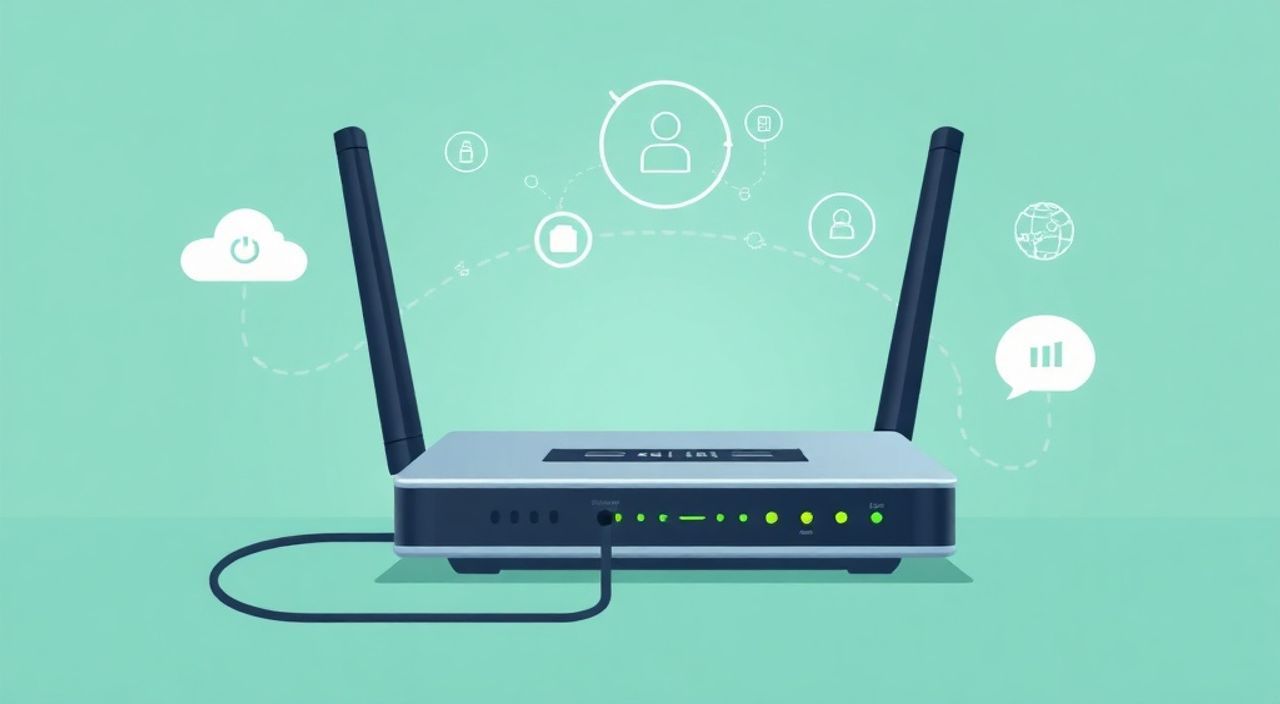
Подключение модема к ноутбуку для настройки интернета от МегаФона — процесс, который может показаться сложным новичкам, но при правильном подходе занимает всего несколько минут. Главное — иметь под рукой сам модем, сим-карту МегаФона и понимать, как работает точка доступа или USB-подключение. Основная рекомендация: начинайте с проверки совместимости оборудования и активации тарифного плана, а затем следуйте пошаговой инструкции в зависимости от типа модема.
Чтобы подключить модем МегаФона к ноутбуку, вставьте сим-карту в устройство, подключите его через USB или Wi-Fi и установите драйверы. Настройте интернет через автоматическое определение параметров или вручную, используя APN: internet.megafon.ru.
Содержание статьи:
- Выбор подходящего модема для МегаФона
- Критерии выбора модема
- Подключение модема через USB: пошаговая инструкция
- Альтернативное подключение: через настройки системы
- Настройка интернета на ноутбуке: APN и профили
- Проверка подключения
- Модем в режиме Wi-Fi роутера: настройка точки доступа
- Оптимизация работы Wi-Fi модема
- Распространённые ошибки и способы их устранения
- Ошибка: «Модем не определяется»
- Ошибка: «Нет доступа к интернету»
- Ошибка: «Невозможно подключиться к серверу»
- Экспертное мнение: советы от специалистов по сетям
- Вопросы и ответы
- Заключение
Выбор подходящего модема для МегаФона
Перед тем как подключить модем к ноутбуку, важно правильно выбрать само устройство. Модем — это внешнее или встроенное оборудование, которое преобразует мобильный сигнал (3G, 4G, 5G) в интернет-соединение для вашего компьютера. Совместимость с оператором МегаФон зависит от поддерживаемых стандартов связи и частотных диапазонов.
На рынке представлены три основных типа устройств: USB-модемы (флешки), Wi-Fi роутеры с SIM-картой и универсальные адаптеры. USB-модемы удобны своей простотой — они напоминают флешку и подключаются напрямую к порту ноутбука. Wi-Fi роутеры позволяют раздавать интернет сразу на несколько устройств, что полезно в поездках или при работе в команде. Универсальные адаптеры часто поддерживают дополнительные функции, такие как GPS или облачное хранилище.
При выборе обратите внимание на поддержку LTE (4G) и, если возможно, 5G. МегаФон активно развивает сеть пятого поколения, особенно в крупных городах, поэтому современный модем должен быть совместим с частотами 800, 1800, 2100, 2600 МГц. Также проверьте, есть ли у устройства предустановленное ПО — это упростит первоначальную настройку.
Полезно знать: Некоторые модемы продаются в комплекте с SIM-картой МегаФона и уже настроены на работу с оператором. Такие решения называются «готовыми к использованию» и минимизируют время настройки.
Для пользователей, которые часто перемещаются между регионами, стоит выбирать устройства с поддержкой роуминга и возможностью ручной настройки APN. Это особенно актуально для тех, кто работает в удалённых или сельских районах, где качество сигнала может варьироваться.
Критерии выбора модема
- Совместимость с сетями МегаФона: проверьте, поддерживает ли модем LTE Band 3 (1800 МГц) и Band 7 (2600 МГц), которые используются оператором.
- Тип подключения: USB 2.0/3.0, Wi-Fi 5/6, Ethernet — выбирайте в зависимости от потребностей.
- Ёмкость аккумулятора: для автономных роутеров важна батарея — чем больше ёмкость, тем дольше работа без подзарядки.
- Наличие ПО: брендовые модемы (Huawei, ZTE, D-Link) часто поставляются с программой настройки и мониторинга трафика.
- Цена и гарантия: средний ценовой сегмент — от 2500 до 8000 рублей за качественное устройство с 4G.
Тип модема |
Преимущества |
Недостатки |
|---|---|---|
USB-модем |
Простота подключения, низкая цена, не требует питания |
Только одно устройство, ограниченный радиус действия |
Wi-Fi роутер (MiFi) |
Раздача на 5–10 устройств, автономность, экран с информацией |
Высокая цена, нужна зарядка, сложнее настройка |
Универсальный адаптер |
Поддержка нескольких режимов (USB/Wi-Fi), расширенные функции |
Высокая стоимость, требуется обучение |
Подключение модема через USB: пошаговая инструкция
USB-модем — самый простой способ получить мобильный интернет на ноутбук. Процесс подключения обычно автоматизирован, но требует внимания к деталям. Ниже приведена универсальная инструкция, подходящая для большинства устройств, включая модели Huawei, ZTE и других производителей.
- Извлеките SIM-карту МегаФона и вставьте её в слот модема. Убедитесь, что карта правильно ориентирована и плотно зафиксирована.
- Подключите модем к USB-порту ноутбука. Если используется переходник или удлинитель, убедитесь в его работоспособности — плохой контакт может вызвать сбои.
- Дождитесь, пока система распознаёт устройство. На Windows появится уведомление о новом оборудовании, а также может запуститься установщик драйверов.
- Если программа не запустилась автоматически, откройте «Мой компьютер» и найдите в списке съёмных дисков папку с ПО (обычно называется Mobile Partner или Dashboard).
- Запустите установочный файл и следуйте инструкциям мастера. Программа установит драйверы и создаст ярлык для управления соединением.
- После установки откройте программу, выберите сеть МегаФона и нажмите «Подключиться». В большинстве случаев интернет заработает автоматически.
Полезно знать: Некоторые антивирусы могут блокировать установку драйверов с USB-носителей. Перед началом работы временно отключите защиту или добавьте программу в исключения.
Если модем новый, он может находиться в режиме «только чтение» — как обычный диск. После первого подключения ПО само переключит его в режим модема. Этот процесс называется «режим switchover» и происходит автоматически.
Для пользователей macOS процесс аналогичен: система обычно распознаёт устройство и предлагает установить официальное приложение от производителя. Если этого не произошло, скачайте ПО с сайта производителя (например, Huawei HiLink).
Альтернативное подключение: через настройки системы
Если вы не хотите устанавливать стороннее ПО, можно подключиться через встроенные средства Windows:
- Откройте «Параметры» → «Сеть и Интернет» → «Сотовая связь».
- Убедитесь, что модем определяется как сотовое устройство.
- Нажмите «Настроить модем» и введите параметры вручную: имя подключения — Megafon, APN — internet.megafon.ru.
- Сохраните настройки и активируйте подключение.
«Современные USB-модемы редко требуют ручной настройки — достаточно просто подключить и запустить программу. Однако знание пути через системные настройки полезно на случай сбоя ПО.» — Алексей Ковалёв, сетевой инженер, 12 лет опыта
Настройка интернета на ноутбуке: APN и профили
Даже при правильном подключении модема интернет может не работать из-за неправильно заданных параметров доступа (APN). APN (Access Point Name) — это ключевой параметр, который указывает оператору, как обрабатывать ваш запрос на подключение. Для МегаФона используется несколько типов APN в зависимости от услуги.
Основной APN для интернета — internet.megafon.ru. Он подходит для большинства тарифных планов, включая «Все включено» и «Максимум». Если вы используете услугу «Интернет за границей», применяется APN gprs.international. Для M2M-устройств и IoT-решений используется iot.megafon.ru.
Чтобы настроить APN вручную:
- Откройте программу модема (например, Mobile Partner).
- Перейдите в раздел «Настройки» → «Профили подключения».
- Создайте новый профиль или измените существующий.
- Укажите: Имя — Megafon Internet, APN — internet.megafon.ru, логин и пароль — оставить пустыми (если не указано иное).
- Сохраните и выберите этот профиль по умолчанию.
Полезно знать: Некоторые старые тарифы требуют логин и пароль. Например, для корпоративных пакетов может быть указано login: megafon, password: internet. Уточняйте параметры в личном кабинете или по горячей линии.
Если вы используете Windows 10/11 без дополнительного ПО, настройка APN выполняется через:
- Пуск → Параметры → Сеть и Интернет → Сотовая связь → Расширенные параметры → Точки доступа (APN).
- Добавьте новую точку, введите данные и сохраните.
Проверка подключения
После настройки убедитесь, что интернет работает:
- Откройте браузер и попробуйте зайти на любой сайт.
- Проверьте IP-адрес: зайдите в cmd и введите
ipconfig. Должен быть выдан адрес провайдера. - Запустите тест скорости (например, на speedtest.net) — скорость должна соответствовать заявленной в тарифе.
- Убедитесь, что в программе модема отображается статус «Подключено» и уровень сигнала.
Параметр |
Значение для МегаФона |
Комментарий |
|---|---|---|
APN |
internet.megafon.ru |
Основной для интернета |
Логин |
(пусто) |
Не требуется для большинства тарифов |
Пароль |
(пусто) |
По умолчанию не задан |
Тип авторизации |
PAP или CHAP |
Рекомендуется PAP |
MCC/MNC |
250/02 |
Код сети МегаФона (не всегда требуется) |
Модем в режиме Wi-Fi роутера: настройка точки доступа
Многие современные модемы работают как портативные Wi-Fi роутеры (MiFi). Они принимают сигнал 4G и раздают его по беспроводной сети, позволяя подключать ноутбуки, смартфоны и другие устройства. Такой формат особенно удобен в командировках, на даче или в местах без стационарного интернета.
Чтобы настроить Wi-Fi роутер МегаФона:
- Вставьте SIM-карту в слот устройства.
- Включите питание кнопкой (обычно удерживать 3–5 секунд).
- Дождитесь, пока загорится индикатор сети (обычно зелёный или синий).
- На ноутбуке найдите сеть Wi-Fi с названием, указанным на корпусе модема (например, MTP-1234).
- Введите пароль (также указан на корпусе или в инструкции).
- Откройте браузер и зайдите в веб-интерфейс (часто по адресу 192.168.1.1 или megafonlogin.ru).
- Авторизуйтесь (логин и пароль по умолчанию — admin/admin) и проверьте статус подключения.
«Wi-Fi модемы лучше располагать вертикально и не закрывать другими предметами — это улучшает приём сигнала. Также избегайте размещения рядом с микроволновками и Bluetooth-устройствами.» — Екатерина Швец, технический консультант telecom-компании
В веб-интерфейсе можно изменить имя сети (SSID), пароль, настроить родительский контроль, ограничить трафик и просмотреть статистику использования. Некоторые модели поддерживают приложение для смартфона (например, «Мой МегаФон»), через которое можно управлять подключением удалённо.
Оптимизация работы Wi-Fi модема
- Обновляйте прошивку устройства — производители выпускают патчи для улучшения стабильности.
- Используйте внешнюю антенну, если сигнал слабый (доступно для некоторых моделей).
- Настройте автоматическое отключение при простое, чтобы экономить энергию.
- Регулярно перезагружайте устройство — это помогает избежать зависаний.
Распространённые ошибки и способы их устранения
Даже при правильной настройке могут возникать проблемы. Ниже — список частых ошибок и методы их решения.
Ошибка: «Модем не определяется»
- Проверьте USB-порт — попробуйте другой или подключите другое устройство.
- Убедитесь, что сим-карта вставлена правильно и не повреждена.
- Перезагрузите ноутбук и модем.
- Установите драйверы вручную с сайта производителя.
Ошибка: «Нет доступа к интернету»
- Проверьте баланс и наличие активного интернет-пакета в личном кабинете МегаФона.
- Убедитесь, что APN указан верно: internet.megafon.ru.
- Попробуйте переключиться на другой режим сети (3G/4G) в настройках модема.
- Выполните сброс настроек модема до заводских.
Ошибка: «Невозможно подключиться к серверу»
- Отключите VPN, прокси и файрволл на время диагностики.
- Проверьте дату и время на ноутбуке — некорректное время может мешать SSL-соединению.
- Очистите кэш DNS: в cmd выполните
ipconfig /flushdns.
Полезно знать: Если модем ранее использовался с другим оператором, он может быть заблокирован (SIM-lock). Убедитесь, что устройство разблокировано или куплено у МегаФона.
Экспертное мнение: советы от специалистов по сетям
«Самая частая ошибка пользователей — использование устаревших USB-модемов на 3G в условиях, когда оператор уже перешёл на 4G. Это приводит к медленному интернету и обрывам. Рекомендую обновлять оборудование каждые 3–4 года.» — Дмитрий Петров, руководитель отдела технической поддержки, ISP Solutions
«При настройке Wi-Fi роутера обязательно меняйте пароль по умолчанию. Более 60% взломов происходят через стандартные логины вроде admin/admin. Используйте комбинацию из букв, цифр и символов.» — Анна Ларионова, специалист по кибербезопасности
Вопросы и ответы
Можно ли использовать модем МегаФона с SIM-картой другого оператора?
Да, если модем разблокирован (unlocked). Однако для оптимальной работы рекомендуется использовать SIM-карту МегаФона, особенно при использовании эксклюзивных тарифов.
Как узнать, сколько трафика осталось на тарифе?
Зайдите в личный кабинет на сайте megafon.ru, отправьте USSD-запрос *100# или воспользуйтесь приложением «Мой МегаФон».
Почему модем греется при работе?
Это нормально — модем потребляет энергию для приёма сигнала. Однако сильный нагрев может указывать на плохой приём (устройство работает на максимуме). Попробуйте переместить его ближе к окну.
Можно ли подключить модем через Bluetooth?
Да, некоторые модели поддерживают подключение через Bluetooth, но скорость будет ниже, чем по USB или Wi-Fi.
Что делать, если интернет медленный?
Проверьте уровень сигнала, перезагрузите модем, убедитесь, что вы не превысили лимит трафика. Также попробуйте переключиться с 5G на 4G — иногда это стабилизирует соединение.
Заключение
Подключение модема МегаФона к ноутбуку — простой и надёжный способ получить мобильный интернет в любом месте. Главное — правильно выбрать устройство, вставить SIM-карту, подключить через USB или Wi-Fi и настроить APN. Современные модемы автоматизируют большую часть процесса, но базовые знания помогут быстро устранить возможные неполадки.
Независимо от того, используете ли вы USB-флешку или портативный Wi-Fi роутер, ключ к успеху — в своевременной проверке настроек и обновлении программного обеспечения. Не забывайте контролировать объём потребляемого трафика и следить за уровнем сигнала.
- Используйте APN internet.megafon.ru для основного подключения.
- Проверяйте совместимость модема с сетями 4G/5G МегаФона.
- Устанавливайте официальные драйверы и ПО от производителя.
- Меняйте пароли по умолчанию на Wi-Fi роутерах для безопасности.
- Регулярно перезагружайте модем для стабильной работы.
⚠️ Дисклеймер — нажмите, чтобы развернуть
Материалы, опубликованные в разделе «Блог» на сайте RU DESIGN SHOP (rudesignshop.ru), носят исключительно информационный и ознакомительный характер и не являются руководством к действию, финансовой рекомендацией, медицинской услугой, ветеринарным назначением либо рекламой товаров и услуг, включая азартные игры. Публикации не содержат призывов к участию в азартных играх и не направлены на продвижение соответствующих операторов.
Безопасность применения товаров и веществ: при использовании строительных материалов, бытовой химии, пестицидов и агрохимикатов необходимо строго следовать инструкциям производителя и действующему законодательству Российской Федерации, включая Федеральный закон РФ от 19.07.1997 № 109-ФЗ «О безопасном обращении с пестицидами и агрохимикатами».
Упоминание товарных знаков, брендов и организаций носит исключительно информационный характер и не означает наличие партнёрских отношений или одобрения со стороны правообладателей.
Материалы, содержащие сведения о медицинских, ветеринарных или косметических средствах, представлены в справочных целях и не являются медицинской консультацией или назначением. Перед применением рекомендуется обратиться к врачу, ветеринарному специалисту или иному сертифицированному профессионалу.
Возрастные ограничения: материалы, содержащие сведения о продукции категории 18+, включая алкоголь или азартные игры, предназначены исключительно для совершеннолетней аудитории и публикуются в информационных целях.
Правовая ответственность: решения, принятые на основе опубликованной информации, пользователь принимает самостоятельно и на свой риск; редакция и авторы несут ответственность в пределах, установленных законодательством Российской Федерации.
Редакция не допускает публикаций, содержащих пропаганду экстремизма, терроризма, наркотических средств или суицида; подобные материалы подлежат немедленному удалению.
Упоминание организаций с ограниченным статусом: компания Meta Platforms Inc. (социальные сети Facebook и Instagram) признана экстремистской организацией решением суда РФ, её деятельность запрещена на территории Российской Федерации; любые упоминания приводятся исключительно в информационных целях.
Авторские права и источники: информация собирается из открытых источников; её актуальность указывается на дату публикации и может изменяться.
Изображения и иллюстрации используются на условиях, разрешённых правообладателями. При возникновении претензий редакция готова оперативно рассмотреть обращение и внести необходимые изменения.
Персональные данные и cookies: сайт использует cookies и обрабатывает персональные данные пользователей в соответствии с Федеральным законом № 152-ФЗ «О персональных данных» и Политикой конфиденциальности RU DESIGN SHOP.
Мнения авторов могут не совпадать с позицией государственных органов или коммерческих организаций, упомянутых в материалах.
Читайте также

РЕКОМЕНДУЕМ
Товары от российских производителей