Скидка 5% на первый заказ — RDS5




Как настроить беспроводной интернет на ноутбуке
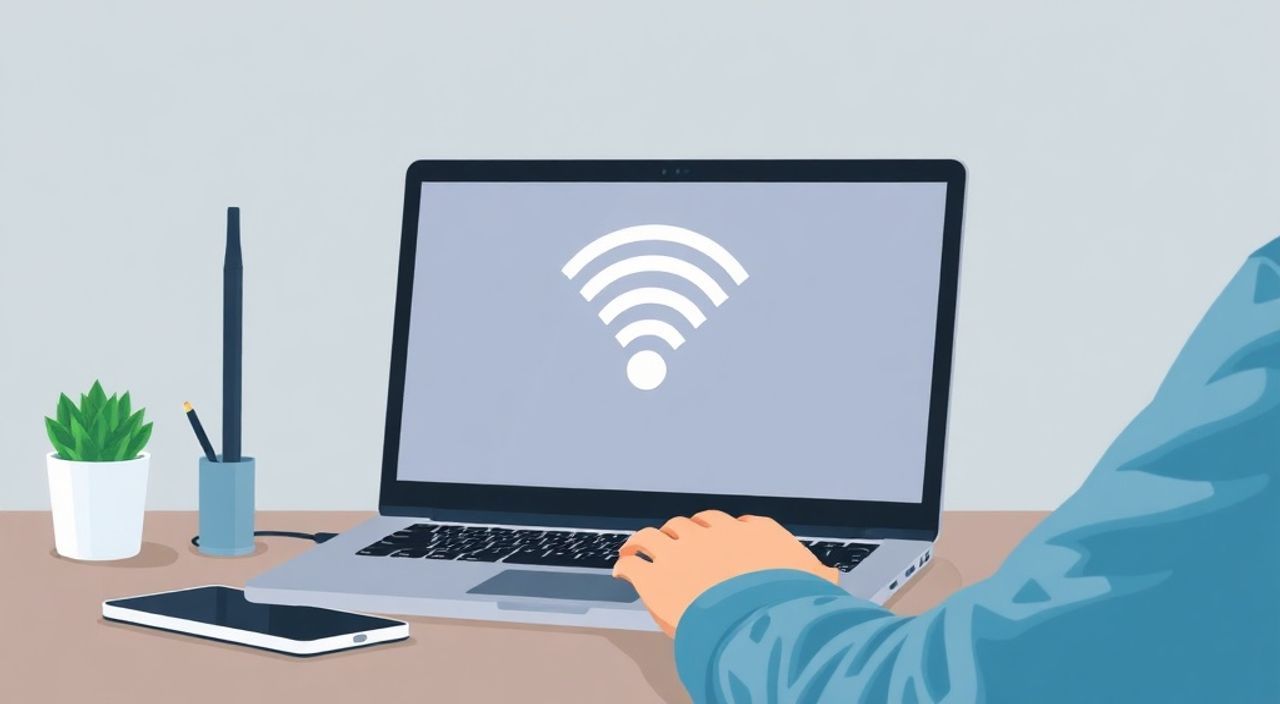
Подключение ноутбука к беспроводному интернету — базовый навык, необходимый каждому пользователю. Современные устройства оснащены встроенным Wi-Fi адаптером, что позволяет быстро подключаться к домашним, публичным и мобильным сетям. Главное — понимать принцип работы Wi-Fi, уметь находить настройки в операционной системе и распознавать типовые ошибки.
Чтобы подключить ноутбук к Wi-Fi, активируйте беспроводной адаптер, выберите сеть из списка доступных и введите пароль. Убедитесь, что роутер включен и исправен, а драйверы на ноутбуке обновлены.
Содержание статьи:
- Принципы работы Wi-Fi: как передаётся сигнал
- Как работает процесс подключения
- Проверка оборудования: есть ли Wi-Fi на ноутбуке?
- Что делать, если Wi-Fi нет
- Как подключиться к беспроводной сети: пошаговая инструкция
- Ручная настройка сети
- Настройка через роутер: безопасность и стабильность
- Оптимизация сигнала
- Частые ошибки и как их исправить
- Обновление драйверов
- Дополнительные функции: точка доступа, мониторинг трафика
- Контроль за сетью
- Экспертное мнение
- Вопросы и ответы
- Заключение
Принципы работы Wi-Fi: как передаётся сигнал
Беспроводная сеть Wi-Fi использует радиоволны для передачи данных между устройствами. Сигнал генерируется роутером или модемом, который подключён к провайдеру. Этот сигнал распространяется в определённом радиусе — обычно до 10–30 метров внутри помещения, в зависимости от препятствий и мощности оборудования.
Работа Wi-Fi основана на стандартах IEEE 802.11, таких как 802.11n, 802.11ac и новейший 802.11ax (Wi-Fi 6). Каждый стандарт отличается скоростью передачи данных, частотой (2,4 ГГц или 5 ГГц) и устойчивостью к помехам. Например, диапазон 2,4 ГГц лучше проникает сквозь стены, но более зашумлён другими устройствами (микроволновки, Bluetooth). Полоса 5 ГГц обеспечивает высокую скорость, но имеет меньший радиус действия.
Современные роутеры работают в двухдиапазонном режиме (dual-band), одновременно транслируя две сети. Это позволяет гибко распределять нагрузку: старые устройства подключаются к 2,4 ГГц, а новые — к 5 ГГц. Для ноутбуков с поддержкой Wi-Fi 6 это означает потенциальную скорость до 9,6 Гбит/с при минимальных задержках.
Полезно знать: Частота 5 ГГц предпочтительнее для стриминга, онлайн-игр и видеозвонков благодаря меньшему количеству помех и более высокой скорости.
Как работает процесс подключения
Когда вы включаете Wi-Fi на ноутбуке, его адаптер начинает сканировать эфир в поиске доступных сетей. Роутер регулярно «раздаёт» свой SSID (имя сети), который виден в списке. После выбора сети ноутбук отправляет запрос на аутентификацию. Если сеть защищена паролем, требуется его ввод. При успешной проверке устанавливается соединение, и устройству присваивается IP-адрес через DHCP.
Важно понимать, что Wi-Fi — это не просто «интернет». Он обеспечивает локальное соединение с роутером. Доступ в глобальную сеть возможен только если сам роутер корректно подключён к провайдеру. Поэтому даже при стабильном сигнале Wi-Fi интернет может отсутствовать — проблема тогда в проводном соединении или настройках маршрутизатора.
Проверка оборудования: есть ли Wi-Fi на ноутбуке?
Перед настройкой важно убедиться, что ваш ноутбук физически способен подключаться к Wi-Fi. Большинство современных моделей имеют встроенный беспроводной адаптер, но у некоторых бюджетных или старых устройств он может отсутствовать или быть отключён.
Проверьте наличие Wi-Fi можно несколькими способами. В Windows откройте «Параметры» → «Сеть и Интернет» → «Wi-Fi». Если раздел недоступен или показывает «Адаптер Wi-Fi не найден», значит, драйвер не установлен или оборудование не работает. Также можно зайти в «Диспетчер устройств» (через поиск Windows) и найти категорию «Сетевые адаптеры». Там должен быть указан адаптер с названием, содержащим слово Wireless, Wi-Fi или WLAN.
Если адаптер не отображается, возможно, он отключён аппаратно. На многих ноутбуках есть физический переключатель или комбинация клавиш (например, Fn + F2), активирующая Wi-Fi. Индикатор на корпусе (синяя лампочка) часто сигнализирует о состоянии беспроводного модуля.
«Перед началом настройки всегда проверяйте, включён ли Wi-Fi на уровне железа и ОС. Это экономит до 70% времени на диагностику.» — Алексей Миронов, системный администратор, 12 лет опыта
Что делать, если Wi-Fi нет
Если встроенного адаптера нет или он неисправен, выход — внешний USB Wi-Fi адаптер. Такие устройства стоят от 800 рублей и поддерживают современные стандарты (вплоть до Wi-Fi 6). Подключаются они через USB порт и автоматически определяются большинством версий Windows и macOS.
Для старых ноутбуков без поддержки 5 ГГц или Wi-Fi 6 рекомендуется выбрать адаптер с антенной — это улучшит приём сигнала. Также обратите внимание на наличие драйверов для вашей операционной системы. Некоторые модели требуют ручной установки программного обеспечения.
Тип адаптера |
Скорость (до) |
Частота |
Цена (руб.) |
Рекомендация |
|---|---|---|---|---|
Встроенный (Wi-Fi 5) |
867 Мбит/с |
2,4 / 5 ГГц |
— |
Стандарт для большинства задач |
USB Wi-Fi 5 |
433 Мбит/с |
2,4 / 5 ГГц |
800–1500 |
Для замены или апгрейда |
USB Wi-Fi 6 |
1200 Мбит/с |
2,4 / 5 / 6 ГГц |
2000–4000 |
Для высокоскоростных сетей |
Как подключиться к беспроводной сети: пошаговая инструкция
Процесс подключения к Wi-Fi прост и стандартен для большинства операционных систем. Ниже — универсальный алгоритм для Windows 10 и 11, актуальный на 2025 год.
- Активируйте Wi-Fi. Нажмите на значок сети в правом нижнем углу экрана и убедитесь, что Wi-Fi включён. Если значка нет, проверьте диспетчер устройств.
- Выберите сеть. В появившемся списке найдите нужный SSID (имя вашей сети). Обычно оно отображается рядом с уровнем сигнала.
- Введите пароль. После выбора сети появится окно для ввода ключа безопасности. Пароль чувствителен к регистру — проверьте Caps Lock.
- Подтвердите подключение. Через несколько секунд система покажет статус «Подключено». Откройте браузер и проверьте доступ к сайту.
Если сеть не появляется в списке, нажмите «Показать другие сети» или «Обновить список». Возможно, SSID скрыт — в этом случае его нужно добавить вручную через «Управление известными сетями» → «Добавить».
Ручная настройка сети
В случае скрытой сети или сложных конфигураций может потребоваться ручной ввод параметров. Перейдите в «Параметры» → «Сеть и Интернет» → «Wi-Fi» → «Управление известными сетями» → «Добавить сеть». Укажите:
- Имя сети (SSID);
- Тип безопасности (обычно WPA2-Personal);
- Шифрование (AES);
- Пароль;
- Отметьте «Автоматически подключаться при обнаружении».
Полезно знать: Если вы забыли пароль от своей Wi-Fi сети, его можно посмотреть на роутере (на наклейке) или через командную строку Windows: выполните
netsh wlan show profile name="ИмяСети" key=clear и найдите поле Key Content.Настройка через роутер: безопасность и стабильность
Подключение — только половина дела. Чтобы сеть была безопасной и работала стабильно, необходимо правильно настроить роутер. Доступ к нему осуществляется через веб-интерфейс, обычно по адресам 192.168.1.1 или 192.168.0.1.
Откройте браузер и введите IP-адрес роутера. Введите логин и пароль — по умолчанию это admin/admin или admin/password (указаны на наклейке устройства). После входа измените стандартные данные авторизации — это критически важно для безопасности.
Основные параметры, которые стоит настроить:
- SSID (имя сети): выберите уникальное имя, не связанное с моделью роутера или вашим именем.
- Пароль: минимум 12 символов, включая цифры, буквы и спецсимволы. Избегайте простых слов.
- Шифрование: используйте WPA2-PSK (AES) или WPA3, если поддерживается. Не используйте WEP — он устарел и легко взламывается.
- Канал: в диапазоне 2,4 ГГц установите канал 1, 6 или 11 — они не пересекаются. Для 5 ГГц выберите авто или менее загруженный канал.
Оптимизация сигнала
Расположение роутера напрямую влияет на качество покрытия. Установите его в центре квартиры, на возвышении, подальше от металлических предметов, микроволновок и холодильников. Антенны направьте вверх и под углом друг к другу.
Для больших помещений рассмотрите использование Wi-Fi репитера или системы mesh. Mesh-сети (например, TP-Link Deco, Xiaomi Mi Mesh) обеспечивают бесшовное покрытие без потерь скорости при переходе между зонами.
«Правильно настроенный роутер увеличивает стабильность соединения на 40–60%, особенно в многоквартирных домах с плотной застройкой Wi-Fi.» — Екатерина Лебедева, сетевой инженер, Cisco Certified
Частые ошибки и как их исправить
Даже при правильных настройках могут возникать проблемы. Ниже — самые распространённые сценарии и пути решения.
- «Не удалось подключиться к этой сети»: проверьте правильность пароля, перезагрузите роутер и ноутбук. Убедитесь, что не исчерпан лимит подключённых устройств.
- Есть Wi-Fi, но нет интернета: проблема может быть на стороне провайдера. Проверьте подключение другого устройства или зайдите в интерфейс роутера. Если WAN-соединение неактивно — свяжитесь с ISP.
- Низкая скорость: проверьте расстояние до роутера, количество подключённых устройств, фоновые загрузки. Используйте тест скорости (например, speedtest.net).
- Сеть не отображается: убедитесь, что она включена на роутере. Если SSID скрыт — добавьте сеть вручную.
- Подключение обрывается: обновите драйверы Wi-Fi адаптера, проверьте настройки энергосбережения (в диспетчере устройств отключите опцию «Разрешить отключение этого устройства для экономии энергии»).
Обновление драйверов
Устаревшие драйверы — частая причина нестабильной работы Wi-Fi. Обновить их можно через «Диспетчер устройств»: кликните правой кнопкой по адаптеру → «Обновить драйвер» → «Автоматический поиск». Альтернатива — сайт производителя ноутбука (HP, Lenovo, ASUS и др.), где можно скачать последнюю версию.
Полезно знать: Некоторые антивирусы и брандмауэры блокируют сетевое подключение. На время диагностики попробуйте временно отключить защиту.
Дополнительные функции: точка доступа, мониторинг трафика
Современные ноутбуки позволяют не только подключаться к Wi-Fi, но и раздавать интернет. Это полезно, если у вас есть проводное соединение или SIM-карта с мобильным интернетом.
Чтобы создать точку доступа в Windows 10/11:
- Откройте «Параметры» → «Сеть и Интернет» → «Мобильная точка доступа».
- Включите функцию, выберите способ передачи (Wi-Fi или Bluetooth).
- Нажмите «Изменить» и задайте имя сети и пароль.
- Сохраните настройки. Другие устройства смогут подключаться к вашему ноутбуку как к роутеру.
Контроль за сетью
Windows предоставляет базовые инструменты мониторинга. Через «Параметры» → «Сеть и Интернет» → «Состояние» можно посмотреть объём переданных данных. Для более детального анализа используйте сторонние приложения: NetBalancer, GlassWire или Wireshark (для продвинутых).
Также можно ограничить фоновые обновления, чтобы не расходовать трафик. В «Параметры» → «Обновление и безопасность» → «Дополнительные параметры» отключите «Делиться обновлениями в режиме P2P».
Функция |
Где найти |
Назначение |
|---|---|---|
Мобильная точка доступа |
Параметры → Сеть и Интернет |
Раздача интернета с ноутбука |
Летний режим |
Панель управления → Центр управления сетями |
Ограничение передачи данных |
Создание ad-hoc сети |
netsh wlan команды |
Прямое соединение между устройствами |
Экспертное мнение
«Сегодня многие пользователи сталкиваются не с техническими, а с организационными проблемами: слишком много устройств, слабый сигнал в спальне, неправильное шифрование. Решение — не просто настроить Wi-Fi, а проанализировать сценарии использования. Для семьи с детьми — родительский контроль и расписание. Для удалённой работы — приоритизация трафика (QoS). А для геймеров — отдельный диапазон 5 ГГц без помех.» — Дмитрий Ковалёв, IT-консультант, эксперт по домашним сетям
По его словам, в 2025 году набирает популярность Wi-Fi 6E, работающий в диапазоне 6 ГГц. Он практически свободен от помех и обеспечивает гигабитные скорости. Однако для этого нужны совместимые роутеры и устройства. «Пока это ниша, но уже сейчас стоит обращать на это внимание при покупке нового ноутбука», — добавляет эксперт.
Вопросы и ответы
Можно ли подключиться к Wi-Fi без пароля?
Да, к открытым сетям (например, в кафе), но это небезопасно. Данные передаются открыто, и злоумышленник может перехватить информацию. Используйте VPN при работе в публичных сетях.
Почему ноутбук подключается к Wi-Fi, но не грузит сайты?
Возможны проблемы с DNS. Попробуйте сменить DNS-серверы на Google (8.8.8.8 и 8.8.4.4) или Cloudflare (1.1.1.1) в настройках IPv4.
Как узнать, какой стандарт Wi-Fi поддерживает мой ноутбук?
В диспетчере устройств найдите Wi-Fi адаптер, откройте его свойства → вкладка «Дополнительно». Ищите параметр «802.11n/ac/ax Capability». Также информация есть в спецификациях на сайте производителя.
Можно ли использовать два Wi-Fi адаптера одновременно?
Теоретически да, но Windows не объединяет каналы. Один адаптер будет использоваться по умолчанию. Для балансировки нагрузки нужны специальные решения.
Безопасно ли оставлять Wi-Fi включённым постоянно?
Да, современные адаптеры энергоэффективны. Однако в общественных местах рекомендуется отключать автоматическое подключение к известным сетям, чтобы избежать подключения к фальшивым точкам доступа.
Заключение
Настройка беспроводного интернета на ноутбуке — процесс, который может быть как простым, так и требующим углублённых знаний, в зависимости от ситуации. Главное — понимать базовые принципы работы Wi-Fi, уметь проверять оборудование и диагностировать типовые неполадки.
Современные технологии предлагают широкие возможности: от быстрого подключения до создания собственной сети и мониторинга трафика. Безопасность остаётся ключевым аспектом — используйте надёжные пароли, обновляйте прошивку роутера и избегайте открытых сетей без защиты.
Правильно настроенный Wi-Fi — это не только стабильный интернет, но и комфортная работа, безопасность данных и эффективное использование всех устройств в доме.
- Всегда проверяйте наличие и состояние Wi-Fi адаптера перед настройкой.
- Используйте шифрование WPA2 или WPA3 и сложные пароли для защиты сети.
- Располагайте роутер в центре помещения для равномерного покрытия.
- Обновляйте драйверы и прошивку оборудования для стабильной работы.
- Для больших площадей применяйте mesh-системы вместо репитеров.
⚠️ Дисклеймер — нажмите, чтобы развернуть
Материалы, опубликованные в разделе «Блог» на сайте RU DESIGN SHOP (rudesignshop.ru), носят исключительно информационный и ознакомительный характер и не являются руководством к действию, финансовой рекомендацией, медицинской услугой, ветеринарным назначением либо рекламой товаров и услуг, включая азартные игры. Публикации не содержат призывов к участию в азартных играх и не направлены на продвижение соответствующих операторов.
Безопасность применения товаров и веществ: при использовании строительных материалов, бытовой химии, пестицидов и агрохимикатов необходимо строго следовать инструкциям производителя и действующему законодательству Российской Федерации, включая Федеральный закон РФ от 19.07.1997 № 109-ФЗ «О безопасном обращении с пестицидами и агрохимикатами».
Упоминание товарных знаков, брендов и организаций носит исключительно информационный характер и не означает наличие партнёрских отношений или одобрения со стороны правообладателей.
Материалы, содержащие сведения о медицинских, ветеринарных или косметических средствах, представлены в справочных целях и не являются медицинской консультацией или назначением. Перед применением рекомендуется обратиться к врачу, ветеринарному специалисту или иному сертифицированному профессионалу.
Возрастные ограничения: материалы, содержащие сведения о продукции категории 18+, включая алкоголь или азартные игры, предназначены исключительно для совершеннолетней аудитории и публикуются в информационных целях.
Правовая ответственность: решения, принятые на основе опубликованной информации, пользователь принимает самостоятельно и на свой риск; редакция и авторы несут ответственность в пределах, установленных законодательством Российской Федерации.
Редакция не допускает публикаций, содержащих пропаганду экстремизма, терроризма, наркотических средств или суицида; подобные материалы подлежат немедленному удалению.
Упоминание организаций с ограниченным статусом: компания Meta Platforms Inc. (социальные сети Facebook и Instagram) признана экстремистской организацией решением суда РФ, её деятельность запрещена на территории Российской Федерации; любые упоминания приводятся исключительно в информационных целях.
Авторские права и источники: информация собирается из открытых источников; её актуальность указывается на дату публикации и может изменяться.
Изображения и иллюстрации используются на условиях, разрешённых правообладателями. При возникновении претензий редакция готова оперативно рассмотреть обращение и внести необходимые изменения.
Персональные данные и cookies: сайт использует cookies и обрабатывает персональные данные пользователей в соответствии с Федеральным законом № 152-ФЗ «О персональных данных» и Политикой конфиденциальности RU DESIGN SHOP.
Мнения авторов могут не совпадать с позицией государственных органов или коммерческих организаций, упомянутых в материалах.
Читайте также

РЕКОМЕНДУЕМ
Товары от российских производителей