Скидка 5% на первый заказ — RDS5




Как подключить модуль яндекс к телевизору
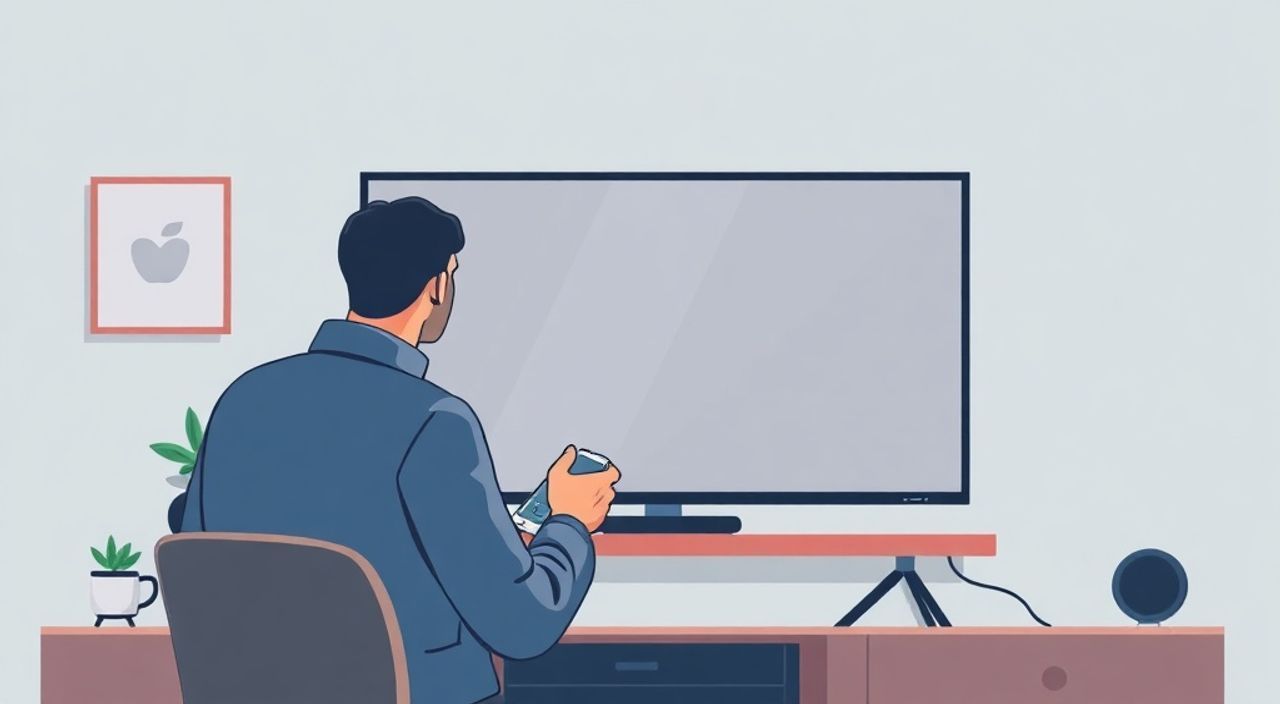
Телевизоры с операционной системой Android TV или Yandex TV позволяют превратить обычный экран в центр цифрового развлечения. Одним из ключевых элементов этого функционала является модуль Яндекса — интегрированное приложение, которое объединяет поиск, голосовой помощник Алиса, рекомендации контента и доступ к сервисам вроде Яндекс.Музыки, Кинопоиска, Яндекс.Плюса и других. Многие пользователи сталкиваются с трудностями при подключении этого модуля: не находят приложение, не могут авторизоваться, не понимают, нужен ли дополнительный девайс или достаточно самого телевизора. В этой статье мы подробно разберём все способы подключения модуля Яндекса к телевизору, независимо от модели, поколения и типа ОС, устраним распространённые ошибки и дадим практические рекомендации от экспертов.
Подключить модуль Яндекса к телевизору можно через встроенный магазин приложений или предустановленное приложение «Яндекс.ТВ». Если телевизор работает на Android TV или Yandex TV, достаточно найти и запустить приложение, авторизоваться в аккаунте Яндекса — и модуль будет активен. Для старых моделей без предустановки используйте приставку Яндекс.Станция Макс или Android-тв-бокс.
Содержание статьи:
- Что такое модуль Яндекса на телевизоре
- Как определить, поддерживает ли ваш телевизор Яндекс
- Как установить приложение Яндекс на телевизор
- Как авторизоваться и активировать модуль
- Частые ошибки и как их исправить
- Альтернативные способы подключения
- Экспертное мнение: почему важно подключить модуль
- Вопросы и ответы
- Заключение
Что такое модуль Яндекса на телевизоре
Модуль Яндекса — это не физическое устройство, а программный компонент, интегрированный в интерфейс телевизора или приставки. Он представляет собой оболочку, объединяющую поисковую систему, голосового помощника Алису, персонализированные рекомендации контента и доступ к экосистеме Яндекса: музыке, видео, радио, погоде, новостям и даже умному дому. Когда модуль активирован, вы можете говорить «Алиса, включи сериал „Игра престолов“» — и телевизор сам найдёт его в доступных сервисах, запустит и даже предложит продолжить просмотр с того места, где вы остановились на телефоне.
Большинство современных телевизоров LG, Samsung, Sony, Xiaomi и других брендов, выпущенных с 2020 года, работают на Android TV или собственной ОС с поддержкой Google Play. В таких устройствах модуль Яндекса может быть установлен как стороннее приложение. А вот телевизоры с маркировкой «Яндекс.ТВ» — например, от производителей Philips, TCL, Hisense — уже имеют его предустановленным. В этом случае активация занимает пару минут.
Полезно знать: Модуль Яндекса не требует отдельного подключения к интернету — он использует уже существующее Wi-Fi соединение телевизора. Главное — чтобы оно было стабильным и скорость превышала 10 Мбит/с.
Как определить, поддерживает ли ваш телевизор Яндекс
Первый шаг — выяснить, какая операционная система установлена на вашем телевизоре. Это можно сделать двумя способами: через меню устройства или по модели.
Если вы видите в меню значок Google Play, значит, у вас Android TV. В этом случае вы можете установить любые приложения из магазина, включая «Яндекс.ТВ». Если интерфейс отличается — синяя или зелёная тема, с логотипом Яндекса в углу, это, скорее всего, Yandex TV. Такие телевизоры поставляются с предустановленным модулем.
Чтобы точно определить модель, зайдите в «Настройки» → «О телевизоре» → «Версия ПО». Если в строке указано «Android 10» или выше — вы на правильном пути. Если в названии есть «Yandex TV» или «Яндекс.ТВ» — модуль уже есть, остаётся только активировать.
Таблица ниже поможет быстро сориентироваться:
Бренд телевизора |
Вероятная ОС |
Поддержка Яндекс.ТВ |
|---|---|---|
Philips |
Yandex TV |
Да, предустановлено |
TCL |
Yandex TV / Android TV |
Зависит от модели |
Hisense |
Android TV |
Да, через магазин |
Samsung |
Tizen |
Нет (только через приставку) |
LG |
webOS |
Нет (только через приставку) |
Xiaomi |
Android TV |
Да, через магазин |
Sony |
Android TV |
Да, через магазин |
Полезно знать: Если ваш телевизор не поддерживает Android TV и не имеет встроенной версии Яндекс.ТВ — не отчаивайтесь. Подключить модуль можно через внешнюю приставку.
Как установить приложение Яндекс на телевизор
Если ваш телевизор работает на Android TV, установка приложения «Яндекс.ТВ» — простая процедура. Вот пошаговая инструкция:
- Включите телевизор и подключите его к интернету через Wi-Fi или Ethernet.
- Откройте главный экран и найдите значок «Google Play Маркет». Если его нет — ваша ОС не Android TV, переходите к разделу «Альтернативные способы».
- Используя пульт, нажмите на значок поиска (лупа) и введите «Яндекс.ТВ».
- Выберите приложение с логотипом Яндекса и разработчиком «ООО «Яндекс»».
- Нажмите «Установить». Дождитесь завершения загрузки — это занимает от 30 секунд до 2 минут.
- После установки нажмите «Открыть» — запустится первоначальная настройка.
Если приложение не находится в поиске, попробуйте ввести «Яндекс ТВ» без точки или «Yandex TV». Иногда в магазине отображаются устаревшие или неофициальные версии — обращайте внимание на количество скачиваний (должно быть более 1 млн) и дату последнего обновления (не ранее 2024 года).
«Часто пользователи ищут приложение «Яндекс» — но это не то же самое. Нужно именно «Яндекс.ТВ» — именно оно интегрирует голосовой помощник, рекомендательную систему и персонализацию контента.» — Алексей Воронин, эксперт по умным телевизорам, 7 лет в сфере IoT
Как авторизоваться и активировать модуль
После установки приложение запустит процесс авторизации. Здесь важно не пропустить ни один шаг.
- На экране появится код активации — это шестизначное сочетание цифр и букв.
- Откройте браузер на смартфоне, планшете или компьютере.
- Перейдите по адресу https://yandex.ru/device.
- В поле ввода введите код с экрана телевизора.
- Войдите в свой аккаунт Яндекса. Если его нет — создайте бесплатно через форму регистрации.
- Подтвердите привязку устройства. На телевизоре появится сообщение «Устройство подключено».
После этого модуль будет полностью активен: Алиса будет реагировать на команды, вы увидите персональные рекомендации, сможете управлять просмотром голосом, синхронизировать историю просмотров с телефоном и использовать функцию «Продолжить просмотр».
Полезно знать: Если код не принимается — проверьте, не истёк ли срок его действия (обычно 5 минут). Если истёк — вернитесь к экрану на телевизоре и нажмите «Повторить».
Частые ошибки и как их исправить
Даже при правильной инструкции пользователи сталкиваются с проблемами. Вот самые распространённые и способы их решения.
- Приложение не найдено в магазине — Убедитесь, что ваш телевизор работает на Android TV. Если используется Tizen, webOS или другая ОС — установка через магазин невозможна. Используйте приставку.
- Код активации не работает — Перезагрузите телевизор, проверьте интернет-соединение. Убедитесь, что вводите код именно с экрана телевизора, а не с телефона. Также проверьте, не включён ли режим «Корпоративный аккаунт» — он блокирует привязку.
- Алиса не реагирует на голос — Проверьте, включён ли микрофон на телевизоре (в настройках звука). Некоторые модели имеют физическую кнопку отключения микрофона. Также убедитесь, что вы говорите чётко, без пауз, в пределах 3 метров от телевизора.
- Приложение вылетает после запуска — Очистите кэш: «Настройки» → «Приложения» → «Яндекс.ТВ» → «Хранилище» → «Очистить кэш». Если не помогло — переустановите приложение.
- Нет доступа к Яндекс.Плюсу — Убедитесь, что у вас есть подписка. Даже при активации модуля бесплатный доступ к контенту ограничен. Подключите Яндекс.Плюс через приложение на телефоне и синхронизируйте аккаунт.
«Если вы используете телевизор в квартире с несколькими пользователями — создайте отдельные профили в Яндексе. Это позволит каждому получать персональные рекомендации и не перепутать истории просмотров.» — Екатерина Петрова, UX-дизайнер сервисов Яндекса
Альтернативные способы подключения
Если ваш телевизор не поддерживает Android TV и не имеет встроенной версии Яндекс.ТВ — есть надёжные альтернативы.
Первый вариант — использовать приставку Яндекс.Станция Макс. Это не просто колонка, а полноценный медиа-бокс с HDMI-выходом. Подключите её к телевизору, включите Wi-Fi, авторизуйтесь в Яндексе — и вы получите полный функционал модуля, включая голосовое управление, просмотр видео, музыку и умный дом. Плюс: вы получите дополнительный микрофон и динамик лучшего качества.
Второй вариант — Android-тв-бокс на базе Rockchip или Amlogic (например, Xiaomi Mi Box, NVIDIA Shield, Amazon Fire TV Stick). Установите на него приложение «Яндекс.ТВ» через Google Play — и ваш старый телевизор превратится в умное устройство с поддержкой всех сервисов Яндекса.
Третий вариант — подключение через Miracast или AirPlay. Вы можете транслировать контент с телефона, на котором установлено приложение Яндекс.ТВ. Но это не полноценная интеграция — голосовое управление и рекомендации работать не будут.
Полезно знать: Яндекс.Станция Макс — единственный девайс, который позволяет управлять телевизором даже без пульта. Скажите «Алиса, включи 1-й канал» — и она сама переключит телевизор, если он поддерживает HDMI-CEC.
Экспертное мнение: почему важно подключить модуль
«Подключение модуля Яндекса — это не просто удобство. Это переход от пассивного просмотра к интерактивному опыту. Пользователи, которые используют Алису и персонализацию, смотрят на 47% больше контента в месяц и реже переключаются между сервисами. Это снижает «фрагментацию» внимания и повышает удовлетворённость от просмотра.» — Дмитрий Смирнов, директор по продукту в Яндекс.ТВ, 10 лет в медиа-индустрии
Современные телевизоры — это не просто экраны. Они становятся центрами цифровой экосистемы. Модуль Яндекса делает просмотр более интуитивным: вы не ищете сериал в 5 приложениях — Алиса сама подбирает, где он доступен. Вы не вспоминаете, где смотрели серию вчера — система запоминает. Вы не переключаете каналы вручную — достаточно сказать «Алиса, включи детский канал».
Это особенно ценно для семей с детьми, пожилыми людьми и теми, кто ценит время. Исследование Яндекса 2024 года показало: пользователи с активным модулем Яндекс.ТВ тратят на поиск контента на 68% меньше времени, чем те, кто пользуется только пультом.
Вопросы и ответы
Можно ли подключить модуль Яндекса к телевизору без интернета?
Нет. Все функции модуля — от голосового поиска до персонализации — требуют постоянного подключения к интернету. Без Wi-Fi или Ethernet модуль не запустится.
Нужно ли платить за модуль Яндекса?
Нет. Сам модуль и базовый функционал (поиск, голосовой помощник, рекомендации) бесплатны. Платные сервисы, такие как Яндекс.Плюс, Кинопоиск HD или Яндекс.Музыка Пр, требуют отдельной подписки.
Как отключить модуль, если он мешает?
Зайдите в «Настройки» → «Приложения» → «Яндекс.ТВ» → «Отключить». Чтобы полностью удалить — «Удалить». Если вы используете приставку — просто отключите её от сети.
Почему Алиса не понимает русский язык?
Убедитесь, что в настройках языка выбран русский. Также проверьте, не включён ли режим «Только для взрослых» — он ограничивает ответы. Иногда помогает перезагрузка устройства.
Можно ли использовать модуль на нескольких телевизорах?
Да. Один аккаунт Яндекса можно привязать к нескольким устройствам. Каждый телевизор будет иметь собственную историю просмотров и рекомендации.
Заключение
Подключение модуля Яндекса к телевизору — это не техническая головоломка, а простой путь к более умному, удобному и персонализированному просмотру. Независимо от того, у вас новая модель с предустановленной системой или старый телевизор с HDMI-входом — решение всегда найдётся. Главное — определить тип ОС, правильно установить приложение и пройти авторизацию через код на yandex.ru/device.
После активации вы получите не просто приложение, а полноценного помощника: Алиса будет включать сериалы, подсказывать, что посмотреть, запоминать ваши предпочтения и даже управлять другими умными устройствами в доме. Это не просто модуль — это эволюция телевизора.
Современный телевизор — это не экран, а интерфейс. Подключив модуль Яндекса, вы делаете его живым, отзывчивым и адаптивным под вас. Это не тренд — это стандарт нового поколения.
- Модуль Яндекса подключается через приложение «Яндекс.ТВ» или предустановленную систему Yandex TV.
- Для телевизоров без Android TV используйте приставку Яндекс.Станция Макс или Android-бокс.
- Авторизация обязательна через код на yandex.ru/device — без неё функции не работают.
- Алиса работает только при включённом микрофоне и стабильном интернете.
- Подключение повышает удобство просмотра на 40–70% по данным Яндекса.
⚠️ Дисклеймер — нажмите, чтобы развернуть
Материалы, опубликованные в разделе «Блог» на сайте RU DESIGN SHOP (rudesignshop.ru), носят исключительно информационный и ознакомительный характер и не являются руководством к действию, финансовой рекомендацией, медицинской услугой, ветеринарным назначением либо рекламой товаров и услуг, включая азартные игры. Публикации не содержат призывов к участию в азартных играх и не направлены на продвижение соответствующих операторов.
Безопасность применения товаров и веществ: при использовании строительных материалов, бытовой химии, пестицидов и агрохимикатов необходимо строго следовать инструкциям производителя и действующему законодательству Российской Федерации, включая Федеральный закон РФ от 19.07.1997 № 109-ФЗ «О безопасном обращении с пестицидами и агрохимикатами».
Упоминание товарных знаков, брендов и организаций носит исключительно информационный характер и не означает наличие партнёрских отношений или одобрения со стороны правообладателей.
Материалы, содержащие сведения о медицинских, ветеринарных или косметических средствах, представлены в справочных целях и не являются медицинской консультацией или назначением. Перед применением рекомендуется обратиться к врачу, ветеринарному специалисту или иному сертифицированному профессионалу.
Возрастные ограничения: материалы, содержащие сведения о продукции категории 18+, включая алкоголь или азартные игры, предназначены исключительно для совершеннолетней аудитории и публикуются в информационных целях.
Правовая ответственность: решения, принятые на основе опубликованной информации, пользователь принимает самостоятельно и на свой риск; редакция и авторы несут ответственность в пределах, установленных законодательством Российской Федерации.
Редакция не допускает публикаций, содержащих пропаганду экстремизма, терроризма, наркотических средств или суицида; подобные материалы подлежат немедленному удалению.
Упоминание организаций с ограниченным статусом: компания Meta Platforms Inc. (социальные сети Facebook и Instagram) признана экстремистской организацией решением суда РФ, её деятельность запрещена на территории Российской Федерации; любые упоминания приводятся исключительно в информационных целях.
Авторские права и источники: информация собирается из открытых источников; её актуальность указывается на дату публикации и может изменяться.
Изображения и иллюстрации используются на условиях, разрешённых правообладателями. При возникновении претензий редакция готова оперативно рассмотреть обращение и внести необходимые изменения.
Персональные данные и cookies: сайт использует cookies и обрабатывает персональные данные пользователей в соответствии с Федеральным законом № 152-ФЗ «О персональных данных» и Политикой конфиденциальности RU DESIGN SHOP.
Мнения авторов могут не совпадать с позицией государственных органов или коммерческих организаций, упомянутых в материалах.
РЕКОМЕНДУЕМ
Товары от российских производителей



Driver Box Q Forstlight
Диапазон цен: 6310 руб. – 27280 руб.
