Скидка 5% на первый заказ — RDS5




Как подключить регистратор к телевизору
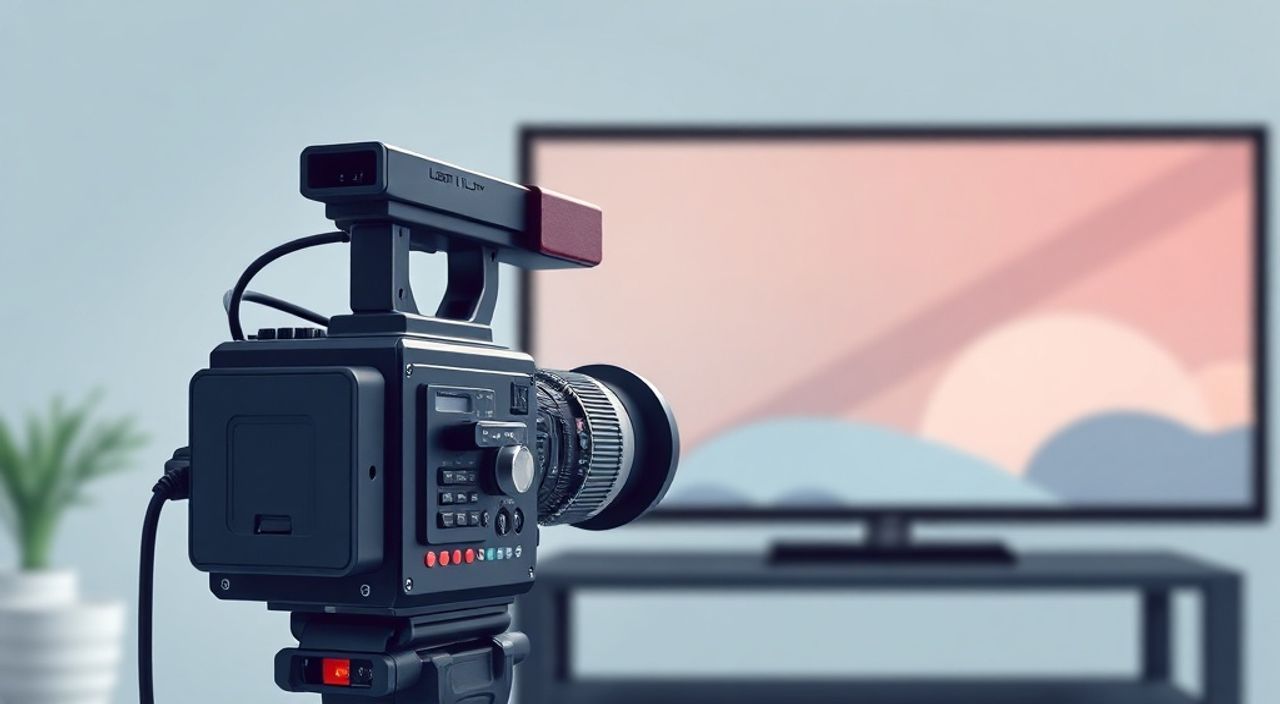
Подключить регистратор к телевизору — задача, которая на первый взгляд кажется простой, но на практике нередко вызывает сложности из-за несовместимости портов, неправильной настройки входа или отсутствия знаний о современных стандартах передачи видео. Многие пользователи сталкиваются с ситуацией: камеры работают, запись ведётся, но изображение не появляется на экране телевизора. Это не поломка оборудования — чаще всего проблема в неверном подключении или выборе не того входа. Современные регистраторы поддерживают HDMI, VGA, RCA и даже сетевые протоколы, а телевизоры — разные типы входов в зависимости от возраста и модели. Правильное подключение обеспечит не только просмотр записей в реальном времени, но и удобное управление системой видеонаблюдения с дивана.
Чтобы подключить регистратор к телевизору, используйте HDMI-кабель — это самый надёжный и качественный способ. Подключите кабель от HDMI-выхода регистратора к HDMI-входу телевизора, включите телевизор и переключитесь на соответствующий вход через пульт. Убедитесь, что регистратор включён и настроен на вывод видео на внешний экран.
Содержание статьи:
Зачем подключать регистратор к телевизору?
Хотя большинство пользователей проверяют записи с помощью смартфона или ПК, подключение регистратора к телевизору остаётся неотъемлемой частью полноценной системы видеонаблюдения. Это особенно важно для домов, офисов и магазинов, где требуется круглосуточный мониторинг в реальном времени. Представьте: вы сидите в гостиной, и на большом экране отображается изображение с камеры у входной двери — это повышает уровень безопасности и позволяет оперативно реагировать на события. Кроме того, просмотр архива на телевизоре удобнее: крупный экран, удобный пульт, отсутствие задержек, характерных для мобильных приложений.
Многие современные регистраторы поддерживают многоканальный вывод — вы можете одновременно просматривать до 16 камер на одном экране, разделив его на сетку. Это невозможно сделать на смартфоне без потери детализации. Также подключение к телевизору позволяет использовать его как панель управления: настраивать камеры, изменять параметры записи, искать записи по дате — всё это удобнее делать с крупным интерфейсом.
Полезно знать: Даже если вы не используете телевизор для постоянного просмотра, подключение к нему необходимо при первоначальной настройке регистратора — это единственный способ увидеть меню и правильно сконфигурировать устройство.
Какие способы подключения существуют?
Существует четыре основных способа подключения регистратора к телевизору: через HDMI, VGA, RCA и сеть. Каждый из них имеет свои преимущества и ограничения, зависящие от возраста оборудования и его функциональных возможностей.
HDMI — современный стандарт, обеспечивающий передачу цифрового видео и аудио в высоком разрешении (до 4K). Это самый предпочтительный вариант для новых регистраторов и телевизоров. VGA — аналоговый интерфейс, используемый в старых моделях. Он передаёт только видео, без звука, и поддерживает разрешение до 1920×1080. RCA (так называемые «тюльпаны») — устаревший аналоговый стандарт, передающий видео в качестве SD (до 576i). Он встречается в бюджетных и старых устройствах. Наконец, сетевое подключение — когда телевизор подключён к той же локальной сети, что и регистратор, и вы используете встроенные приложения или веб-браузер для просмотра.
Полезно знать: Если ваш регистратор не имеет HDMI-выхода — это не повод отказываться от идеи. Многие модели поддерживают преобразователи VGA→HDMI или RCA→HDMI, которые можно приобрести за 500–1500 рублей.
Выбор способа зависит от двух факторов: портов на регистраторе и портов на телевизоре. Всегда начинайте с самого современного варианта — HDMI. Если его нет, переходите к VGA, затем к RCA. Сетевое подключение требует дополнительной настройки, но даёт гибкость.
Пошаговая настройка через HDMI
HDMI — это наиболее надёжный и качественный способ подключения. Он обеспечивает чёткое изображение, стабильную работу и поддержку звука. Вот как это сделать правильно:
- Выключите регистратор и телевизор. Это предотвратит возможные сбои при подключении кабеля.
- Найдите HDMI-выход на задней панели регистратора. Обычно он обозначен как «HDMI OUT» или просто «HDMI».
- Подключите один конец HDMI-кабеля к регистратору. Убедитесь, что кабель целый — проверьте контакты на наличие изгибов или повреждений.
- Второй конец кабеля подключите к свободному HDMI-входу на телевизоре. Не используйте вход, к которому уже подключён ТВ-приставка или игровая приставка — это может вызвать конфликт.
- Включите регистратор. Дождитесь, пока он загрузится — это может занять 30–60 секунд.
- Включите телевизор и с помощью пульта переключитесь на нужный HDMI-вход. Обычно это кнопка «Source», «Input» или «AV».
- Если изображение не появилось — попробуйте другой HDMI-порт на телевизоре. Иногда один из портов неактивен или отключён в настройках.
- На регистраторе откройте меню настроек (через мышь или пульт) и убедитесь, что в разделе «Видео выход» выбран режим «HDMI» или «Auto».
Полезно знать: Некоторые регистраторы по умолчанию отключают HDMI-вывод, чтобы экономить ресурсы. В настройках найдите пункт «Display Output» и установите «HDMI On».
Если всё сделано правильно, вы увидите интерфейс регистратора на экране телевизора. Проверьте, отображаются ли все камеры, и попробуйте воспроизвести запись — это подтвердит, что подключение работает стабильно.
Подключение через VGA или RCA
Если ваш регистратор не оснащён HDMI, или телевизор старше 2010 года, придётся использовать аналоговые интерфейсы. Подключение через VGA или RCA — менее удобно, но вполне работоспособно.
Для VGA:
- Подключите VGA-кабель от регистратора к телевизору. На телевизоре он может называться «PC» или «VGA».
- Подключите аудиокабель 3.5 мм (если нужен звук) от регистратора к аудиовходу телевизора — обычно это красный и белый разъёмы.
- Включите оба устройства.
- На телевизоре выберите вход «VGA» или «PC».
- В настройках регистратора установите разрешение вывода на 1024×768 или 1280×1024 — это оптимальные значения для VGA.
Для RCA:
- Подключите желтый разъём (видео) от регистратора к желтому входу на телевизоре.
- Подключите красный и белый разъёмы (аудио) — они идут параллельно с видео.
- Включите устройства.
- На телевизоре переключитесь на вход «AV» или «Video».
- В настройках регистратора выберите разрешение 720×576 (PAL) или 720×480 (NTSC), в зависимости от региона.
Полезно знать: Изображение через RCA будет менее чётким, чем через HDMI. Цвета могут быть тусклыми, а детали — размытыми. Это нормально для старых систем, но не подходит для анализа лиц или номеров машин.
Если телевизор не имеет VGA или RCA, а регистратор тоже не имеет HDMI — используйте активный преобразователь. Например, VGA-to-HDMI с питанием от USB. Такие устройства стоят от 1200 рублей и решают проблему совместимости.
Просмотр через сеть и приложения
Современные IP-регистраторы и NVR-системы позволяют просматривать камеры на телевизоре без физического подключения кабелей. Для этого нужно:
- Убедиться, что регистратор и телевизор подключены к одной локальной сети (через Wi-Fi или Ethernet).
- На телевизоре установить приложение от производителя регистратора — например, Hik-Connect, Dahua SmartPSS, or Reolink App.
- Войти в приложение с теми же учётными данными, что и на ПК или смартфоне.
- Выбрать нужный регистратор из списка и начать просмотр.
Такой способ удобен, если вы не хотите тянуть кабели или используете телевизор с Android TV, Samsung Tizen или LG webOS. Однако есть ограничения: задержка может достигать 2–5 секунд, качество зависит от скорости сети, а некоторые функции (например, управление поворотными камерами) могут быть недоступны.
«Пользователи, которые используют сетевой просмотр, часто недооценивают важность стабильного Wi-Fi. Для потокового видео в HD рекомендуется минимум 10 Мбит/с на канал. Если у вас 10 камер — потребуется 100 Мбит/с. Лучше использовать проводное подключение регистратора к роутеру.» — Алексей Козлов, инженер-системотехник, 12 лет в сфере видеонаблюдения
Частые ошибки и как их избежать
Даже при правильном подключении пользователи сталкиваются с типичными проблемами. Вот самые распространённые:
- Чёрный экран после подключения — вероятнее всего, телевизор переключён не на тот вход. Проверьте все HDMI/AV-порты. Также возможна неправильная настройка выхода на регистраторе.
- Изображение есть, но нет звука — RCA и VGA не передают звук по умолчанию. Для HDMI — проверьте, включён ли аудиовыход в настройках регистратора. Некоторые модели отключают звук для экономии ресурсов.
- Изображение размытое или с артефактами — используете RCA на современном телевизоре? Это нормально. Для VGA — попробуйте снизить разрешение. Для HDMI — замените кабель на качественный, сертифицированный (High Speed).
- Регистратор не определяется в приложении — убедитесь, что оба устройства в одной сети. Проверьте IP-адреса. Перезагрузите роутер. Иногда помогает сброс настроек регистратора.
- Не работает пульт от регистратора — многие модели требуют подключения мыши или клавиатуры для управления. Пульт работает только при включённом HDMI-выводе.
Полезно знать: Не используйте удлинители HDMI длиной более 5 метров без усилителя — это частая причина потери сигнала. Для длинных линий применяйте HDMI-over-IP или оптические кабели.
Экспертное мнение
«Я рекомендую всегда использовать HDMI, даже если регистратор старый. Если на нём нет HDMI — купите преобразователь за 1000 рублей, а не пытайтесь «выжать» качество из RCA. Это как пытаться смотреть 4K-фильм на телевизоре 1998 года — технически возможно, но смысла нет. Лучше инвестировать в адаптер, чем терять важные детали при анализе записи.» — Марина Смирнова, руководитель отдела безопасности в компании «ТехноСфера», сертифицированный специалист по видеонаблюдению, более 15 лет в отрасли
Марина подчёркивает, что многие пользователи экономят на кабелях и адаптерах, но в итоге теряют в качестве и надёжности. Например, дешёвый HDMI-кабель из китайского интернет-магазина может не передавать сигнал при высоком разрешении, даже если выглядит как оригинал. Рекомендует проверять сертификацию: HDMI High Speed с Ethernet или Premium Certified.
Также она советует всегда оставлять регистратор подключённым к телевизору хотя бы на 1–2 часа в день — это позволяет вовремя заметить сбои, перегрев или зависание системы. «Система видеонаблюдения — это не просто камеры. Это целая экосистема. И телевизор — её интерфейс. Если интерфейс не работает — система перестаёт быть полезной», — говорит Марина.
Вопросы и ответы
Можно ли подключить регистратор к телевизору без кабелей?
Да, если телевизор поддерживает приложения производителя регистратора (Hik-Connect, Dahua, Reolink и др.) и оба устройства находятся в одной сети. Но это не заменяет прямое подключение — оно менее надёжно и требует стабильного интернета.
Почему на экране появляется только одна камера, а не все?
Возможно, в настройках регистратора выбран режим «Single View» вместо «Quad» или «Multi». Перейдите в меню → Display → Layout и выберите нужную сетку (например, 4×4 для 16 камер).
Нужно ли отключать телевизор, когда не смотришь записи?
Нет. Регистратор работает автономно. Телевизор можно просто выключить — он не влияет на запись. Но не отключайте питание регистратора!
Как узнать, поддерживает ли мой телевизор HDMI-CEC?
Проверьте в меню телевизора на наличие пунктов «HDMI Control», «CEC» или «Simplink». Если есть — вы сможете управлять регистратором пультом от телевизора. Но не все регистраторы поддерживают эту функцию.
Можно ли подключить несколько регистраторов к одному телевизору?
Да, но не одновременно. Подключите каждый через отдельный HDMI-вход. Переключайтесь между ними через пульт телевизора. Для одновременного просмотра нужен видеомикшер или IP-система с централизованным доступом.
Заключение
Подключение регистратора к телевизору — это не просто техническая процедура, а важный шаг в создании эффективной системы безопасности. Независимо от того, используете ли вы современный HDMI или устаревший RCA, главное — правильно выбрать метод, соответствующий возможностям ваших устройств. HDMI остаётся золотым стандартом: он обеспечивает чёткое изображение, стабильность и поддержку звука. Аналоговые методы — решение для старых систем, но они требуют компромиссов в качестве. Сетевое подключение удобно, но не заменяет физическое соединение при критически важных задачах.
Правильно подключённый регистратор превращает ваш телевизор в центр управления системой видеонаблюдения — это повышает безопасность, упрощает поиск записей и позволяет контролировать ситуацию в реальном времени без необходимости использовать смартфон или компьютер.
- Всегда начинайте с HDMI — это самый надёжный и качественный способ.
- Проверяйте настройки выхода на регистраторе — часто проблема в программном обеспечении, а не в кабеле.
- Если телевизор старый — используйте качественный преобразователь, а не дешёвые адаптеры.
- Не игнорируйте сетевое подключение — оно полезно для удалённого доступа, но не для постоянного мониторинга.
- Регулярно проверяйте работу системы — даже если всё «работало», кабели и порты со временем изнашиваются.
⚠️ Дисклеймер — нажмите, чтобы развернуть
Материалы, опубликованные в разделе «Блог» на сайте RU DESIGN SHOP (rudesignshop.ru), носят исключительно информационный и ознакомительный характер и не являются руководством к действию, финансовой рекомендацией, медицинской услугой, ветеринарным назначением либо рекламой товаров и услуг, включая азартные игры. Публикации не содержат призывов к участию в азартных играх и не направлены на продвижение соответствующих операторов.
Безопасность применения товаров и веществ: при использовании строительных материалов, бытовой химии, пестицидов и агрохимикатов необходимо строго следовать инструкциям производителя и действующему законодательству Российской Федерации, включая Федеральный закон РФ от 19.07.1997 № 109-ФЗ «О безопасном обращении с пестицидами и агрохимикатами».
Упоминание товарных знаков, брендов и организаций носит исключительно информационный характер и не означает наличие партнёрских отношений или одобрения со стороны правообладателей.
Материалы, содержащие сведения о медицинских, ветеринарных или косметических средствах, представлены в справочных целях и не являются медицинской консультацией или назначением. Перед применением рекомендуется обратиться к врачу, ветеринарному специалисту или иному сертифицированному профессионалу.
Возрастные ограничения: материалы, содержащие сведения о продукции категории 18+, включая алкоголь или азартные игры, предназначены исключительно для совершеннолетней аудитории и публикуются в информационных целях.
Правовая ответственность: решения, принятые на основе опубликованной информации, пользователь принимает самостоятельно и на свой риск; редакция и авторы несут ответственность в пределах, установленных законодательством Российской Федерации.
Редакция не допускает публикаций, содержащих пропаганду экстремизма, терроризма, наркотических средств или суицида; подобные материалы подлежат немедленному удалению.
Упоминание организаций с ограниченным статусом: компания Meta Platforms Inc. (социальные сети Facebook и Instagram) признана экстремистской организацией решением суда РФ, её деятельность запрещена на территории Российской Федерации; любые упоминания приводятся исключительно в информационных целях.
Авторские права и источники: информация собирается из открытых источников; её актуальность указывается на дату публикации и может изменяться.
Изображения и иллюстрации используются на условиях, разрешённых правообладателями. При возникновении претензий редакция готова оперативно рассмотреть обращение и внести необходимые изменения.
Персональные данные и cookies: сайт использует cookies и обрабатывает персональные данные пользователей в соответствии с Федеральным законом № 152-ФЗ «О персональных данных» и Политикой конфиденциальности RU DESIGN SHOP.
Мнения авторов могут не совпадать с позицией государственных органов или коммерческих организаций, упомянутых в материалах.
РЕКОМЕНДУЕМ
Товары от российских производителей




