Скидка 5% на первый заказ — RDS5




Как подключить мтс приставку к телевизору
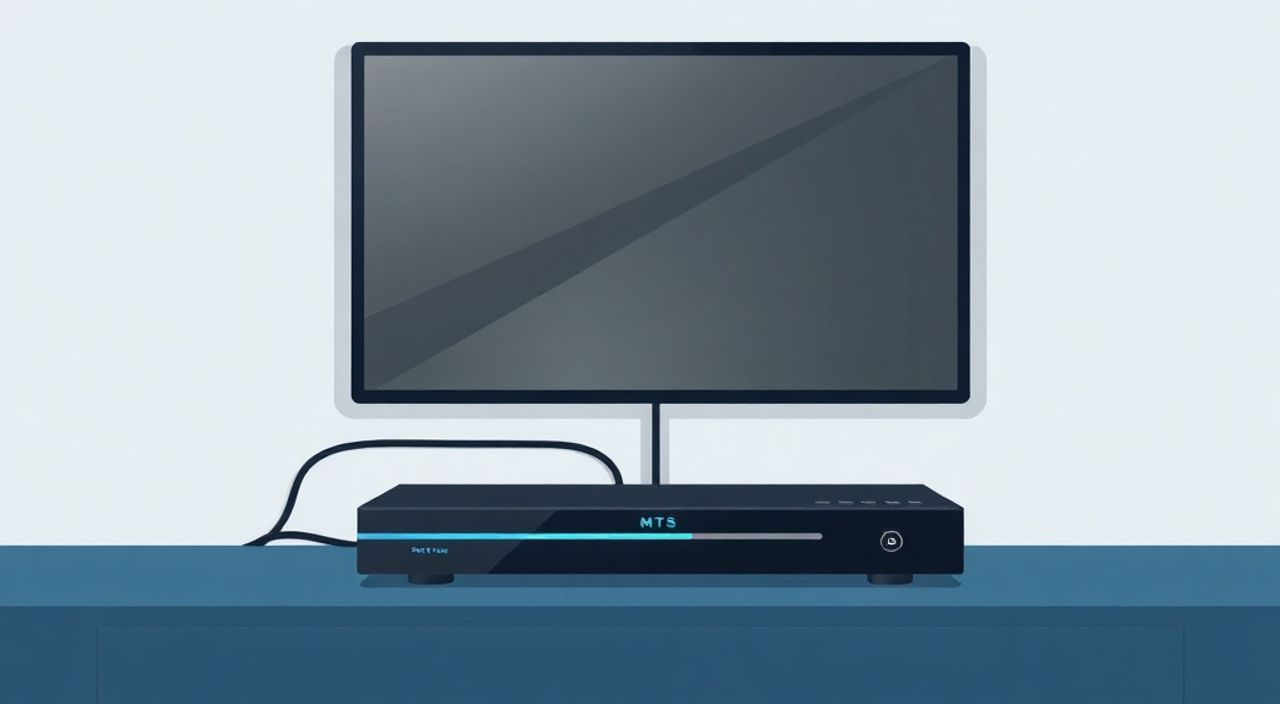
Подключение приставки МТС к телевизору — стандартная процедура, с которой сталкиваются многие пользователи при настройке цифрового или IPTV-телевидения. Главное — правильно подключить устройство кабелями, активировать его в личном кабинете и выполнить первоначальную настройку. Чаще всего используется HDMI-кабель для передачи высококачественного изображения и звука.
Для подключения приставки МТС к телевизору используйте HDMI-кабель — это обеспечит максимальное качество картинки и звука. Убедитесь, что телевизор включен в нужный вход (HDMI 1, 2 и т.д.), а сама приставка подключена к сети и интернету. После включения следуйте инструкциям на экране для регистрации и активации.
Содержание статьи:
- Основные типы подключения: HDMI, AV и оптический выход
- Пошаговая инструкция по подключению приставки МТС к телевизору
- Как настроить Wi-Fi подключение
- Активация и первоначальная настройка приставки
- Настройка пульта и дополнительных функций
- Распространённые ошибки и способы их устранения
- Ошибка: «Нет сигнала» на телевизоре
- Ошибка: «Нет подключения к интернету»
- Ошибка: «Приставка не активируется»
- Таблица быстрого реагирования на ошибки
- Экспертное мнение: советы от специалиста по домашним сетям
- Часто задаваемые вопросы о подключении МТС ТВ
- Заключение
Основные типы подключения: HDMI, AV и оптический выход
Выбор способа подключения приставки МТС к телевизору напрямую влияет на качество изображения и звука. Наиболее распространены три типа интерфейсов: HDMI, композитный AV (тюльпаны) и оптический аудиовыход. Каждый из них имеет свои особенности, преимущества и ограничения.
HDMI — современный стандарт, обеспечивающий передачу видео в разрешении до 4K и многоканального цифрового звука по одному кабелю. Это предпочтительный способ подключения, если ваш телевизор и приставка поддерживают HDMI. Подключение через HDMI исключает помехи, характерные для аналоговых сигналов, и даёт стабильную картинку без мерцания.
Композитный AV-интерфейс — устаревший, но всё ещё встречающийся вариант. Он использует три кабеля: жёлтый — для видео, красный и белый — для стереозвука. Такой способ подходит для старых телевизоров, не имеющих HDMI-входов. Однако качество изображения ограничено разрешением 576i, а цветопередача может быть менее насыщенной.
Оптический аудиовыход применяется только для передачи звука, особенно при использовании внешней аудиосистемы. Если вы хотите получить объёмный звук, например, в домашнем кинотеатре, подключите оптический кабель от приставки к ресиверу. При этом видео по-прежнему передаётся через HDMI или AV.
Полезно знать: HDMI-кабель должен соответствовать версии HDMI 1.4 или выше, чтобы поддерживать Full HD и выше. Для 4K контента рекомендуется использовать кабель категории High Speed HDMI.
Тип подключения |
Качество видео |
Качество звука |
Универсальность |
|---|---|---|---|
HDMI |
до 4K, HDR |
цифровой, 5.1/7.1 |
высокая |
AV (тюльпаны) |
SD, 576i |
аналоговый стерео |
низкая (старые модели) |
Оптический аудиовыход |
не используется |
цифровой, до 7.1 |
средняя (для аудиосистем) |
Пошаговая инструкция по подключению приставки МТС к телевизору
Процесс подключения приставки МТС к телевизору прост и занимает не более 15 минут. Ниже приведена пошаговая инструкция, подходящая как для новичков, так и для опытных пользователей.
- Подготовьте необходимые кабели: HDMI или AV, сетевой Ethernet-кабель (если используется проводной интернет), а также блок питания приставки.
- Отключите телевизор и приставку от электросети. Это важно для безопасности и предотвращения повреждения оборудования.
- Подключите один конец HDMI-кабеля к выходу «HDMI OUT» на приставке, а другой — к любому свободному HDMI-входу на телевизоре (например, HDMI 1).
- Если используется AV-подключение, подключите кабели по цветам: жёлтый — видео, красный и белый — аудио.
- Подключите приставку к электросети с помощью штатного блока питания.
- Подключите приставку к интернету: через Wi-Fi (через настройки) или с помощью Ethernet-кабеля, вставив его в порт LAN на приставке.
- Включите телевизор, затем — приставку.
- На пульте телевизора нажмите кнопку «Источник» или «Input», выберите соответствующий HDMI-порт (например, HDMI 1).
Если всё сделано правильно, на экране появится меню приставки МТС. В первый раз система может запросить обновление программного обеспечения — дождитесь завершения процесса.
«Всегда начинайте с подключения кабелей при выключенном питании. Это снижает риск короткого замыкания и защищает чувствительную электронику приставки и телевизора.» — Алексей Романов, инженер по домашним мультимедийным системам, 12 лет опыта
Если изображение не появилось:
- Проверьте, включён ли правильный HDMI-вход на телевизоре.
- Убедитесь, что кабель плотно вставлен в разъёмы.
- Попробуйте использовать другой HDMI-кабель или порт.
- Перезагрузите приставку, удерживая кнопку питания 10 секунд.
Как настроить Wi-Fi подключение
Если нет возможности использовать проводной интернет, приставку можно подключить к Wi-Fi. После включения приставки:
- Перейдите в раздел «Настройки» → «Сеть» → «Wi-Fi».
- Выберите свою сеть из списка доступных.
- Введите пароль от роутера.
- Дождитесь подтверждения подключения.
Обратите внимание: стабильность Wi-Fi зависит от расстояния до роутера и наличия препятствий (стен, металлических предметов). Для потокового видео лучше использовать проводное соединение.
Активация и первоначальная настройка приставки
После физического подключения приставка требует активации и базовой настройки. Этот этап критически важен — без него вы не сможете получить доступ к телеканалам и сервисам МТС.
Первое, что появится на экране — мастер настройки. Он предложит выбрать язык (рекомендуется русский), регион и часовой пояс. Затем система автоматически проверит наличие интернет-соединения. Если подключение успешно, начнётся загрузка обновлений прошивки.
Далее потребуется авторизация. Вы можете войти в систему двумя способами:
- Через логин и пароль от Личного кабинета МТС;
- Через SMS-код, отправленный на номер телефона, привязанный к аккаунту.
Если у вас ещё нет аккаунта, его можно создать на сайте mts.ru. Вам понадобится номер телефона, который зарегистрирован в сети МТС. После входа приставка автоматически активируется, и вы получите доступ ко всем подключённым пакетам каналов.
Настройка пульта и дополнительных функций
Некоторые модели приставок МТС поддерживают управление телевизором через ИК-сигнал. Чтобы настроить пульт:
- В меню приставки выберите «Настройки» → «Пульт» → «Управление ТВ».
- Следуйте инструкциям на экране: приставка предложит ввести код бренда телевизора (Samsung, LG, Sony и др.) или выполнит автоматический поиск.
Также можно настроить:
- Родительский контроль — для ограничения доступа к определённым каналам.
- Яркость и контрастность интерфейса.
- Голосовой ввод (если пульт поддерживает микрофон).
Полезно знать: Активация приставки может занять до 10 минут. Не прерывайте процесс — это может привести к сбоям в работе устройства.
Распространённые ошибки и способы их устранения
Даже при правильном подключении могут возникнуть проблемы. Ниже — список частых ошибок и методы их решения.
Ошибка: «Нет сигнала» на телевизоре
Самая частая проблема. Возможные причины:
- Телевизор включён не на тот HDMI-вход.
- Повреждён или плохо вставлен кабель.
- Приставка не включена или не подаёт сигнал.
Решение: переподключите кабель, проверьте индикатор питания на приставке, убедитесь, что выбран правильный источник сигнала.
Ошибка: «Нет подключения к интернету»
Приставка не может выйти в сеть. Что проверить:
- Подключён ли Ethernet-кабель к роутеру и приставке?
- Работает ли Wi-Fi? Попробуйте подключиться с телефона.
- Не заблокирован ли MAC-адрес приставки в настройках роутера?
Рекомендуется временно отключить файрволл роутера для диагностики.
Ошибка: «Приставка не активируется»
Если после ввода данных аккаунта приставка не активируется:
- Убедитесь, что номер телефона в аккаунте совпадает с SIM-картой, на которую оформлен сервис.
- Проверьте, подключена ли услуга «МТС ТВ» в Личном кабинете.
- Перезагрузите приставку и повторите попытку.
«Если приставка зависает на логотипе МТС, попробуйте сбросить её до заводских настроек. Обычно это делается удержанием кнопки Reset на задней панели 10–15 секунд.» — Екатерина Миронова, технический специалист МТС, 8 лет в поддержке клиентов
Таблица быстрого реагирования на ошибки
Ошибка |
Вероятная причина |
Решение |
|---|---|---|
Нет изображения |
Неверный вход на ТВ, плохой кабель |
Смените HDMI-порт, замените кабель |
Нет звука |
Неправильные настройки аудио, отключённые колонки |
Проверьте режим звука в настройках, уровень громкости |
Буферизация при просмотре |
Слабый интернет |
Подключитесь по кабелю, проверьте скорость (минимум 15 Мбит/с) |
Каналы не открываются |
Не активирована подписка |
Проверьте Личный кабинет, свяжитесь с поддержкой |
Экспертное мнение: советы от специалиста по домашним сетям
Мы поговорили с Дмитрием Ковалёвым, сетевым инженером с 15-летним опытом, который регулярно помогает клиентам настраивать домашние мультимедийные системы.
«Сегодня многие пользователи недооценивают важность качества интернет-канала для IPTV. Даже при идеальном подключении приставки, если скорость ниже 15 Мбит/с или есть высокий пинг, будут происходить подвисания и перебои. Особенно это критично при просмотре в 4K.» — Дмитрий Ковалёв, главный инженер компании «ДомСвязь», сертифицированный специалист по IP-сетям
Он также отметил:
- Используйте отдельный VLAN или QoS на роутере для трафика IPTV, чтобы приоритизировать его над другими устройствами.
- Регулярно обновляйте прошивку приставки — производители выпускают исправления уязвимостей и улучшают стабильность.
- Храните оригинальный кабель HDMI — дешёвые аналоги могут не поддерживать HDCP, что приведёт к блокировке контента.
Представьте ситуацию: вы установили приставку, всё работает, но через неделю начинаются лаги. Часто это связано с перегревом. Убедитесь, что вентиляционные отверстия приставки не закрыты и устройство стоит в хорошо проветриваемом месте.
Часто задаваемые вопросы о подключении МТС ТВ
- Можно ли подключить одну приставку к двум телевизорам?
Нет, одна приставка предназначена для работы с одним телевизором. Однако в рамках одного договора можно подключить несколько приставок. Есть опция «МТС ТВ Онлайн», позволяющая смотреть каналы на втором устройстве через приложение. - Что делать, если приставка не видит Wi-Fi?
Проверьте, включён ли Wi-Fi на приставке. Убедитесь, что сеть не скрытая. Если проблема сохраняется, перезагрузите роутер. Также возможна неисправность Wi-Fi-модуля — в этом случае требуется замена устройства. - Нужно ли платить за приставку?
При оформлении услуги «МТС ТВ» приставка предоставляется бесплатно на правах аренды. При расторжении договора её необходимо вернуть. Потеря или повреждение влекут компенсацию (обычно 2990–3990 рублей). - Можно ли использовать свой роутер?
Да, вы можете использовать любой роутер. Главное — обеспечить стабильное подключение к интернету. МТС не блокирует стороннее оборудование, но техподдержка может отказаться помогать при сложных конфигурациях. - Какие каналы доступны после подключения?
Ассортимент зависит от выбранного тарифа. Базовые пакеты включают 100+ каналов, включая федеральные, региональные, детские, музыкальные и тематические. Доступны платные пакеты: кино, спорт, документальное кино.
Заключение
Подключение приставки МТС к телевизору — простой, но ответственный процесс, от которого зависит качество вашего телевизионного опыта. Использование HDMI-кабеля, правильная настройка сети и своевременная активация в личном кабинете — ключевые шаги к бесперебойному просмотру.
Главное — действовать пошагово, не пропускать этапы настройки и внимательно читать сообщения на экране. При возникновении сложностей обращайтесь в службу поддержки МТС или используйте онлайн-гайды на официальном сайте.
- Используйте HDMI для лучшего качества изображения и звука.
- Активируйте приставку через Личный кабинет МТС.
- Обеспечьте стабильное интернет-подключение (минимум 15 Мбит/с).
- Регулярно обновляйте программное обеспечение приставки.
- При ошибках — проверяйте кабели, сеть и настройки перед вызовом специалиста.
⚠️ Дисклеймер — нажмите, чтобы развернуть
Материалы, опубликованные в разделе «Блог» на сайте RU DESIGN SHOP (rudesignshop.ru), носят исключительно информационный и ознакомительный характер и не являются руководством к действию, финансовой рекомендацией, медицинской услугой, ветеринарным назначением либо рекламой товаров и услуг, включая азартные игры. Публикации не содержат призывов к участию в азартных играх и не направлены на продвижение соответствующих операторов.
Безопасность применения товаров и веществ: при использовании строительных материалов, бытовой химии, пестицидов и агрохимикатов необходимо строго следовать инструкциям производителя и действующему законодательству Российской Федерации, включая Федеральный закон РФ от 19.07.1997 № 109-ФЗ «О безопасном обращении с пестицидами и агрохимикатами».
Упоминание товарных знаков, брендов и организаций носит исключительно информационный характер и не означает наличие партнёрских отношений или одобрения со стороны правообладателей.
Материалы, содержащие сведения о медицинских, ветеринарных или косметических средствах, представлены в справочных целях и не являются медицинской консультацией или назначением. Перед применением рекомендуется обратиться к врачу, ветеринарному специалисту или иному сертифицированному профессионалу.
Возрастные ограничения: материалы, содержащие сведения о продукции категории 18+, включая алкоголь или азартные игры, предназначены исключительно для совершеннолетней аудитории и публикуются в информационных целях.
Правовая ответственность: решения, принятые на основе опубликованной информации, пользователь принимает самостоятельно и на свой риск; редакция и авторы несут ответственность в пределах, установленных законодательством Российской Федерации.
Редакция не допускает публикаций, содержащих пропаганду экстремизма, терроризма, наркотических средств или суицида; подобные материалы подлежат немедленному удалению.
Упоминание организаций с ограниченным статусом: компания Meta Platforms Inc. (социальные сети Facebook и Instagram) признана экстремистской организацией решением суда РФ, её деятельность запрещена на территории Российской Федерации; любые упоминания приводятся исключительно в информационных целях.
Авторские права и источники: информация собирается из открытых источников; её актуальность указывается на дату публикации и может изменяться.
Изображения и иллюстрации используются на условиях, разрешённых правообладателями. При возникновении претензий редакция готова оперативно рассмотреть обращение и внести необходимые изменения.
Персональные данные и cookies: сайт использует cookies и обрабатывает персональные данные пользователей в соответствии с Федеральным законом № 152-ФЗ «О персональных данных» и Политикой конфиденциальности RU DESIGN SHOP.
Мнения авторов могут не совпадать с позицией государственных органов или коммерческих организаций, упомянутых в материалах.
РЕКОМЕНДУЕМ
Товары от российских производителей




