Скидка 5% на первый заказ — RDS5




Как подключить телефон к телевизору чтобы смотреть фильмы
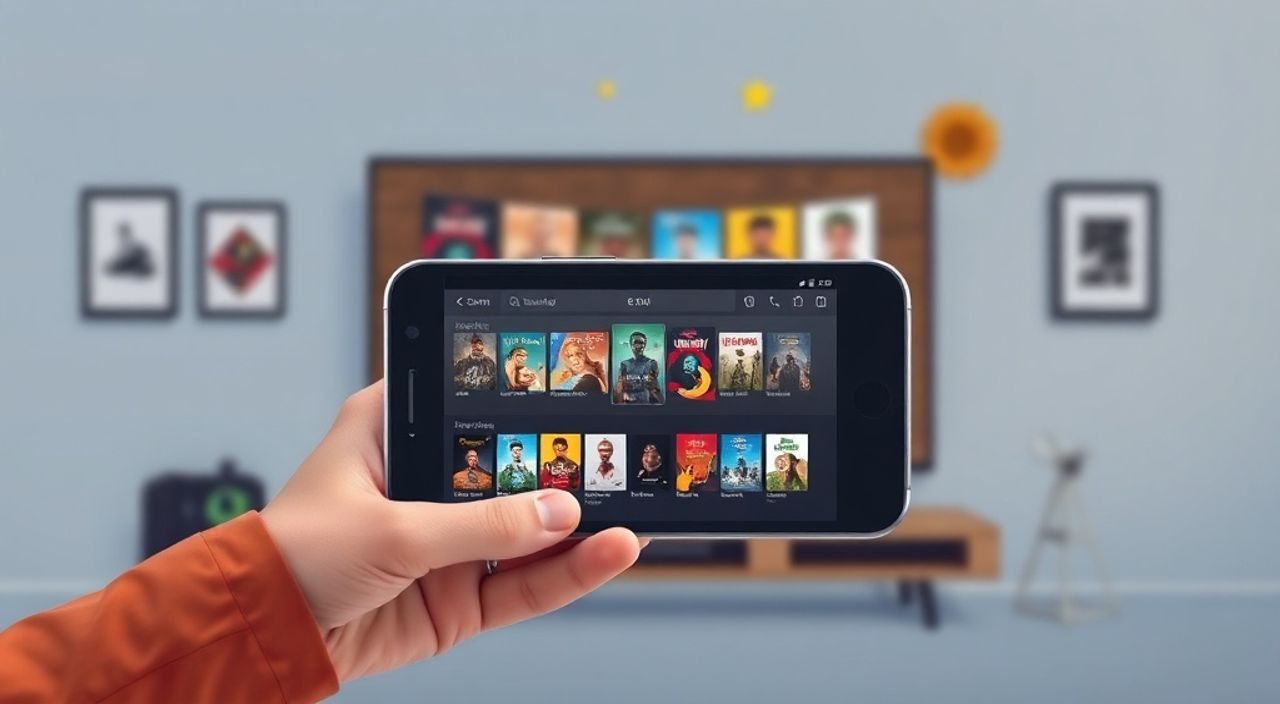
Сегодня почти каждый владелец смартфона сталкивается с необходимостью транслировать контент с телефона на телевизор — будь то сериал, фильм, видео с отдыха или презентация. Телевизор с крупным экраном и качественным звуком превращает просмотр в полноценное кинотеатральное событие. Однако не все знают, как это сделать надёжно, без задержек и потерь качества. Существует несколько технологий — от проводных подключений до беспроводных потоковых решений — и выбор зависит от модели телефона, телевизора, сети и ваших предпочтений. Главное — не пытаться «подогнать» метод под устройство, а подобрать оптимальный способ исходя из их совместимости и ваших задач.
Лучший способ подключить телефон к телевизору для просмотра фильмов — использовать Wi-Fi Direct или Chromecast с приложением Google Home, если устройства поддерживают Miracast или Google Cast. Для максимальной стабильности и качества — HDMI-кабель. Без проводов — AirPlay для iPhone или Smart View для Samsung.
Содержание статьи:
Как подключить телефон к телевизору через кабель
Проводное подключение остаётся самым надёжным способом трансляции видео. Оно гарантирует нулевую задержку, стабильное качество Full HD или 4K и не зависит от качества Wi-Fi сети. Для этого потребуется адаптер, совместимый с вашим телефоном. Современные смартфоны (iPhone, Samsung Galaxy, Google Pixel) чаще всего используют порт USB-C, а старые модели — Micro-USB или Lightning.
Для iPhone используйте Lightning — HDMI адаптер (оригинальный от Apple или сертифицированный MFi). Подключите его к телефону, а второй конец — к HDMI-входу телевизора. После подключения на экране появится уведомление — выберите «Видео» или «Отображение». Для Android-устройств с USB-C подойдёт USB-C — HDMI адаптер. Некоторые модели, например Huawei или Xiaomi, требуют активации режима «Отображение через USB» в настройках разработчика.
Полезно знать: Если телевизор не видит телефон, проверьте, включён ли HDMI-вход. Некоторые модели по умолчанию отключают питание на портах при бездействии.
Такой способ идеален для просмотра фильмов в высоком разрешении, особенно если вы используете видео с локального хранилища или скачанные с торрентов. Нет буферизации, нет сжатия — только чистый сигнал. Минус — ограниченная мобильность: вы привязаны к кабелю, и он может мешать, если вы хотите передвигаться по комнате.
Беспроводные способы: Miracast, AirPlay, Chromecast
Беспроводные технологии позволяют смотреть фильмы с телефона на телевизоре без лишних проводов. Выбор зависит от бренда устройств и операционной системы.
Для Android-устройств чаще всего используется Miracast — встроенный стандарт от Wi-Fi Alliance. Он работает напрямую между телефоном и телевизором, не требуя роутера. Включите на телевизоре функцию «Screen Mirroring» или «Проводное отображение», затем на телефоне откройте «Настройки → Подключения → Проводное отображение» (название может отличаться: «Smart View», «Cast», «Беспроводной дисплей»). Выберите телевизор из списка — и через 5–10 секунд экран телефона отобразится на TV.
Полезно знать: Miracast работает только с телевизорами 2015 года и новее. Старые модели могут не поддерживать эту функцию.
Для iPhone и iPad — единственный официальный способ: AirPlay 2. Он доступен на телевизорах Apple TV, LG, Samsung, Sony и других, поддерживающих AirPlay 2. Откройте центр управления (смахните вниз с верхнего края экрана), нажмите «Аудио/Видео» и выберите телевизор. Можно транслировать не только экран, но и конкретные медиафайлы из приложений, например, «Фильмы» или «YouTube».
Chromecast — это небольшое устройство от Google, которое вставляется в HDMI-порт телевизора. После настройки через приложение Google Home вы можете «отправлять» контент с телефона на телевизор. Отличие от Miracast: вы не транслируете весь экран, а передаёте только медиа-поток. Это экономит заряд батареи и снижает нагрузку на сеть. Подходит для YouTube, Netflix, Disney+, VK Video и других сервисов.
Сравнение технологий
Метод |
Поддержка Android |
Поддержка iOS |
Задержка |
Требуется Wi-Fi |
Качество видео |
|---|---|---|---|---|---|
Miracast |
Да (90% устройств) |
Нет |
Средняя (500–800 мс) |
Нет |
До 4K |
AirPlay 2 |
Частично (через сторонние приложения) |
Да |
Низкая (100–300 мс) |
Да |
До 4K HDR |
Chromecast |
Да |
Да |
Низкая (200–400 мс) |
Да |
До 4K |
HDMI-кабель |
Да |
Да |
Нулевая |
Нет |
Максимальное |
Использование приложений смарт-ТВ для потоковой передачи
Если вы не хотите транслировать экран, а просто хотите смотреть фильмы с телефона на телевизоре — лучший способ: использовать приложения, встроенные в смарт-ТВ. Почти все современные телевизоры (Samsung Tizen, LG webOS, Android TV, Roku) имеют официальные приложения: Netflix, YouTube, VK, ivi, Okko, Prime Video.
Зайдите в приложение на телевизоре, войдите в тот же аккаунт, что и на телефоне. Затем на телефоне откройте фильм в соответствующем приложении — и найдите кнопку «Отправить на телевизор» (иконка в виде телевизора). Это работает даже без подключения к одной сети — если вы используете облачный аккаунт. Например, вы начали смотреть фильм в Okko на телефоне в метро, а дома просто запустили его на телевизоре — и продолжили с того же момента.
Полезно знать: Для работы функции «Отправить на телевизор» оба устройства должны быть залогинены в одинаковом аккаунте. Не забудьте проверить это в настройках приложения.
Такой способ идеален для тех, кто предпочитает не транслировать весь экран, а лишь запускать контент из надёжных источников. Он экономит заряд батареи, не перегружает сеть и не требует дополнительных устройств. Особенно удобно, если вы используете подписки на стриминговые сервисы — контент всегда доступен в облаке, и вы не зависите от локальных файлов.
Частые ошибки и как их избежать
Даже при правильной настройке возникают проблемы. Вот самые распространённые и как их решить:
- Телевизор не видит телефон — проверьте, включены ли оба устройства в одной сети Wi-Fi. Перезагрузите роутер. Убедитесь, что на телевизоре активирована функция «Подключение по сети» или «Miracast».
- Видео тормозит или прерывается — причина в слабом Wi-Fi. Переключитесь на 5 ГГц, если роутер поддерживает. Или используйте HDMI. Также убедитесь, что на телефоне не работает фоновая загрузка.
- Нет звука — на Android проверьте в настройках подключения, выбран ли «Аудио» как выходной канал. На iPhone — проверьте, не отключён ли звук в центре управления.
- Часто отключается соединение — это типично для Miracast на старых устройствах. Обновите прошивку телевизора и телефона. Если не помогает — переходите на Chromecast или HDMI.
- Подключение есть, но экран чёрный — возможно, вы подключили к HDMI-порту, который не поддерживает ARC или не активен. Попробуйте другой порт. У некоторых телевизоров HDMI 1 — только для аудио, HDMI 2 — для видео.
«Часто пользователи думают, что если телевизор «умный», то он автоматически поддерживает все технологии. Это не так. Проверяйте спецификации: Miracast, AirPlay 2, Chromecast — это не стандарты, а опции, которые производитель может не включить.» — Алексей Морозов, инженер по домашним мультимедийным системам, 12 лет опыта
Экспертное мнение: что выбирают профессионалы
Профессионалы, которые настраивают домашние кинотеатры, не рекомендуют использовать Miracast как основной способ, если есть альтернатива. «Miracast — это «бюджетный» способ. Он работает, но с задержкой, сжатием и нестабильностью. Для фильмов в 4K HDR он не подходит. Лучше — Chromecast с HDMI 2.1 или AirPlay 2 на Apple TV. Если вы хотите максимальную надёжность — HDMI-кабель. Он не красив, но идеален», — говорит Дмитрий Козлов, эксперт по AV-оборудованию и куратор домашних кинотеатров в «МедиаСервис».
Он также отмечает тренд: всё больше пользователей переходят на потоковые сервисы и отказываются от локальных файлов. «Если вы смотрите фильмы через Netflix или ivi — зачем транслировать экран? Просто запустите приложение на телевизоре. Это быстрее, качественнее и безопаснее. Трансляция экрана — это реликт для тех, кто хранит фильмы на телефоне».
Практический совет: если вы часто смотрите фильмы с телефона, купите Chromecast с Google TV — это не просто адаптер, а полноценный мини-компьютер с голосовым управлением и приложениями. Стоит около 3 000 рублей, а функционал — как у приставки.
Часто задаваемые вопросы
Можно ли подключить iPhone к телевизору без Apple TV?
Да, если телевизор поддерживает AirPlay 2. Это есть у LG, Samsung, Sony и некоторых моделей Hisense. Проверьте в спецификациях модели на сайте производителя. Если нет — без Apple TV не обойтись.
Почему на телевизоре нет звука, когда я транслирую экран?
На Android: в настройках подключения выберите «Аудио — телевизор». На iPhone: в центре управления убедитесь, что не выбран Bluetooth-наушник. Иногда система автоматически переключает звук на наушники.
Как подключить старый телефон к новому телевизору?
Если у телефона нет USB-C или Lightning, используйте HDMI-адаптер с Micro-USB. Но учтите: старые модели не поддерживают 1080p. Лучше — подключить через Wi-Fi с помощью приложения «VLC» или «AllCast».
Можно ли смотреть фильмы с телефона на телевизоре без интернета?
Только через HDMI-кабель или Miracast (без Wi-Fi). Если вы используете потоковые сервисы — интернет обязателен. Локальные файлы (MP4, MKV) можно смотреть через HDMI или приложение VLC, установленное на телевизоре.
Какой способ лучше для просмотра фильмов в 4K?
HDMI-кабель. Если его нет — Chromecast Ultra или Apple TV 4K. Miracast и AirPlay 1 не поддерживают 4K HDR. AirPlay 2 — да, но только если телевизор и роутер обеспечивают стабильный канал 5 ГГц.
Заключение
Подключение телефона к телевизору — это не просто техническая задача, а вопрос удобства и качества просмотра. Если вы цените стабильность и максимальное качество — выбирайте HDMI-кабель. Если предпочитаете свободу и не хотите возиться с проводами — Chromecast или AirPlay 2. Для тех, кто смотрит фильмы через стриминговые сервисы, самый простой способ — просто запустить приложение на телевизоре и войти в свой аккаунт.
Не забывайте: технологии развиваются, и сегодняшний «надёжный» способ завтра может стать устаревшим. Регулярно обновляйте прошивки телевизора и телефона — это решает 70% проблем совместимости. Также не стоит пренебрегать качеством кабелей и адаптеров: дешёвые китайские аналоги часто вызывают артефакты, перегрев и сбои.
Выберите метод, который соответствует вашему устройству, частоте использования и требованиям к качеству. Для ежедневного просмотра фильмов — HDMI или Chromecast. Для разовых сценариев — AirPlay или Miracast. Главное — не пытайтесь заставить работать несовместимые технологии. Иногда простое решение — лучшее.
- Лучший способ для стабильности и качества — HDMI-кабель.
- Для беспроводной трансляции — Chromecast (Android/iOS) или AirPlay 2 (iPhone).
- Трансляция экрана — не всегда лучший выбор; лучше использовать приложения на телевизоре.
- Обновляйте прошивки и проверяйте совместимость перед покупкой адаптеров.
- Для 4K HDR нужен HDMI 2.0+, Chromecast Ultra или Apple TV 4K.
⚠️ Дисклеймер — нажмите, чтобы развернуть
Материалы, опубликованные в разделе «Блог» на сайте RU DESIGN SHOP (rudesignshop.ru), носят исключительно информационный и ознакомительный характер и не являются руководством к действию, финансовой рекомендацией, медицинской услугой, ветеринарным назначением либо рекламой товаров и услуг, включая азартные игры. Публикации не содержат призывов к участию в азартных играх и не направлены на продвижение соответствующих операторов.
Безопасность применения товаров и веществ: при использовании строительных материалов, бытовой химии, пестицидов и агрохимикатов необходимо строго следовать инструкциям производителя и действующему законодательству Российской Федерации, включая Федеральный закон РФ от 19.07.1997 № 109-ФЗ «О безопасном обращении с пестицидами и агрохимикатами».
Упоминание товарных знаков, брендов и организаций носит исключительно информационный характер и не означает наличие партнёрских отношений или одобрения со стороны правообладателей.
Материалы, содержащие сведения о медицинских, ветеринарных или косметических средствах, представлены в справочных целях и не являются медицинской консультацией или назначением. Перед применением рекомендуется обратиться к врачу, ветеринарному специалисту или иному сертифицированному профессионалу.
Возрастные ограничения: материалы, содержащие сведения о продукции категории 18+, включая алкоголь или азартные игры, предназначены исключительно для совершеннолетней аудитории и публикуются в информационных целях.
Правовая ответственность: решения, принятые на основе опубликованной информации, пользователь принимает самостоятельно и на свой риск; редакция и авторы несут ответственность в пределах, установленных законодательством Российской Федерации.
Редакция не допускает публикаций, содержащих пропаганду экстремизма, терроризма, наркотических средств или суицида; подобные материалы подлежат немедленному удалению.
Упоминание организаций с ограниченным статусом: компания Meta Platforms Inc. (социальные сети Facebook и Instagram) признана экстремистской организацией решением суда РФ, её деятельность запрещена на территории Российской Федерации; любые упоминания приводятся исключительно в информационных целях.
Авторские права и источники: информация собирается из открытых источников; её актуальность указывается на дату публикации и может изменяться.
Изображения и иллюстрации используются на условиях, разрешённых правообладателями. При возникновении претензий редакция готова оперативно рассмотреть обращение и внести необходимые изменения.
Персональные данные и cookies: сайт использует cookies и обрабатывает персональные данные пользователей в соответствии с Федеральным законом № 152-ФЗ «О персональных данных» и Политикой конфиденциальности RU DESIGN SHOP.
Мнения авторов могут не совпадать с позицией государственных органов или коммерческих организаций, упомянутых в материалах.
РЕКОМЕНДУЕМ
Товары от российских производителей




